

Аналитика в BotHunter
Статистика прохождения шагов и доля нажатий на кнопки в конструкторе, цели и точки конверсии, воронки с отчётами — как оценивать работу ботов в BotHunter.
Обновлено
Эфир с видео-разбором и ответами на вопросы доступен в сообществе по ссылке - https://vk.com/video-131101936_456240543
Глава 1. Статистика ботов
В чат-ботах появилась возможность загрузки статистических показателей прямо в шаги для быстрого отслеживания прогресса прохождения ваших цепочек.
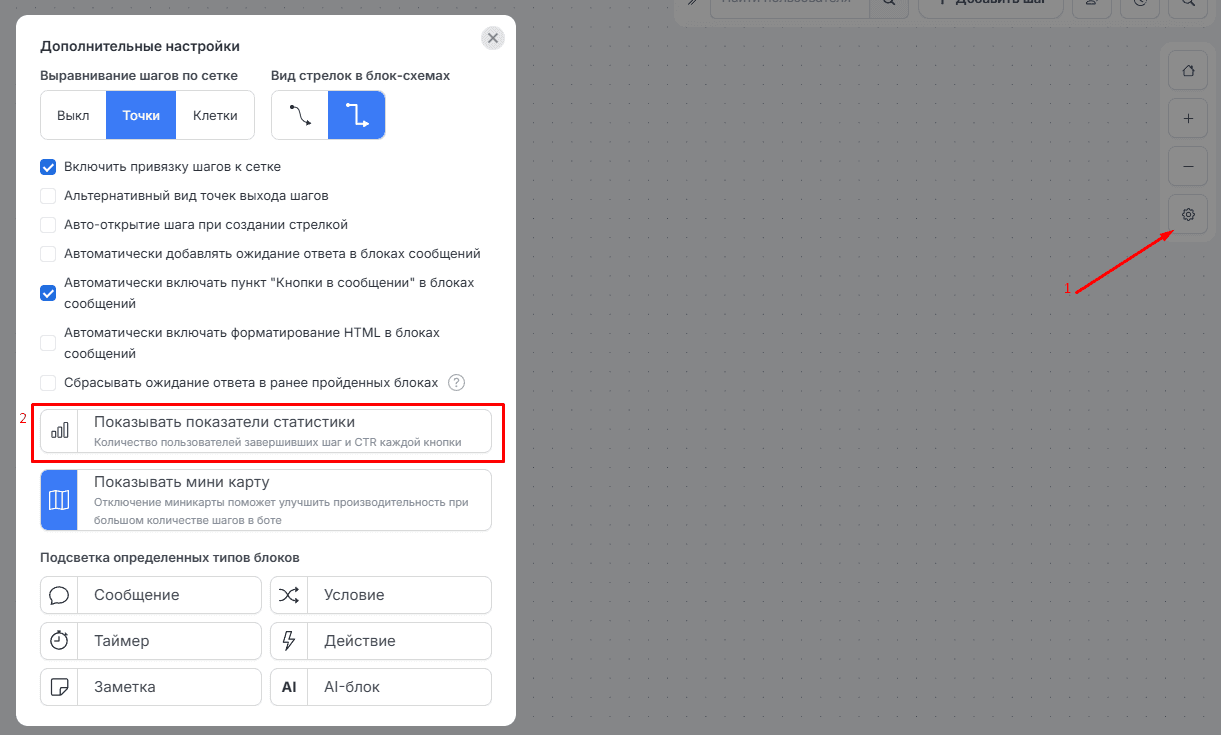
В конструкторе, в правом меню найдите кнопку, которая называется «Дополнительные настройки». Нажмите на неё – откроется меню настроек. В нем выбираете “Показывать показатели статистики“
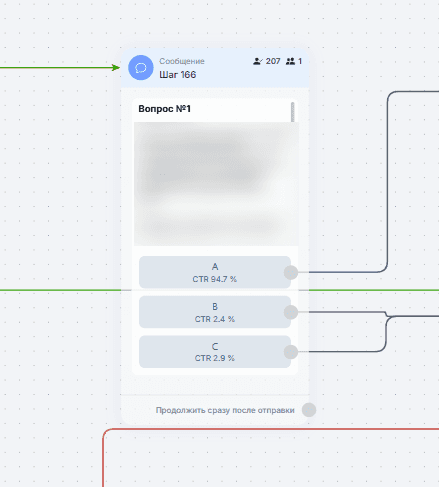
После того как все показатели загрузятся, вы увидите, что блоки с кнопками стали чуть больше и в каждом блоке стало больше цифр в верхнем правом углу.
Статистика загружает следующие данные:
Количество уникальных пользователей, которые завершили шаг.
CTR каждой кнопки.
Разберем каждый пункт
Количество уникальных пользователей, которые завершили шаг
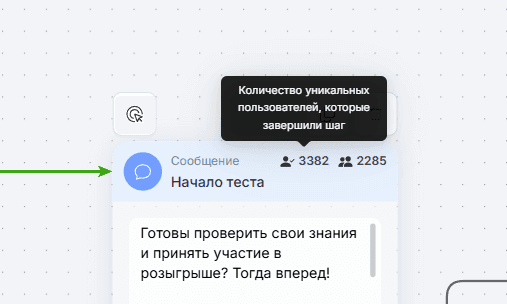
Показатель позволяет отслеживать, сколько людей уже проходили этот шаг. А слово «уникальных» в названии намекает на то, что сколько бы раз человек ни проходил этот блок, цифра прибавляться не будет.
С помощью этого пункта вы сможете прямо в боте находить пути следования пользователей, искать проблемные места и улучшать проходимость бота.
CTR кнопок
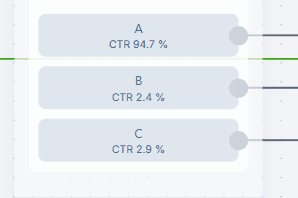
Если у вас добавлены кнопки в блоке сообщения, то вы сможете отследить, как часто кликают на ту или иную кнопку.
Показатель CTR (Click-Through Rate) в нашем случае считается, как соотношение проходов в ветку этой кнопки к общему числу переходов по кнопкам в блоке.
То есть, если в клавиатуре 2 кнопки, на все кнопки кликнули 100 раз, а на первую всего 25, то показатель CTR первой кнопки равен 25%.
Информация по нажатиям работает с 1 сентября 2022 года. Предыдущая статистика подгружаться не будет.
Глава 2. Цели и точки конверсии
Следующий важный модуль, который доступен в сервисе: цели и их точки конверсии.
Целью принято считать событие, которое мы ожидаем от клиента.
Точка конверсии – место, где клиент достигнет заданной цели.
Особенность этого функционала в том, что мы не ограничиваем ваш полет фантазии и гениальную мысль. Вы можете использовать модуль в любой своей идее. Но об этом позже.
Модуль создания и отслеживания целей находится в левом меню в пункте Аналитика > Цели.
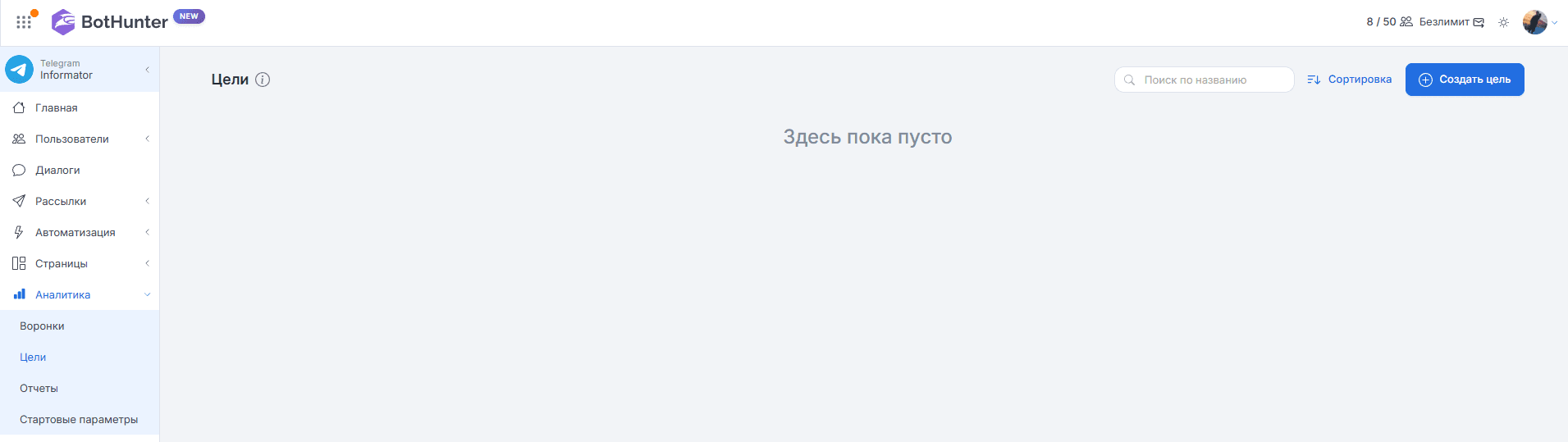
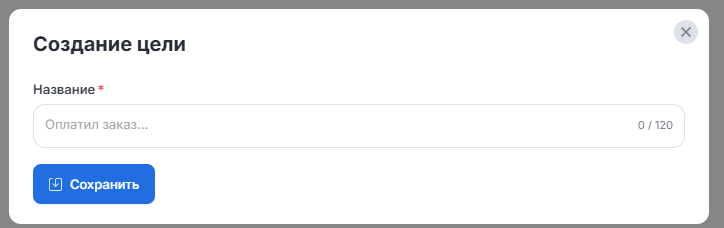
Для того чтобы создать цель, нужно только указать её название. И указать, нужно ли отправлять информацию по достижениям этой цели в рекламный кабинет.
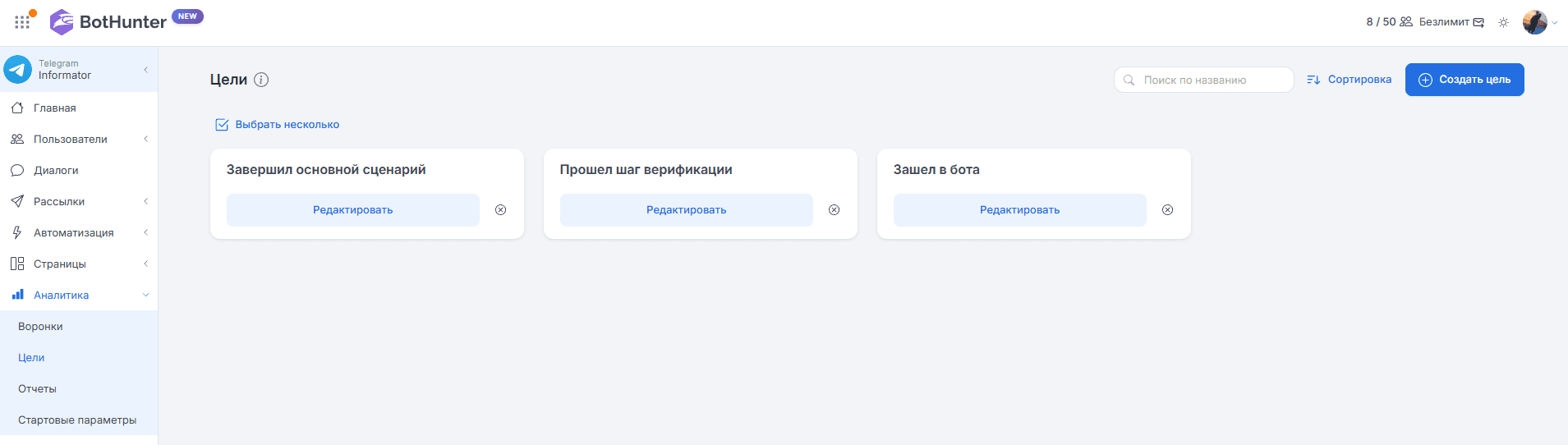
На скриншоте снизу мы раскрываем свои секреты... То есть показываем, как мы создаем названия для целей.
Точки конверсии
Суть максимально проста: мы должны указать место, где цель будет достигнута.
Например, мы создали цель «Начали воронку». Далее открываем бота, ищем шаг, в который люди попадают на старте, и наводим на него курсор.
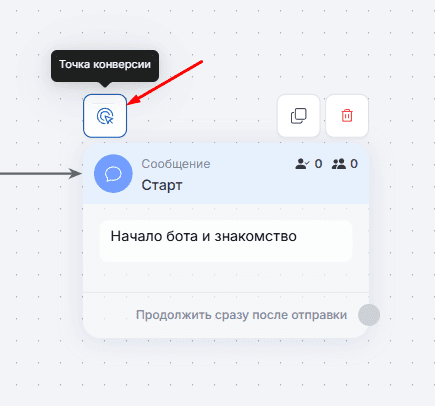
Нажимаем на появившуюся кнопку. И видим окно создания точки конверсии. Внутри окна также есть краткое описание, чтобы не забыть ничего важного.
Нам нужно указать цель. Её можно выбрать из списка – там будут показаны все ранее созданные цели. Или вписать своё новое название, и цель будет создана автоматически.
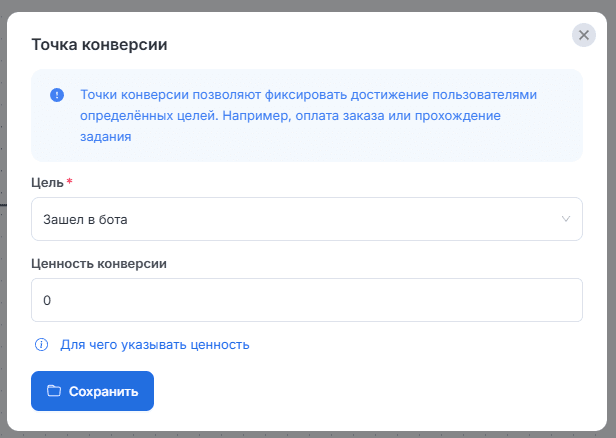
Для чего можно указывать ценность конверсии? Если точка конверсии идет после оплаты, вы можете указать здесь сумму, которую внёс человек. Каждый пользователь, дошедший до этой точки, увеличит общую сумму дохода на указанное значение. Эти данные можно отследить в аналитике воронок.
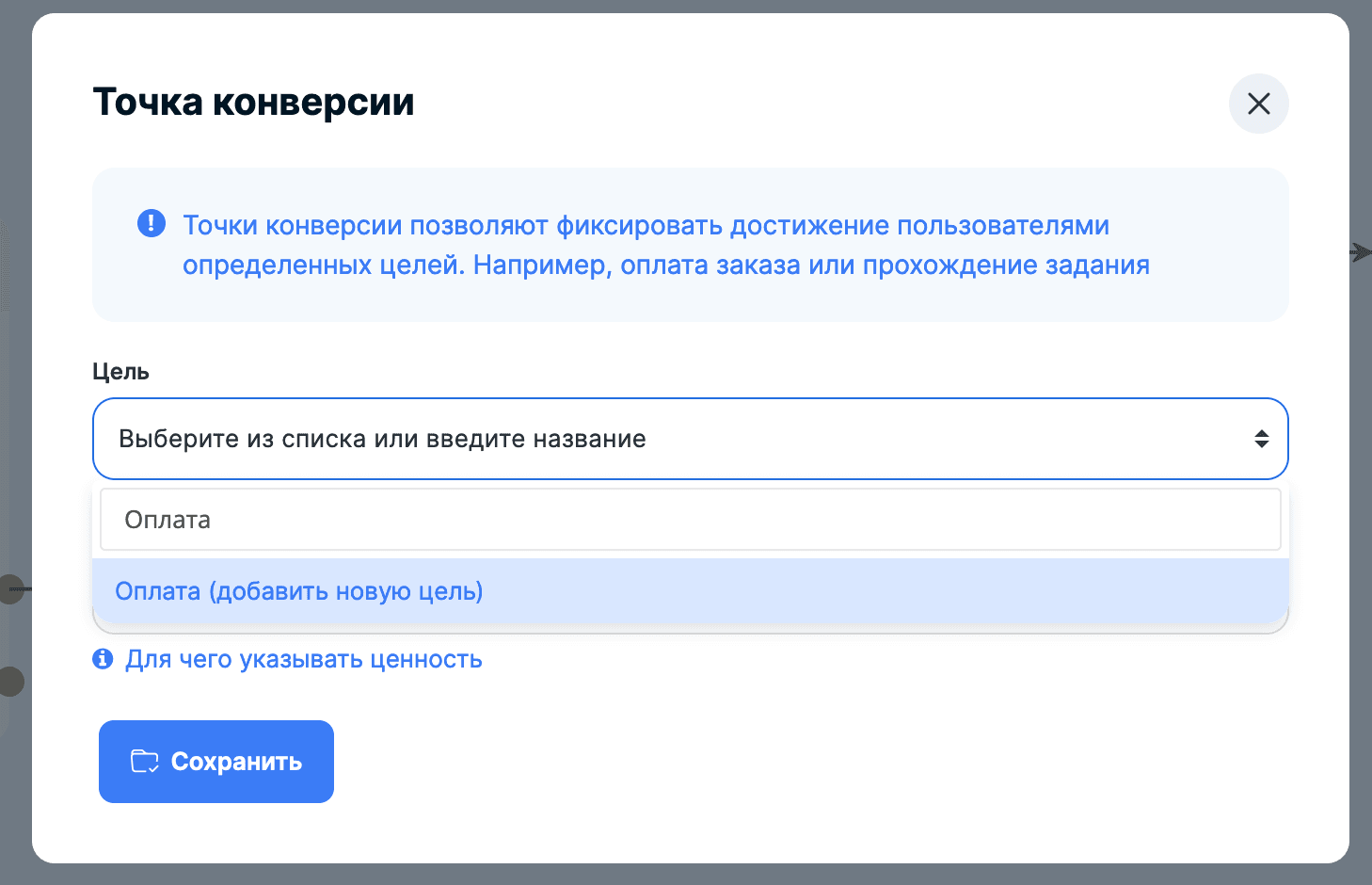
Нам нужно поставить точку конверсии в шаге «Оплата пришла». Будем ставить цель с названием «Оплата». У меня её ещё не было, поэтому просто вписываю текстом слово «Оплата» и нажимаю на кнопку добавления новой цели:
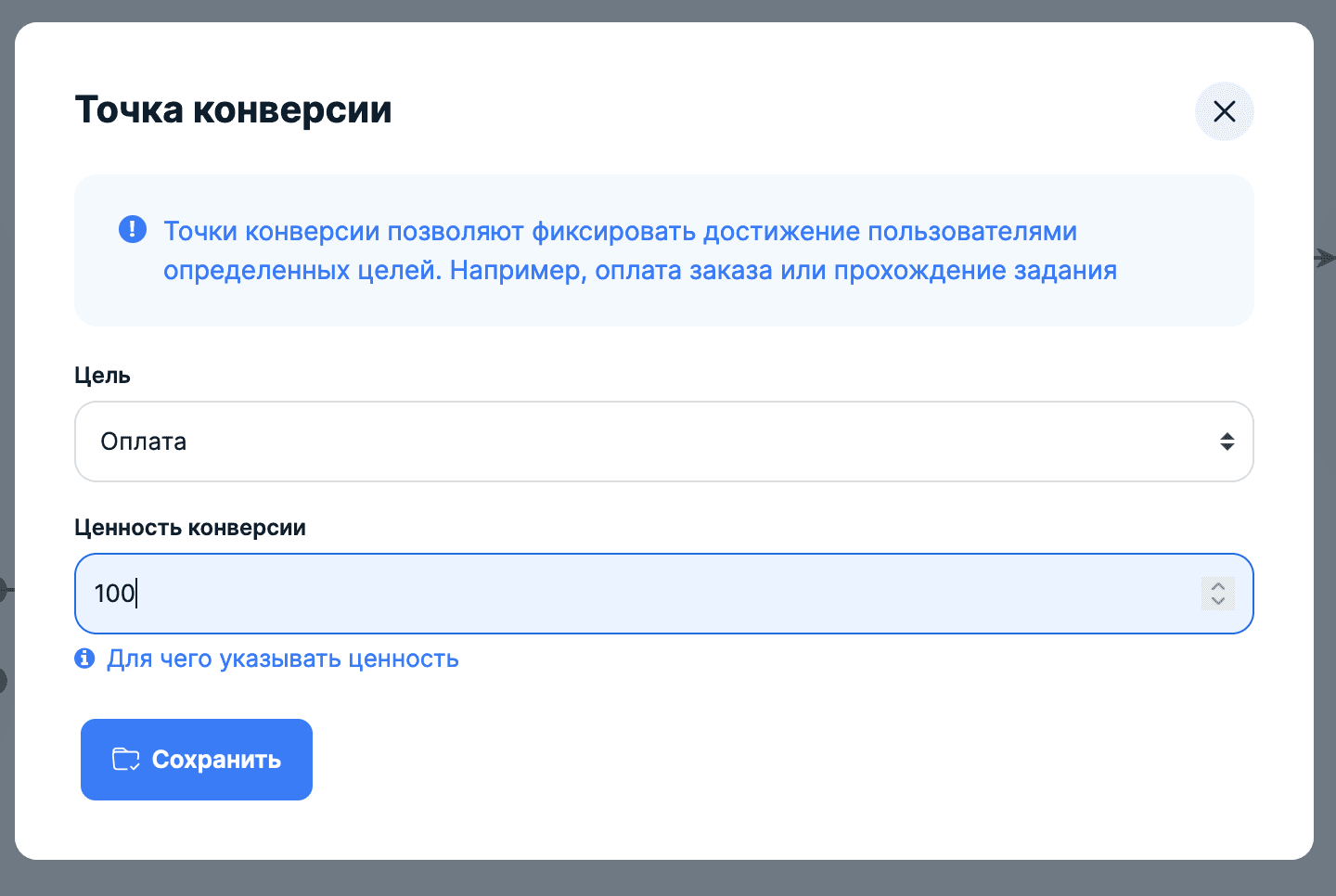
Цель установили, теперь можно указать ценность. В нашем случае с заказа получаем доход 100 рублей. Ставим число 100 в поле ценности:
Огонь? Безусловно.
Мы искренне убеждены, что реальная эффективность рекламы заключается не в приведенных подписчиках, а в том, сколько из них по итогу оплатило. То есть сколько принесло прибыль.
Да, не всё зависит от трафика. Часто реклама хорошая, но люди не покупают. Явно дело в воронке...
Но как понять, что идет не так? Можно воспользоваться функциями статистики из главы 1.
Но что, если надо отслеживать несколько ботов? Или вообще часть воронки идет через рассылки. Или ещё из других мест... Ухх, как много всего!
Глава 3. Аналитика воронок
Этот модуль - апогей всей аналитики воронок (по нашему мнению). Создан он на основе опыта и обратной связи от экспертов и практиков бизнеса. С любовью и с огромными планами на расширение функций.
Нажмите на видео, чтобы посмотреть краткую презентацию.
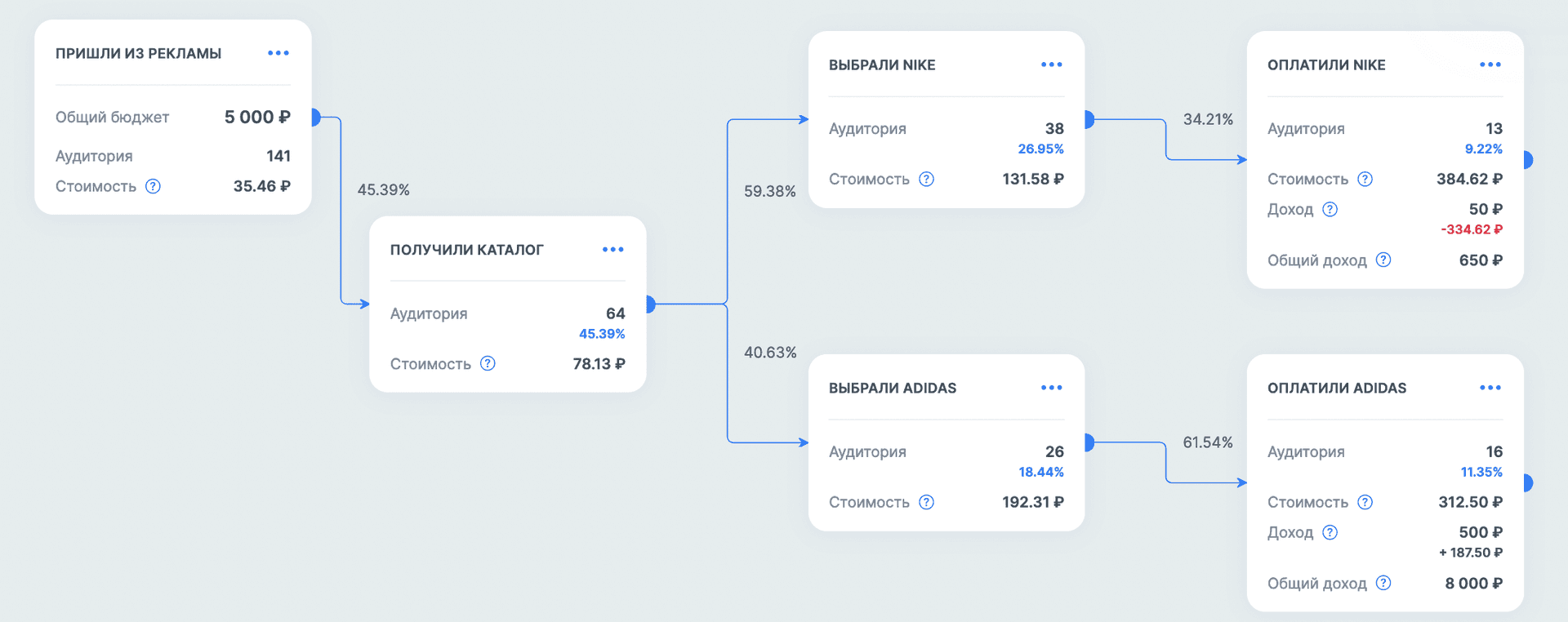
Пример из видео в виде скриншота:
Создание воронки
Модуль создания и просмотра воронок находится в левом меню в пункте Аналитика > Воронки.
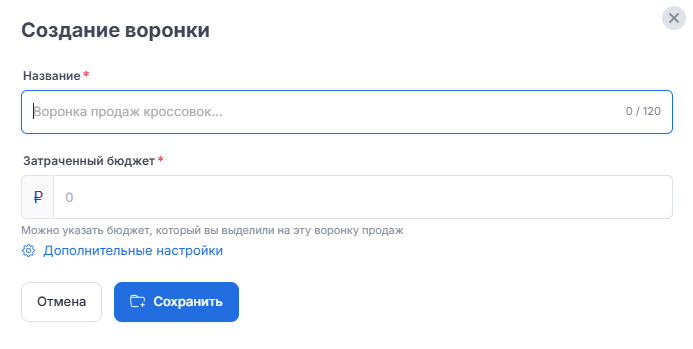
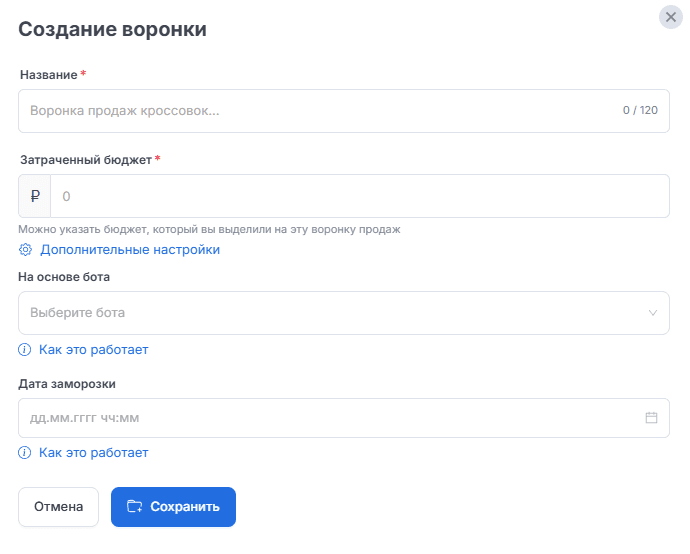
Название – понятное вам название
Затраченный бюджет – деньги, потраченные на рекламу этой воронки
Дата заморозки – в момент наступления указанной даты все показатели воронки будут заморожены и не будут обновляться
На основе бота [beta] – возможность быстро создать воронку из уже имеющегося бота на основе целей в шагах этого бота
Работа с воронкой начинается с выбора стартовой аудитории, от которой будем отталкиваться и считать проценты. В стартовом примере это был этап с названием «Пришли из рекламы». Вы можете указать любое название, чтобы вам было понятно, откуда пришли люди в эту воронку.
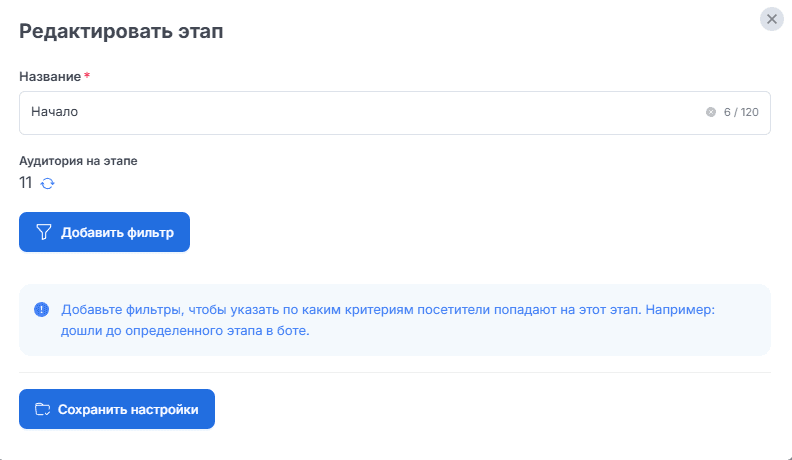
Вопрос: как понять, сколько людей дошло до определенного этапа воронки? Ведь эти этапы могут быть разбросаны по разным ботам, или вообще какой-то этап воронки – это просто рассылка. И вообще, хочу отслеживать только тех, у кого в графе возраст 20+ указано. Задачка...
Задачка сложная, но ответ удивляет простотой:
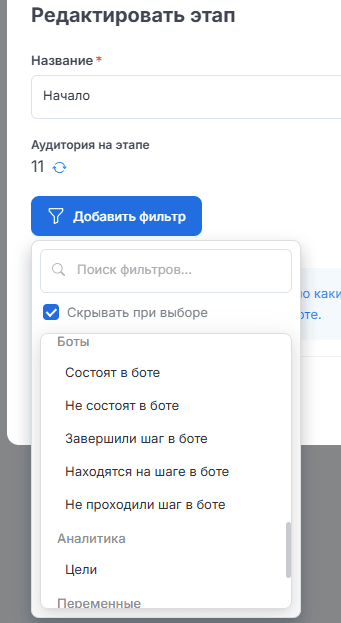
Чтобы считать количество людей на этапе по какому-то признаку, добавлена возможность указывать различные фильтры.
Это очень гибкая и удобная система сегментирования. Например, для стартового шага можно указать в фильтрах группу подписчиков, на которую подписываются люди из рекламы.
Этапы. Интерфейс
Воронку можно представить как ключевые моменты, через которые проходит пользователь. Мы их называем этапы. Визуально они похожи на шаги в наших чат-ботах.
В качестве примера этапы воронки могут быть такие:
Переход с рекламы (начало) -> знакомство с каталогом продукции -> выбор производителя -> выбор конкретного товара -> оформление и оплата заказа.
И каждый из этих этапов можно и нужно отслеживать. Сейчас расскажем как.
Первый этап всегда содержит в себе информацию об общем бюджете, и от него на всех остальных этапах считается показатель Стоимость и процент Аудитории. Его мы настроили парой абзацев выше.
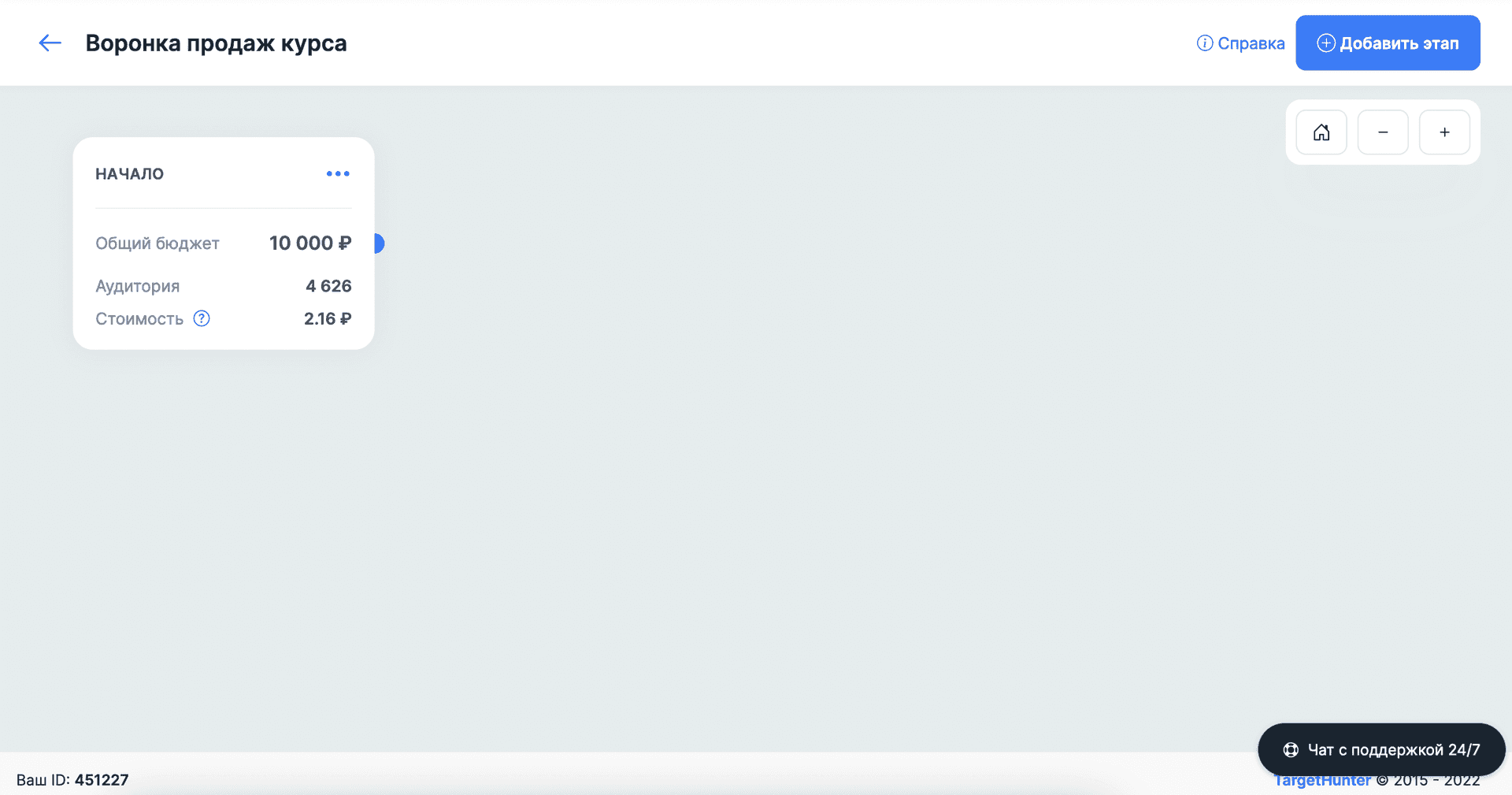
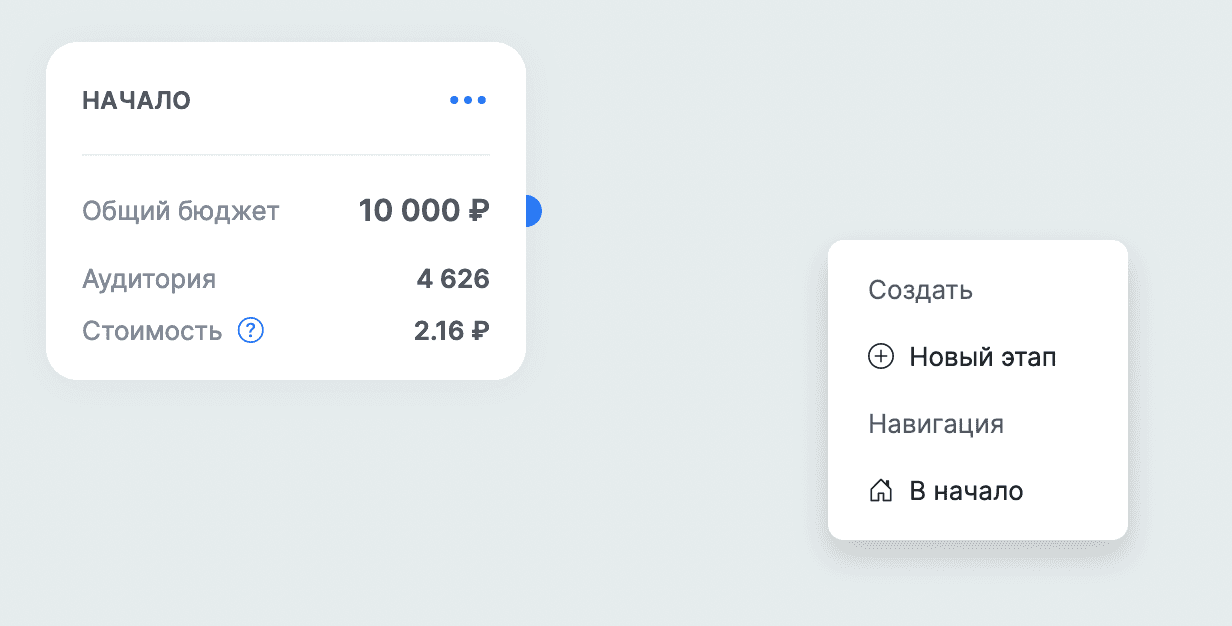
Чтобы быстро создавать новые этапы, можно нажать правой кнопкой мыши на пустом месте полотна, и появится окно быстрого меню. Также в правом верхнем углу страницы есть кнопка «Добавить этап»
К примеру, создали этап с названием «Второй этап».
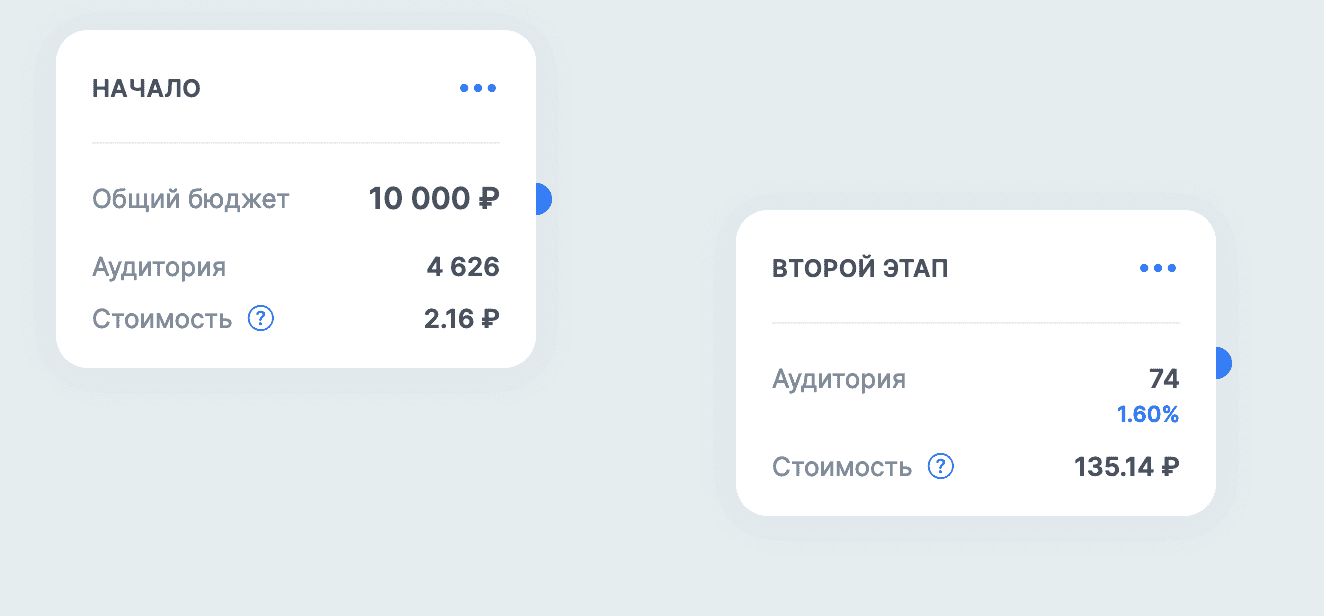
Напоминаем, воронка – это последовательность действий. Нам нужно указать эту последовательность.
Берем – и просто соединяем, откуда куда люди переходят. В нашем случае: из начала во второй этап.
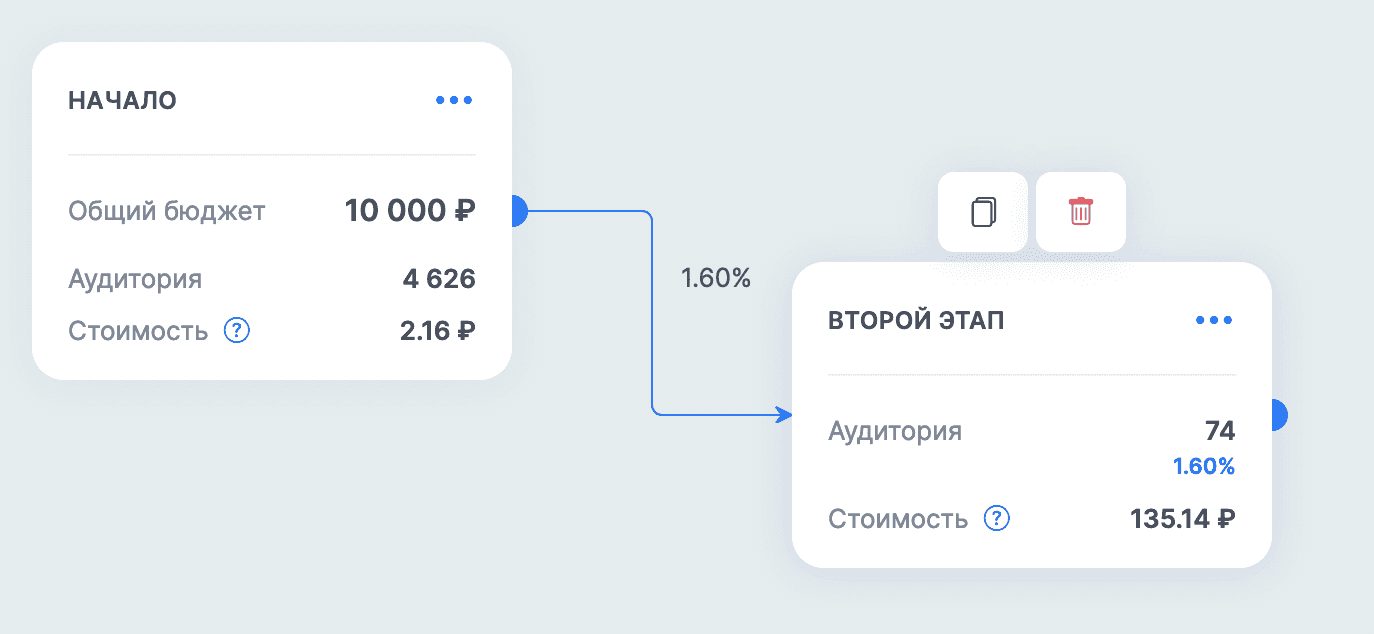
От каждого этапа может идти сколько угодно развилок. Вот пример:
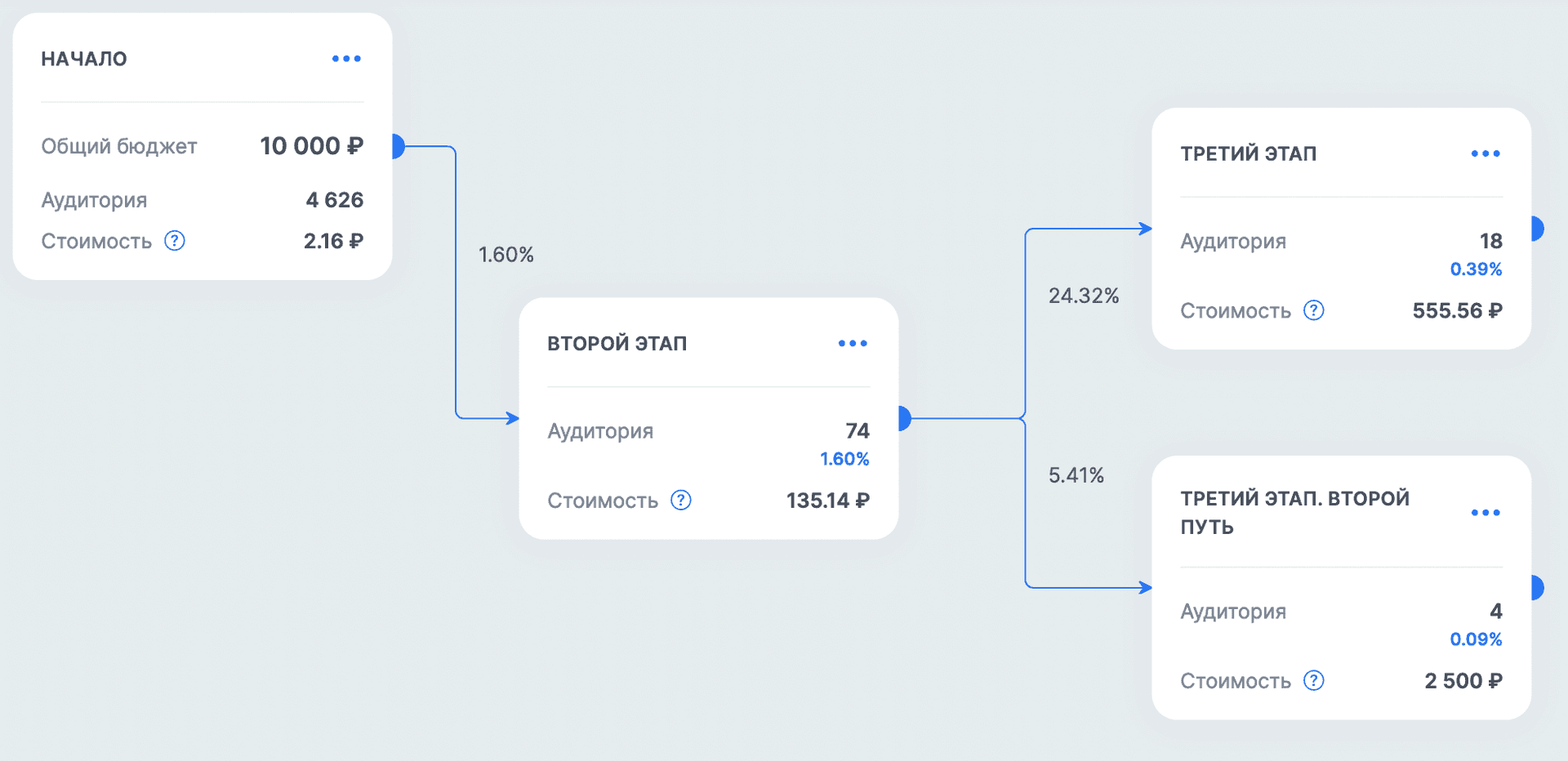
Как и в нашем конструкторе чат-ботов, вы можете взаимодействовать сразу с несколькими этапами одновременно. Подробнее здесь
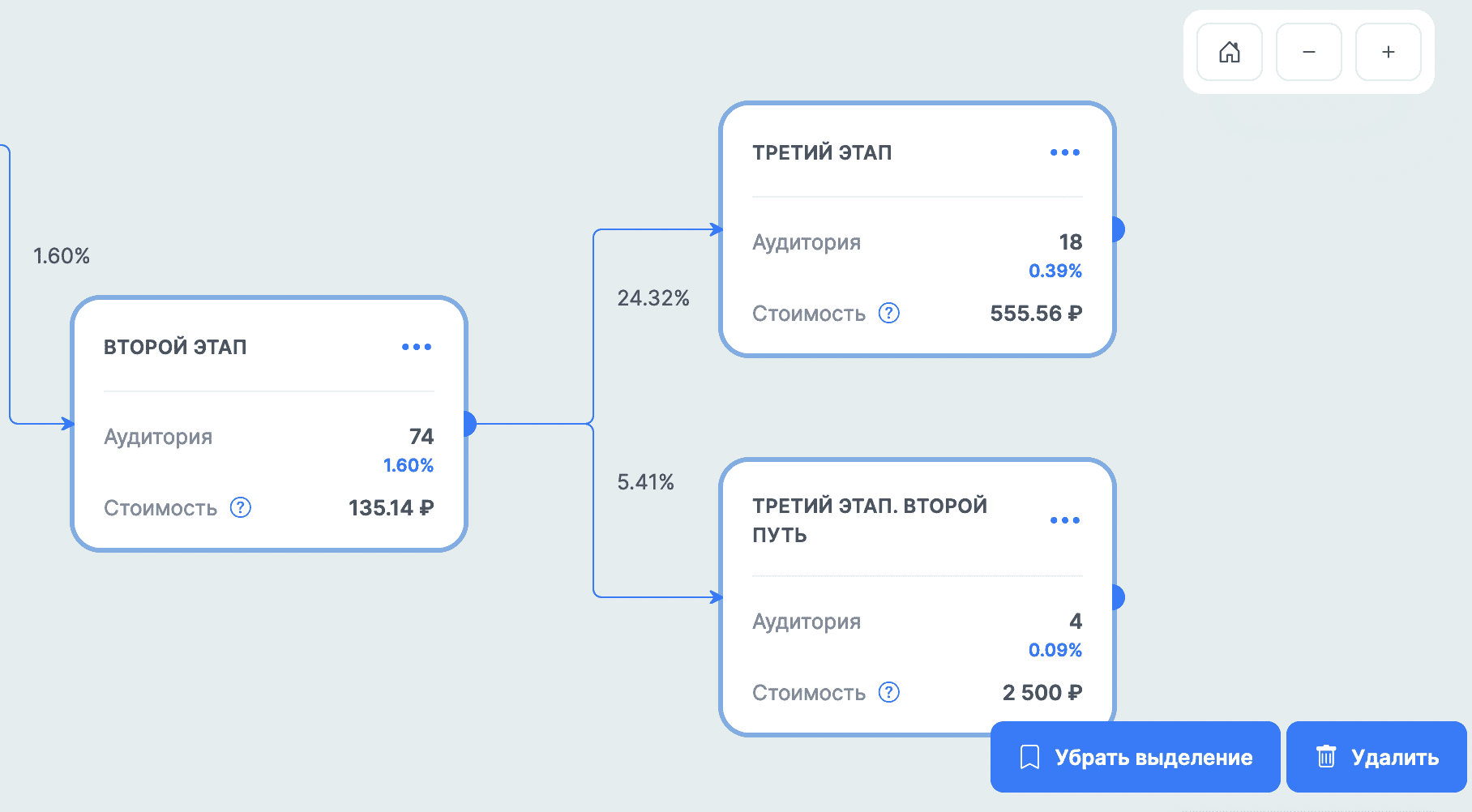
Разбор показателей
Этапы содержат несколько различных показателей, которые зависят от настроек блока. Сейчас во всем разберемся.
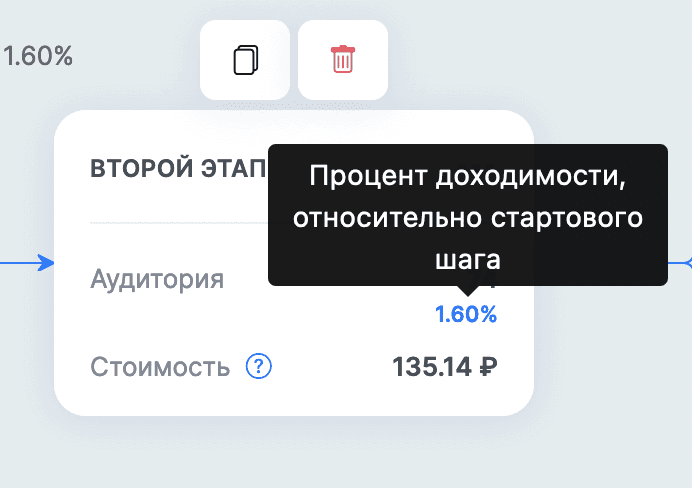
Процент доходимости считается от стартового шага. Делим число аудитории на конкретном этапе на число аудитории на старте и получаем процент.
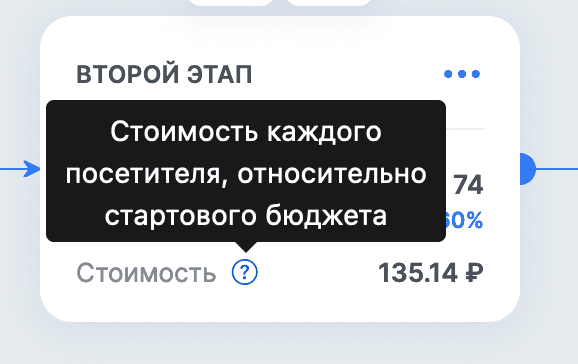
Стоимость считается схожим образом: берем стартовый бюджет и делим на количество аудитории на конкретном шаге. Это число покажет, сколько в среднем надо потратить денег на рекламу, чтобы один человек дошел до этого этапа.
Эти данные являются исключительно статистическими. Они основаны на ваших входных данных и не могут быть рекомендацией или прогнозом.
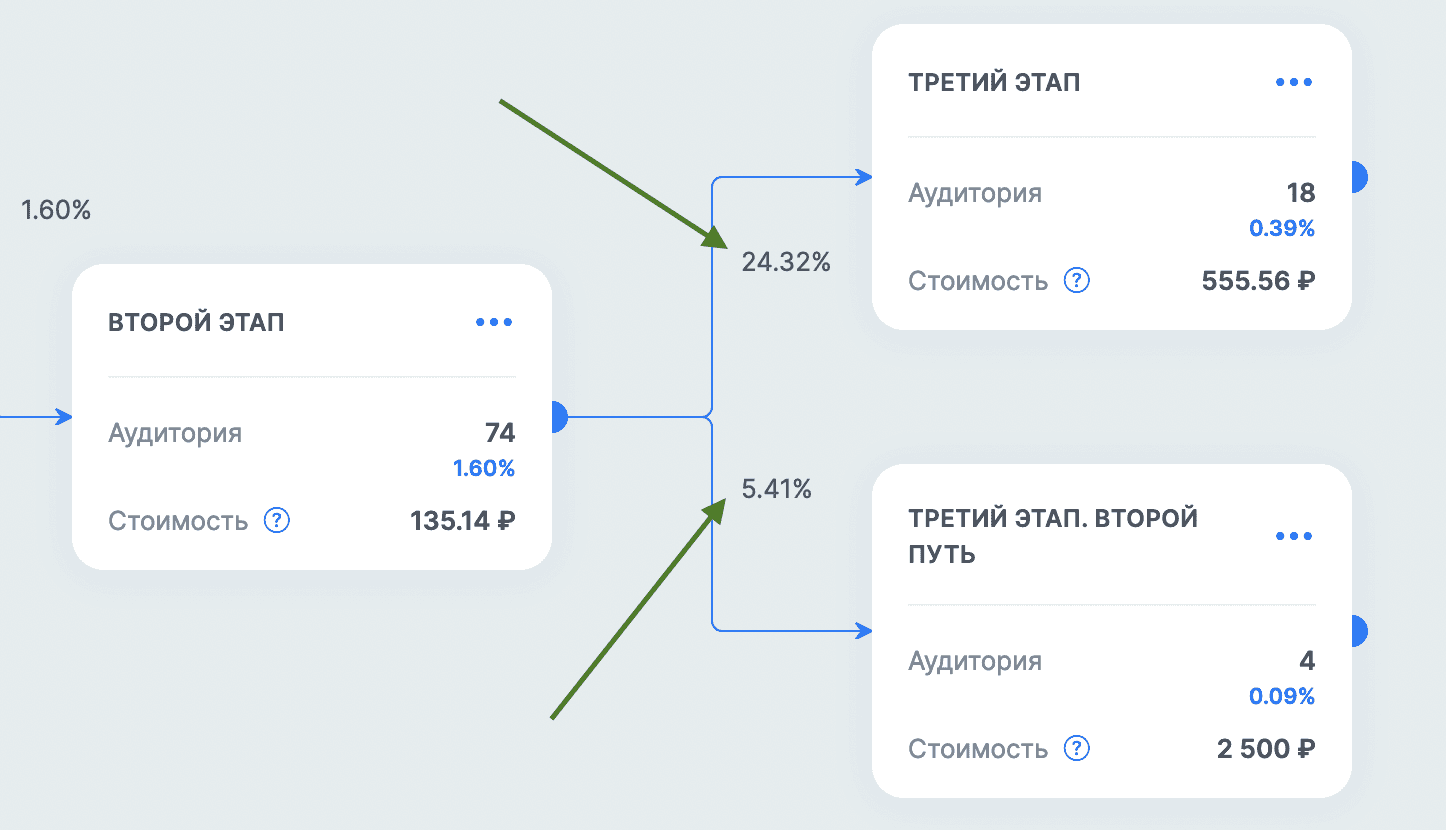
Рядом с каждой связью прописывается процент, который показывает, сколько людей пошло по этой связи. На примере ниже: из второго этапа (74 человека) в «Третий этап» ушло только 18 человек. 18 – это 24.32% от 74. Тут всё предельно просто и понятно.
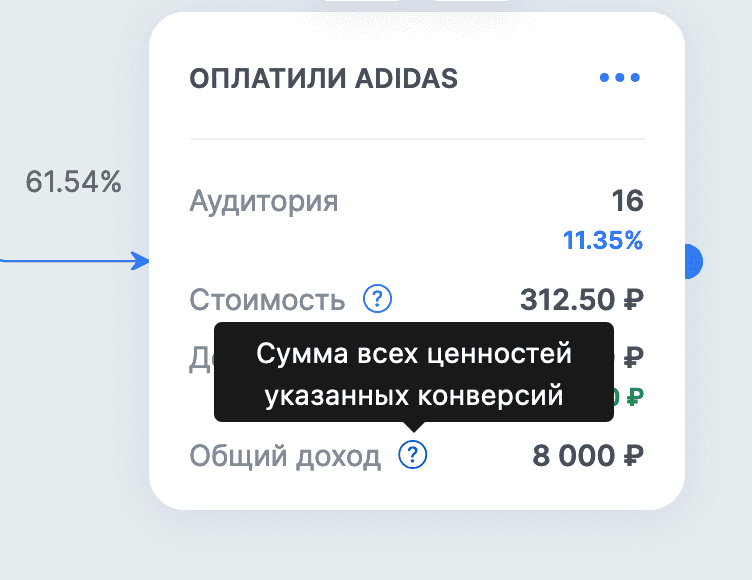
Этапы с оплатами выглядят чуть иначе и содержат больше информации. Такие этапы настраиваются при помощи целей, у которых указана ценность конверсии. В фильтрах есть пункт «Цели». В нем нужно выбрать, на основе достижений какой цели считать информацию и доходы на этапе.
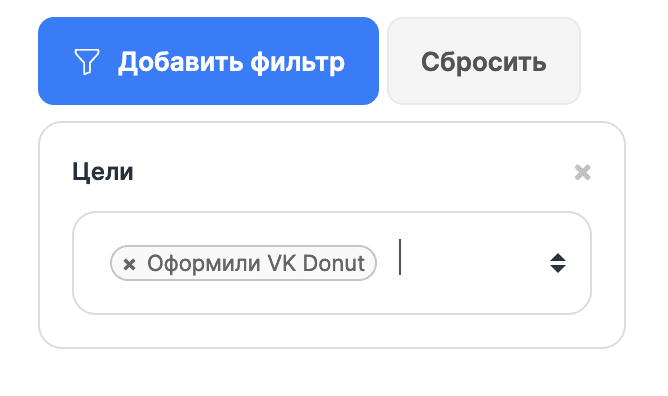
Чтобы понять, как настроить такой этап, прочитайте пункт про Цели и Точки конверсии. И обратите внимание на пункт Ценность конверсии.
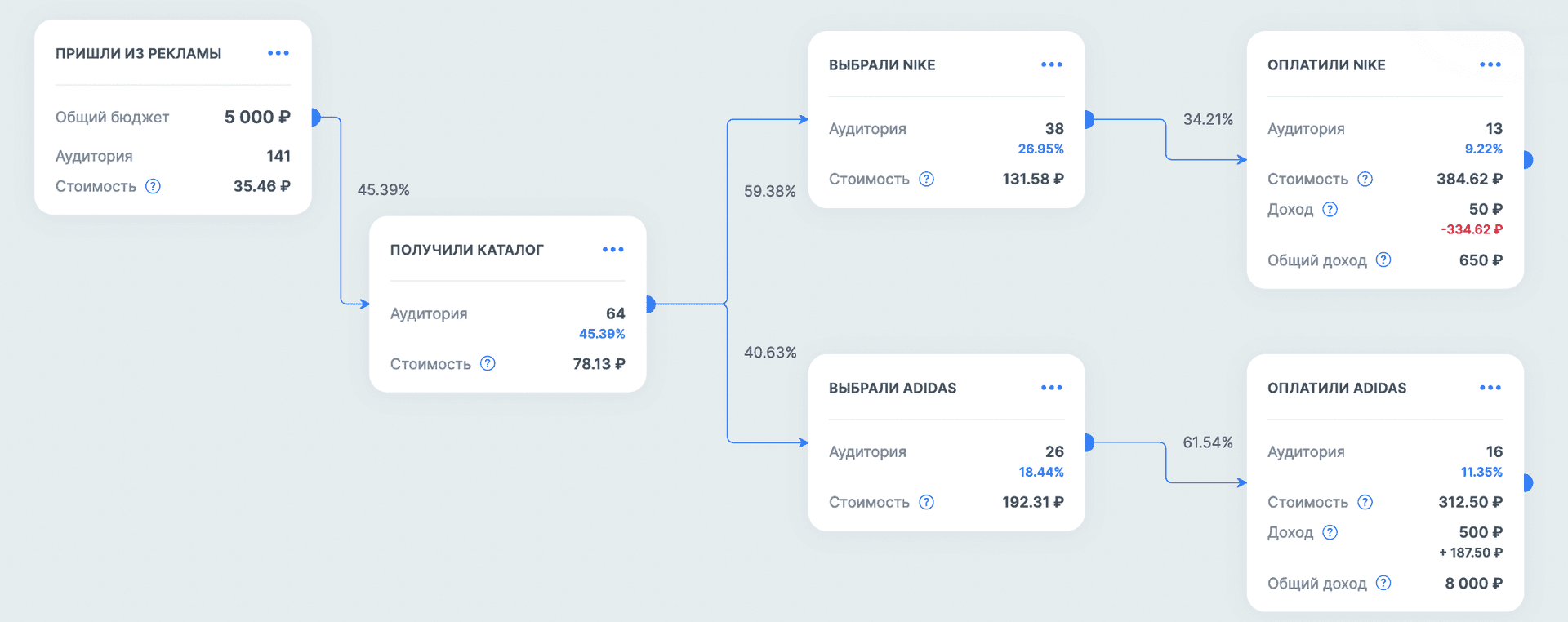
Средний доход этапа считается по формуле: Общий доход делить на Аудиторию.
Если у вас, например, принимаются оплаты по разным тарифам, то вы можете узнать, сколько в среднем платят люди, и подсчитать рентабельность, которую можно увидеть сразу под средним доходом. Считается по формуле: Средний доход минус Стоимость.
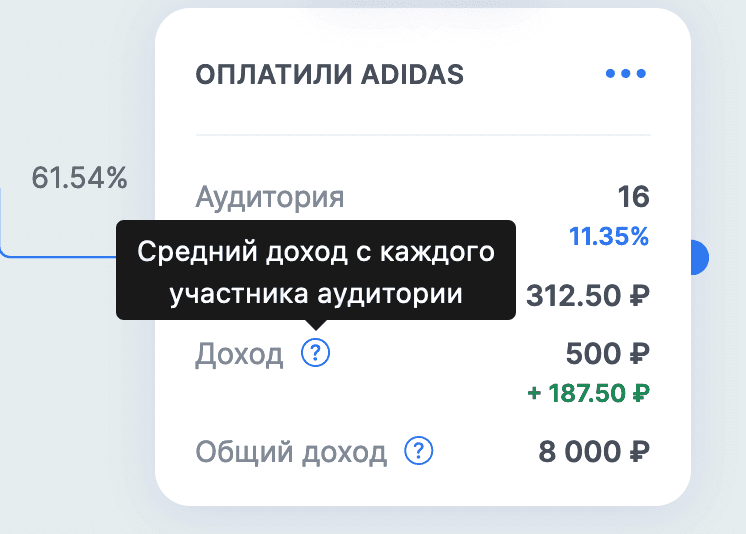
Общий доход – это сумма всех конверсий по конкретной точке. Например, мы выбрали в качестве точки покупку любого товара марки Adidas.
Отчеты по воронке
У вас есть возможность получить отчет по вашей воронке в виде Excel-таблицы. Для этого в дополнительном меню выберите пункт Скачать отчет.
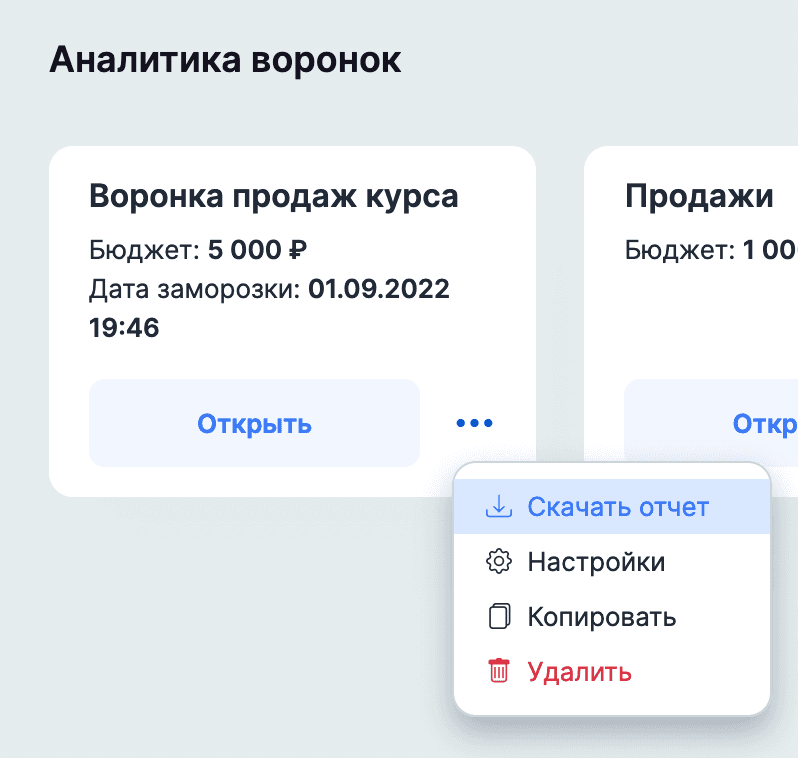
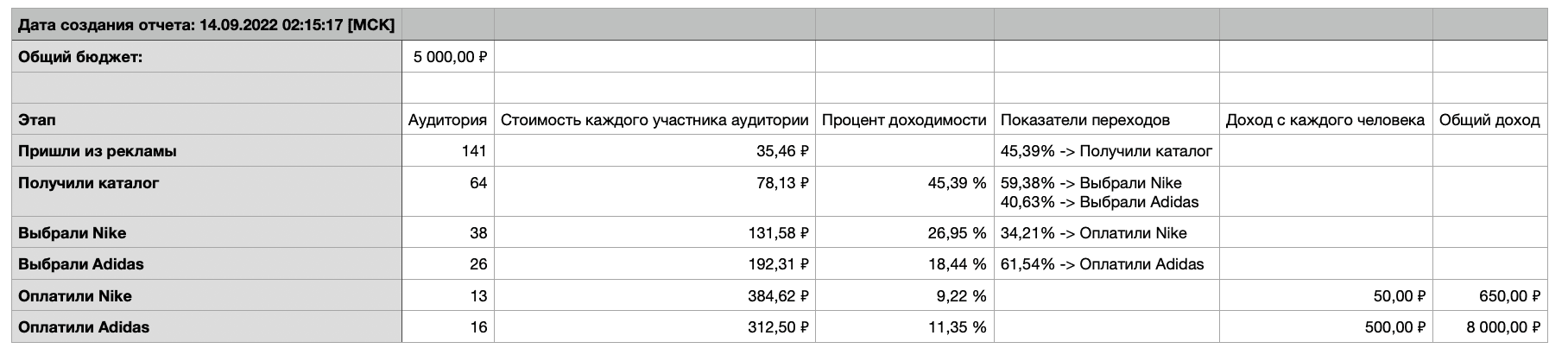
Отчет будет доступен для скачивания прямо в браузере в формате .csv

Отчет содержит те же самые показатели, что сама воронка.
Автоматизация отчетов
Вы можете автоматизировать создание отчетов при помощи наших чат-ботов.
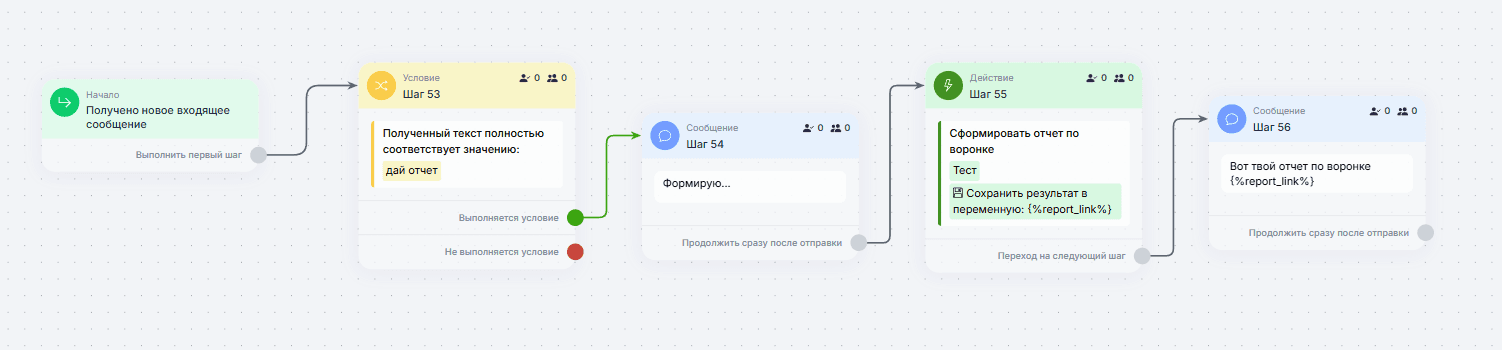
Для этого создайте новое Действие и выберите пункт Аналитика > Воронки
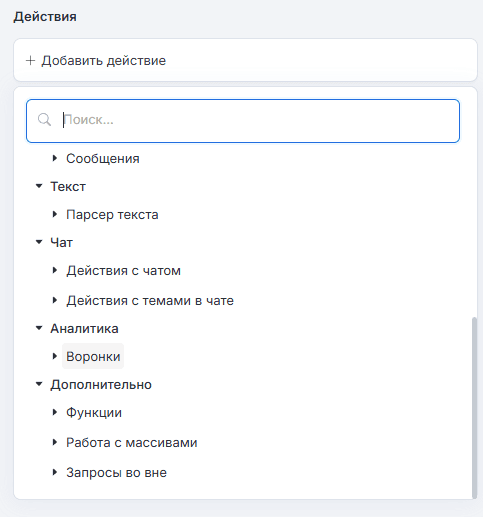
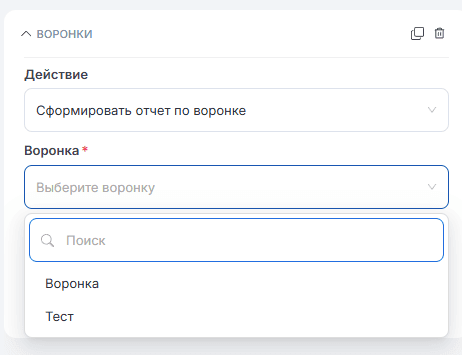
В появившемся меню выберите нужную вам воронку
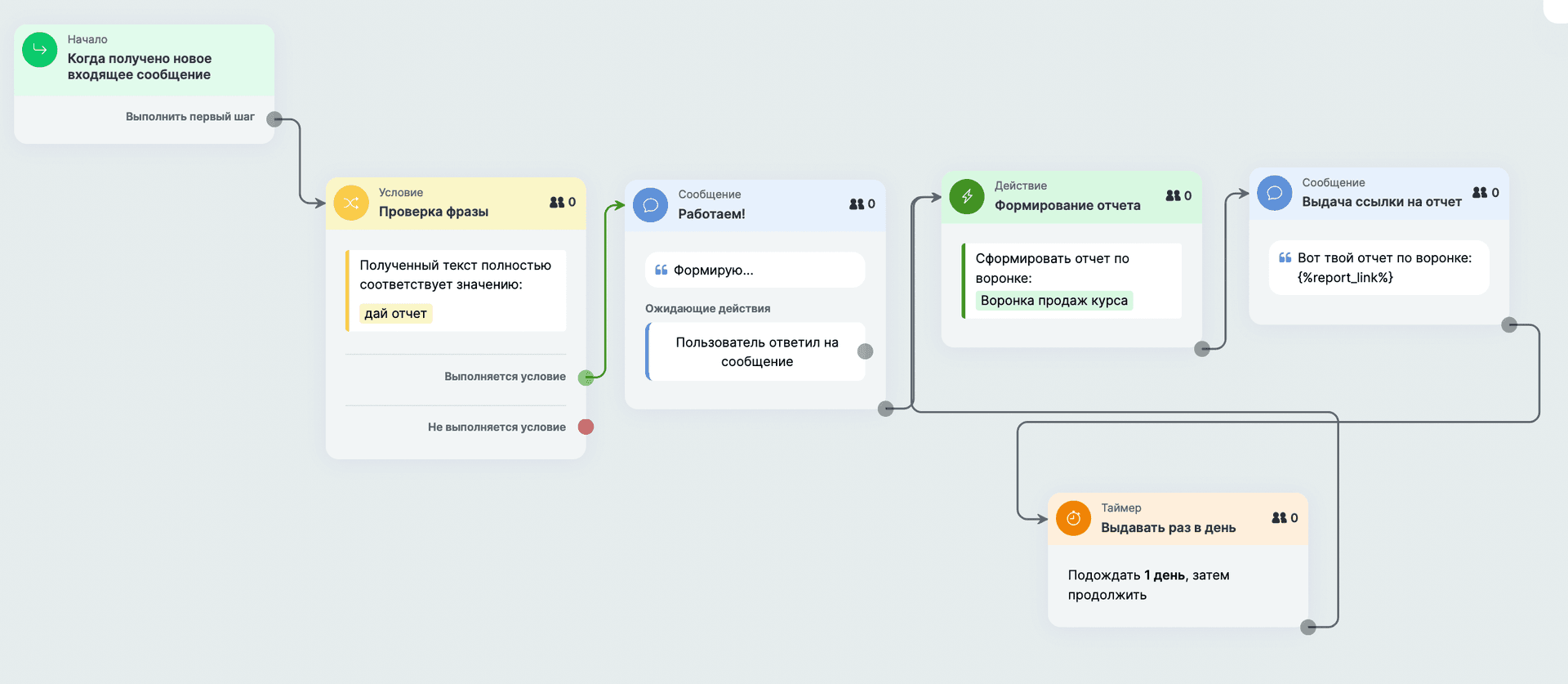
Ссылку на отчет можно отправить себе (или кому-нибудь другому) в личные сообщения. А также сделать бота, который будет отправлять отчет раз в сутки. Пример на скриншоте ниже.
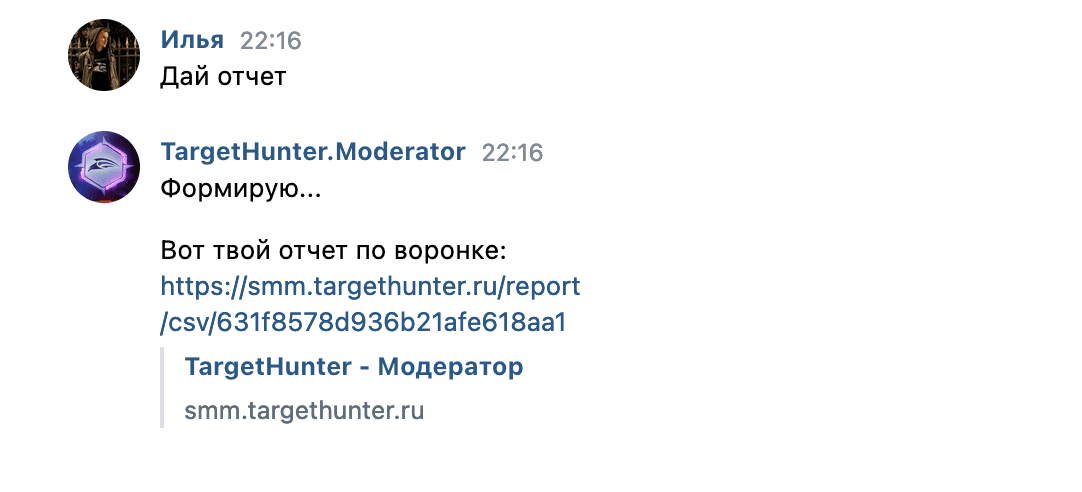
Данные в отчете фиксируются на момент его запроса. Если вы запросили отчет 14.09.2022 в 13:50 и отправили себе ссылку на этот отчет, то, когда бы вы ни перешли по ссылке, вы увидите цифры именно на это время. Удобно для отслеживания эффективности работы воронки в разные даты.