

Возможности и принцип работы
Как бот работает с Google Таблицами через блок «Действие»: диапазоны ячеек, добавление строк, поиск и замена, получение значений, работа с листами.
Обновлено
Сам блок работы с интеграцией находится в блоке Действия - Действия с интеграциями.
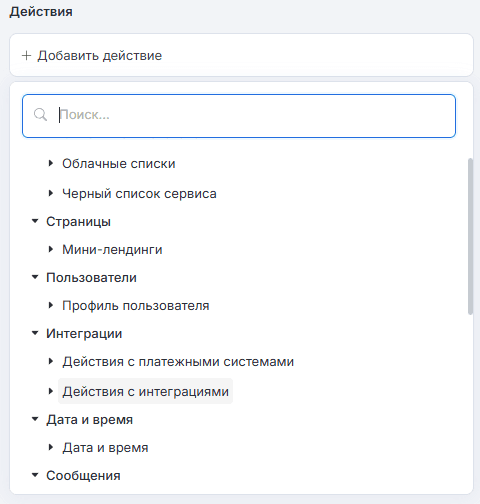
В селекторе выбора интеграции выберите ту интеграцию, которую вы подключили. Инструкция по подключению:
Принцип работы и основные понятия
Диапазон ячеек
Диапазон в таблице — это просто несколько выбранных значений.
Указывается так — начальнаякоордината: конечнаякоордината
Начальная координата — это координата левой верхней ячейки из выбранных.
Конечная координата — это координата правой нижней ячейки из выбранных.
Что такое координата:
Координата «Имя» на примере снизу равна А1
Координата «Фамилия» равна B1.
К примеру сейчас выбраны ячейки A1 и B1:
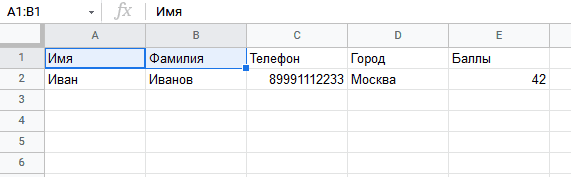
Их диапазон записывается так: A1:B1
На скриншоте слева сверху видно как раз эту запись.
Ещё пример:
Сейчас выбран диапазон A2:D3
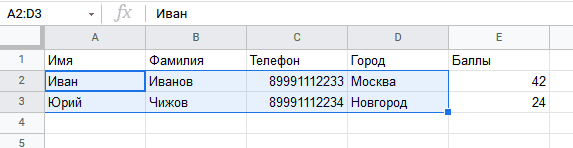
Если мы хотим записать что-то в 1 ячейку, то в поле «Диапазон ячеек» можно указать только координату ячейки для записи
Например, записать просто F1, если мы хотим работать с ячейкой F1
------
Диапазон для столбца
Также мы можем в диапазоне указывать весь столбец B такой записью: B:B
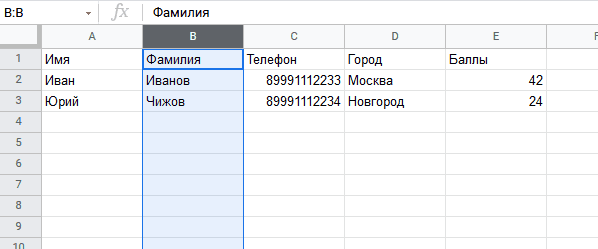
Диапазон для строки
Чтобы указать всю строку 2, существует такая запись: 2:2
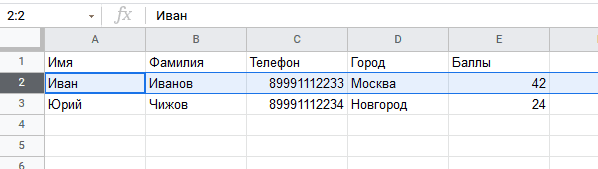
Общие поля
В блоке интеграции в каждом действии с таблицей нужно указать 2 обязательных поля:
• в поле «ID таблицы» вставьте ссылку на вашу таблицу;
• в поле «Название листа» напишите название листа, на котором будем вносить изменения.
Также в методах, которые вставляют значения, есть такое поле:
Тип вставки значений:
По умолчанию — все значения будут приводиться к текстовой форме
С приведением по правилам таблицы — числа останутся числами, но строки могут конвертироваться в числа, даты и т.д.
В любое поле, где можно написать текст, — можно вставлять переменные.
Методы
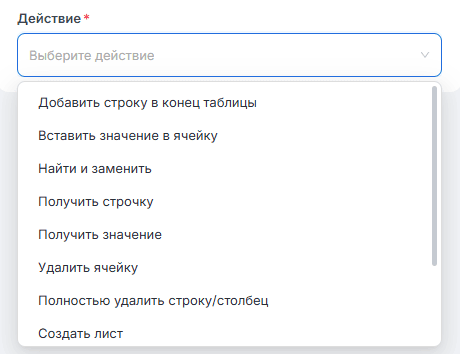
На текущий момент интеграция предоставляет возможности:
Добавить строку в конец таблицы
Вставить значение в ячейку
Найти и заменить
Получить строчку
Удалить ячейку
Полностью удалить строку/столбец
Создать лист
Получить информацию о листе
Получить информацию о всех листах
Удалить лист
Добавить строку в конец таблицы
Добавляет строку из указанных значений в конец таблицы (после последней заполненной строки)
Особенности метода
В 90% случаев стандартных настроек будет достаточно и можно пропустить этот пункт, но иногда возникают ситуации с неочевидным на первый взгляд добавлением значений.
Пример: если вы заполнили 2 столбца, третий пропустили, а 4 опять заполнили, то метод добавления будет вставлять значения, начиная с 4 столбца. Гугл-таблица не знает, где именно вы хотите добавить значения, и добавляет с последнего найденного столбца.
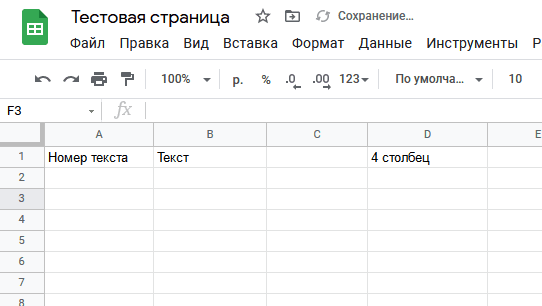
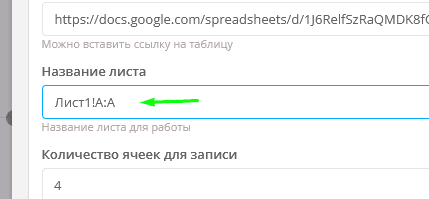
Как это обойти: вы можете в название листа добавить !A:A. Это даст понять таблице, что добавлять нужно, проверяя столбец A. В таком случае следующей незаполненной строкой (в которую будут вставляться значения) будет считаться та, которая идет после последнего заполненного значения из столбца A.
Возвращаемые значения
{"updated_range":"'Лист1'!A6:C6","updated_row":"6","message":"Строка добавлена","result_code":1}// updated_range - диапазон, в который были вставлены значения
// updated_row - номер строки, в который были вставлены значенияВставить значение в ячейку
Имеет 2 типа:
1по координате ячейки
2по заданным строке и столбцу
По координате ячейки: вставляет значение в введённую ячейку
По заданным строке и столбцу: вставляет значение в пересечение введённых строки и столбца
Найти и заменить
Находит все искомые данные и заменяет их на введенное значение замены
Получить строчку
Повышенный уровень сложности. Возвращает массив из элементов найденной строки
Информация по работе с ответом описана здесь:
В видео для красивого показа ответа использовался сервис https://beautifytools.com/json-beautifier.php
Типы поиска значения полностью совпадают по логике работы с соответствующими блоками условия проверки текста:
Можно ограничить зону поиска на листе таблицы, указав нужный диапазон в поле "Название листа". Несколько вариантов, которые можно указать в этом поле:
Лист1 — будет искать совпадения по всему листу "Лист1" в таблице
Лист1!A:C — будет искать совпадения только по столбцам A, B, C на листе "Лист1" в таблице
Лист1!A2:C3 — будет искать совпадения только в ячейках A2, B2, C2, A3, B3, C3 на листе "Лист1" в таблице.
Также можете исключить из поиска определенные номера строк. Для этого в блоке есть поле с соответствующим названием.
Если ищете одну строку, то можете выбрать, какую именно строку получить: первую найденную или одну случайную из найденных.
Возвращаемые значения
Пример возвращаемых значений
Для поиска одной строки:
{"message":"Строка найдена и возвращена","row_index":6,"not_found":0,"row_values":["merexo","Илья Соколов"],"result_code":1}
Для нескольких строк:
{"message":"Строки найдены и возвращены","rows_indexes":[6,7],"count_rows":2,"not_found":0,"row_values":[["mierexo","Илья Соколов"],["durov","Павел Дуров"]],"result_code":1}Получить значение
Позволяет получить значение из указанной ячейки. Полученное значение будет доступно в переменной {%i.value%}. Если в пункте " В какую переменную сохранить ответ " вы меняли i на своё название, то вместо i в примере выше также подставьте своё название.
Если значение одно, то в переменной будет лежать само значение. Если в поиске был указан диапазон ячеек, то придет массив значений по аналогии с методом получения строчки. Если не указывать диапазон ячеек, то будут получены все значения с листа (если не будет превышен лимит символов).
Удалить ячейку
Удаляет значения из ячеек в указанном диапазоне
Полностью удалить строку/столбец
В отличие от метода «Удалить ячейку» удаляет полностью всю строку/столбец по найденному значению и заполняет пустое место, сдвигая рядом стоящие строки/столбцы
Создать лист
Создает лист в указанной таблице с названием, которое вы написали в блоке.
Пример возвращаемых значений
Лист создан:
{"created":1,"sheet_id":922231569,"title":"Лист4","message":"Лист создан","result_code":1}
Не удалось создать лист:
{"created":0,"error":"Количество символов в названии листа превышает допустимое (100).","message":"Ошибка создания листа","result_code":1}Получить информацию о листе
Ищет по названию информацию о листе в таблице и возвращает важные параметры, если найден.
Пример возвращаемых значений
Лист найден:
{"found":1,"message":"Информация о листе получена","result":{"id":1575363654,"title":"Лист 1"},"result_code":1}
Не удалось найти лист:
{"found":0,"message":"Лист не найден","result_code":1}Получить информацию о всех листах
Получает параметры всех листов в таблице
Пример возвращаемых значений
{"result":[{"id":0,"title":"Информация"},{"id":1575363654,"title":"Лист2"},{"id":454265629,"title":"Лист3"}],"result_code":1}Удалить лист
Ищет лист по названию и удаляет его из таблицы
Лист удален:
{"deleted":1,"message":"Лист удален","result_code":1}
Лист не получилось удалить:
{"deleted":0,"message":"Лист не найден","result_code":1}