

• BotHunter
  • Регистрация в сервисе
  • Быстрый старт
  • Руководители, Сообщества, Тарифы
  • Мессенджеры и соц. сети
    • ВКонтакте
      • Как подключить сообщество ВК к системе
        • Возможные ошибки
      • Форматирование текста ВКонтакте
      • Виджеты
      • Вложения
    • Telegram
      • Вложения
      • Начало работы
        • Как подключить бота к системе
        • Как создать бота для Telegram
      • Особые возможности
        • Чат-бот для личных сообщений
        • Загрузка больших вложений
        • Меню для чат-ботов в Telegram
        • Настройка информации о боте в Telegram
        • Отправка стикеров и эмоджи
        • Работа чат-ботов в каналах
        • Условия проверки в Telegram
        • Запуск бота по ссылке
      • Лимиты Telegram
    • MAX
      • Как создать бота в MAX
      • Как сделать простого чат-бота?
      • Запуск бота по ссылке
      • Активности для ботов Max
      • Работа чат-ботов в каналах
      • Загрузка больших вложений
    • Одноклассники
      • Как подключить сообщество к системе
      • Как создать бота для Одноклассников
  • Автоматизация
    • Чат-боты
      • Как сделать простого чат-бота?
      • Основные принципы работы ботов
        • Как создаются боты?
        • Ответы на частые вопросы
        • Принцип работы цепочек
      • Конструктор
        • Навигация и интерфейс
          • Масштабирование
          • Поиск пользователя в боте
          • Поиск шага
          • Ошибки в чат-ботах
          • Формы стрелок
          • Соединение блоков
          • Центрирование рабочей области
          • Поиск связанных блоков
          • Группировка блоков
          • История шагов в боте
        • Блоки
          • Условие
            • Текст
            • Время
            • Переменные
            • Боты
            • Списки
            • Пользователь
            • Публикации
            • Магазин
            • Дополнительно
            • Чат/канал
            • Регулярные выражения
            • Поиск телефона в сообщении
          • Действие
            • Переменные
              • Переменные пользователя
              • Переменные сообщества
            • Боты
              • Действия с ботами
            • Списки
              • Списки пользователей
              • Облачные списки (VK)
              • Черный список сервиса (VK)
            • Страницы
              • Мини-лендинги
            • Пользователи
              • Профиль пользователя
            • Интеграции
              • Действия с платежными системами
              • Действия с интеграциями
            • Дата и время
            • Сообщения
            • Беседы (VK)
              • Управление участниками беседы
            • Чаты (TG)
              • Действия с темами в чате
              • Действия с чатами
            • Текст
              • Парсер текста
            • Сообщество (VK)
              • Публикации
              • Комментарии
              • Аудиозаписи
            • Аналитика
              • Воронки
            • Дополнительно
              • Функции
                • Калькулятор
                • Обрезать текст
                • Привести текст к нижнему/верхнему регистру
                • Найти и заменить
                • Разбить текст на части
                • Получение уникального идентификатора
              • Запрос во вне
          • Сообщение
            • Редактирование сообщения
            • Особенности Telegram
            • Форматирование текста Telegram
            • Отправка стикера в VK
            • Как отправлять пост вложением
            • Отправка сообщений другому человеку, в тему чата или от другого сообщества
            • Ожидающие действия
            • Клавиатура (кнопки)
            • Как отправить премиум эмодзи в Telegram
          • Таймер
      • Аналитика
        • Ошибки в чат-ботах
        • Уведомления об ошибках
      • Активности
        • Активности ботов для ВКонтакте
        • Активности ботов для Telegram
        • Активности ботов для Одноклассников
        • Запустили другим ботом или внешним источником
      • Расширенные настройки бота
      • Как поделиться чат-ботом
    • Примеры чат-ботов
      • Ответ на "Привет"
      • Сбор телефона и email
      • Сертификаты/именные изображения
        • Изображение с добавлением персонализированного текста
        • Изображение с персонализированным фото
      • Борьба с "умными" спамерами в беседе VK
      • Модератор чата/беседы (карма-бот)
      • Аукцион
      • Оповещение о комментариях с вопросом
      • Печенька с предсказаниями
      • ChatGPT Шаблон для изображений
    • Переменные
      • Стандартные переменные
        • Переменные дат
      • Переменные пользователя
      • Переменные сообщества
      • Дополнительно
        • Сложные переменные
    • Интеграции
      • TH таблицы
        • Возможности и принцип работы
      • Платежные системы
        • Как выдавать ссылки на оплату и отслеживать сами оплаты в боте?
        • Продамус
          • Рекуррентные платежи
        • Tinkoff
        • ЮKassa
          • Рекуррентные платежи
        • ЮMoney
        • CloudPayments
        • Robokassa
        • Telegram Payments
      • Google Таблицы
        • Подключение
        • Возможности и принцип работы
      • ChatGPT
      • SMSC
      • GetCourse
      • Автопилот
      • Бизон365
      • Albato
        • Связка с amoCRM
        • Связка с Google Meet
      • amoCRM
      • DashaMail
      • Voice Password
    • Аналитика в BotHunter
    • UTM-метки
  • Пользователи
    • Действия с пользователями и фильтры
    • Возможности для ВКонтакте
    • Списки пользователей
    • Как перенести подписчиков из других сервисов?
      • Senler
      • BotHelp
      • SaleBot
      • SendPulse
      • Гамаюн
  • Рассылки
    • Рассылка
  • Страницы
    • Приложение VK
      • О приложении
      • Подключение и настройки видимости
    • Мини-Лендинги
      • Создание мини-лендинга
      • Сбор номера телефона и Email
      • Частые вопросы
    • Аналитика
      • Отслеживание действий пользователя VK
      • VK Пиксель
      • Яндекс.Метрика
  • Полезные материалы
    • Как узнать свой ID в мессенджере/соц. сети
    • Глобальные обновления
      • Система папок
      • Глобальное обновление 18.12.2022
      • Глобальное обновление 07.02.2022
  • Разработчикам
    • API
      • Константы
      • API Ключ
      • Методы
        • Боты
          • Добавить пользователя в бота
          • Удалить пользователя из бота
        • Пользовательские переменные
          • Получить
          • Установить
          • Очистить
        • Глобальные переменные
          • Получить
          • Установить
          • Очистить
    • Вебхуки
  1. Автоматизация
  2. >
  3. Примеры чат-ботов

Модератор чата/беседы (карма-бот)

Модератор чата/беседы (карма-бот)

Как работает чат-бот

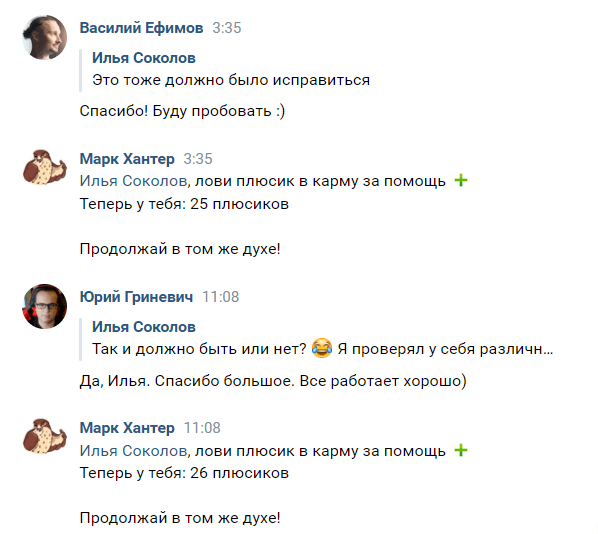
Принцип работы бота построен на том, что он анализирует все сообщения в беседе в поисках определённых ситуаций и ключевых слов. В нашем варианте это слова благодарности при ответе на сообщение или упоминании пользователя, а также при жалобе на спамеров или тех, кто нарушает правила чата.

Пример работы бота в беседе:
null

Как создать такого чат-бота

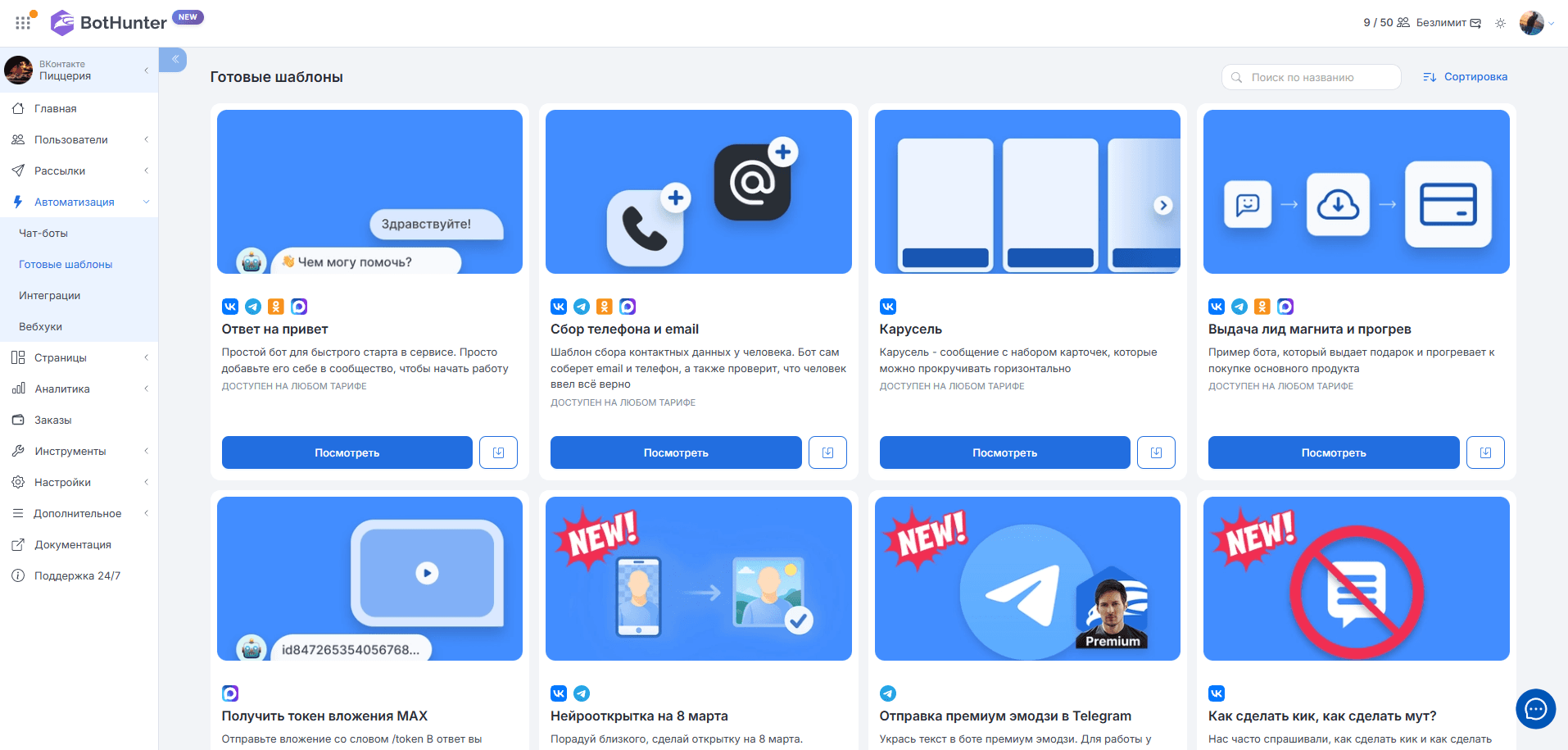
Готовую схему данного чат-бота можно найти во вкладке "Шаблоны", которая расположена на странице выбора чат-ботов. С ней мы и будем работать в рамках этой статьи.
null

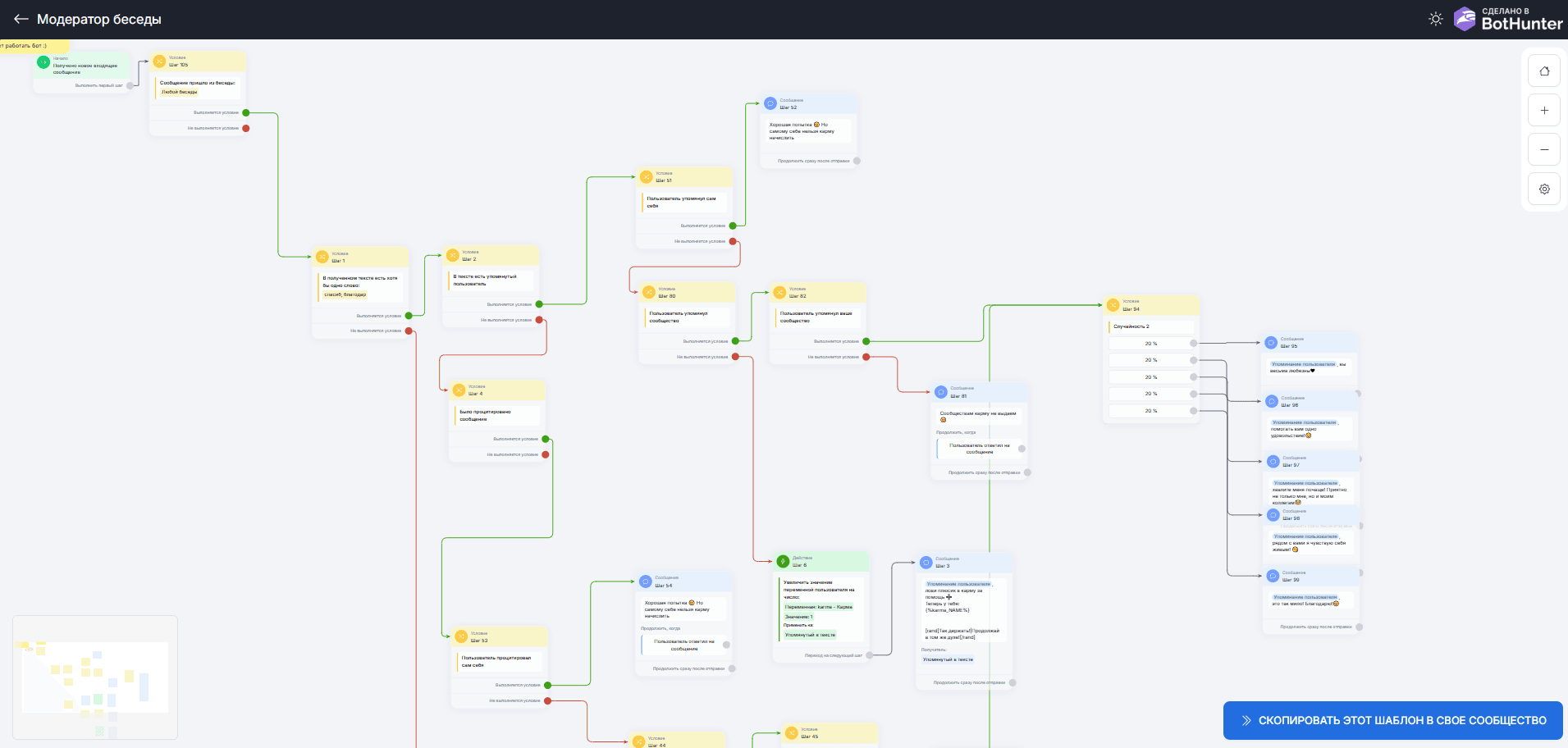
После выбора шаблона нам откроется сам бот, он небольшой и к каждому из блоков написаны емкие и информативные заметки.
null

Для начала работы с шаблоном нажимаем кнопку "Скопировать этот шаблон" и выбираем сообщество, в которое его нужно скопировать. После этого он появится во вкладке "Остановленные". Перед запуском самого чат-бота нам нужно отредактировать его.

Настройки чат-бота

Добавление сообщества в беседу

Для начала необходимо добавить сообщество, в котором находится этот чат-бот, в нужную беседу. Поэтапно разберем, как это сделать.

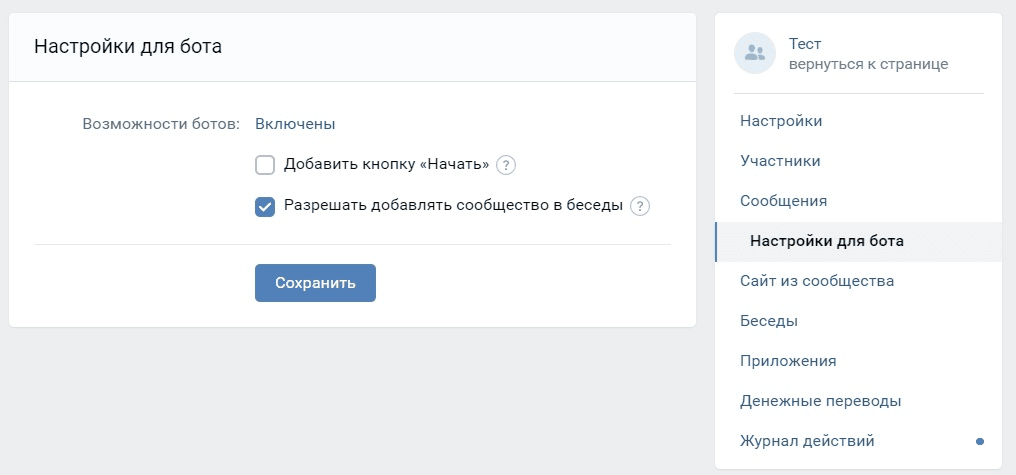
Шаг 1. Даем разрешение добавлять в беседы. Для этого заходим в управление сообществом — сообщения — настройки для бота. И уже в открывшихся настройках проставляем галочку, как на скриншоте ниже.
null

Шаг 2. В меню сообщества появится приложение добавления сообщества в беседы. На скриншоте оно слева. Нажав на него, выбираем нужную нам беседу, и сообщество добавляется туда.
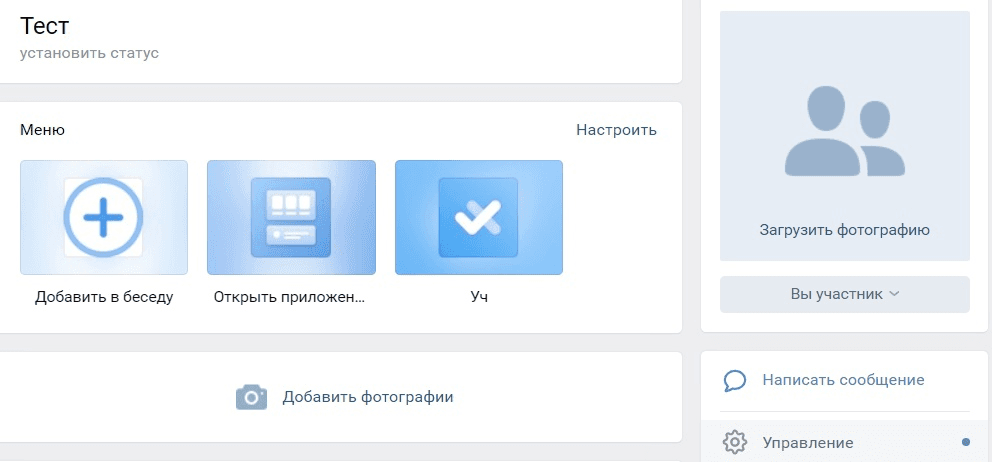
null

Шаг 3. Даем нужные разрешения и права сообществу. Для этого заходим в управление сообществом — приложения — настройки приложения Bot Pod — выбираем нужную беседу и даем полный доступ к переписке.
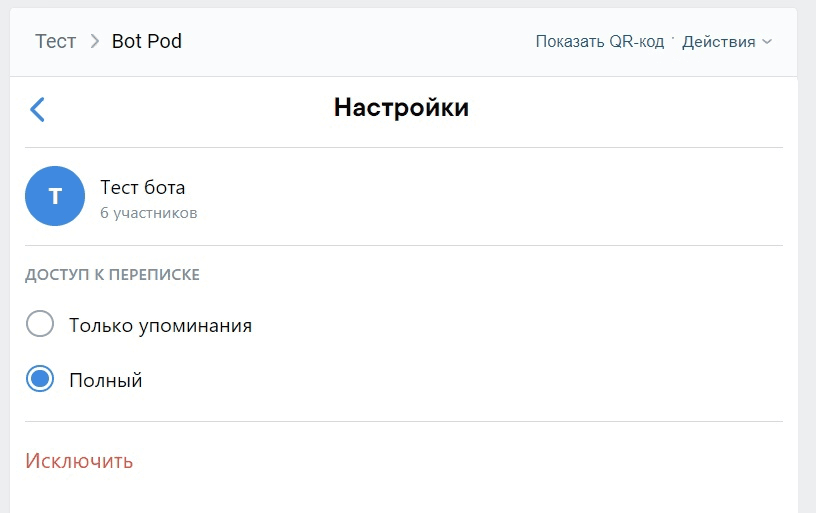
null

После этого заходим в саму беседу и даем боту права администратора в ней, чтобы он полностью смог реализовать все возложенные на него обязанности.

null

После того, как сообщество добавлено в беседу, можно переходить в настройки самого бота.

Крайне важно обезопасить остальных чат-ботов, подключенных в сообщество, от срабатывания в беседе, так как каждое сообщение участников беседы будет запускать всех активных чат-ботов в этом сообществе. Поэтому стоит либо отключить остальных ботов, либо в начале каждого бота, который не должен работать в беседе, создать блок условие, который проверит, откуда пришло сообщение. Реализуем это вот такой простой связкой.
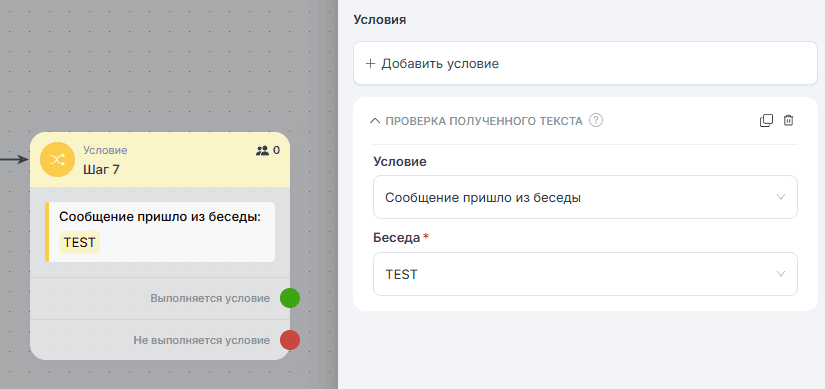
null

Разбор возможностей бота

Данный чат-бот реагирует на слова благодарности и начисляет плюсики в "Карму" тем, кого благодарят в беседе. Также бот защищен от возможности начисления кармы самому себе и сообществам.

Бот реагирует на ключевые слова для сбора жалоб на пользователя. В данной ситуации это слово "Жалоба", при желании вы можете заменить его на любое другое. После написания этого ключевого слова с упоминанием пользователя или ответом на сообщение пользователю бот уведомит администраторов беседы о нарушителях. При получении трех подобных жалоб бот автоматически исключает пользователя из беседы.

Администратор может выдать "Амнистию", то есть уменьшить число жалоб специальным ключевым словом, на случай если жалоба была необоснована. Бот проверяет наличие пользователя в списке "Админы", чтобы обжаловать могли только администраторы беседы.
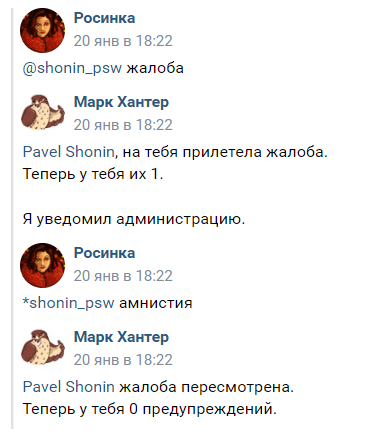
null

На этом настройка данного чат-бота завершается. Желаем удачи в изучении чат-ботов!