
• BotHunter
  • Регистрация в сервисе
  • Быстрый старт
  • Руководители, Сообщества, Тарифы
  • Мессенджеры и соц. сети
    • ВКонтакте
      • Как подключить сообщество ВК к системе
        • Возможные ошибки
      • Форматирование текста ВКонтакте
      • Виджеты
      • Вложения
    • Telegram
      • Вложения
      • Начало работы
        • Как подключить бота к системе
        • Как создать бота для Telegram
      • Особые возможности
        • Чат-бот для личных сообщений
        • Загрузка больших вложений
        • Меню для чат-ботов в Telegram
        • Настройка информации о боте в Telegram
        • Отправка стикеров и эмоджи
        • Работа чат-ботов в каналах
        • Условия проверки в Telegram
        • Запуск бота по ссылке
      • Лимиты Telegram
    • MAX
      • Как создать бота в MAX
      • Как сделать простого чат-бота?
      • Запуск бота по ссылке
      • Активности для ботов Max
      • Работа чат-ботов в каналах
      • Загрузка больших вложений
    • Одноклассники
      • Как подключить сообщество к системе
      • Как создать бота для Одноклассников
  • Автоматизация
    • Чат-боты
      • Как сделать простого чат-бота?
      • Основные принципы работы ботов
        • Как создаются боты?
        • Ответы на частые вопросы
        • Принцип работы цепочек
      • Конструктор
        • Навигация и интерфейс
          • Масштабирование
          • Поиск пользователя в боте
          • Поиск шага
          • Ошибки в чат-ботах
          • Формы стрелок
          • Соединение блоков
          • Центрирование рабочей области
          • Поиск связанных блоков
          • Группировка блоков
          • История шагов в боте
        • Блоки
          • Условие
            • Текст
            • Время
            • Переменные
            • Боты
            • Списки
            • Пользователь
            • Публикации
            • Магазин
            • Дополнительно
            • Чат/канал
            • Регулярные выражения
            • Поиск телефона в сообщении
          • Действие
            • Переменные
              • Переменные пользователя
              • Переменные сообщества
            • Боты
              • Действия с ботами
            • Списки
              • Списки пользователей
              • Облачные списки (VK)
              • Черный список сервиса (VK)
            • Страницы
              • Мини-лендинги
            • Пользователи
              • Профиль пользователя
            • Интеграции
              • Действия с платежными системами
              • Действия с интеграциями
            • Дата и время
            • Сообщения
            • Беседы (VK)
              • Управление участниками беседы
            • Чаты (TG)
              • Действия с темами в чате
              • Действия с чатами
            • Текст
              • Парсер текста
            • Сообщество (VK)
              • Публикации
              • Комментарии
              • Аудиозаписи
            • Аналитика
              • Воронки
            • Дополнительно
              • Функции
                • Калькулятор
                • Обрезать текст
                • Привести текст к нижнему/верхнему регистру
                • Найти и заменить
                • Разбить текст на части
                • Получение уникального идентификатора
              • Запрос во вне
          • Сообщение
            • Редактирование сообщения
            • Особенности Telegram
            • Форматирование текста Telegram
            • Отправка стикера в VK
            • Как отправлять пост вложением
            • Отправка сообщений другому человеку, в тему чата или от другого сообщества
            • Ожидающие действия
            • Клавиатура (кнопки)
            • Как отправить премиум эмодзи в Telegram
          • Таймер
      • Аналитика
        • Ошибки в чат-ботах
        • Уведомления об ошибках
      • Активности
        • Активности ботов для ВКонтакте
        • Активности ботов для Telegram
        • Активности ботов для Одноклассников
        • Запустили другим ботом или внешним источником
      • Расширенные настройки бота
      • Как поделиться чат-ботом
    • Примеры чат-ботов
      • Ответ на "Привет"
      • Сбор телефона и email
      • Сертификаты/именные изображения
        • Изображение с добавлением персонализированного текста
        • Изображение с персонализированным фото
      • Борьба с "умными" спамерами в беседе VK
      • Модератор чата/беседы (карма-бот)
      • Аукцион
      • Оповещение о комментариях с вопросом
      • Печенька с предсказаниями
      • ChatGPT Шаблон для изображений
    • Переменные
      • Стандартные переменные
        • Переменные дат
      • Переменные пользователя
      • Переменные сообщества
      • Дополнительно
        • Сложные переменные
    • Интеграции
      • TH таблицы
        • Возможности и принцип работы
      • Платежные системы
        • Как выдавать ссылки на оплату и отслеживать сами оплаты в боте?
        • Продамус
          • Рекуррентные платежи
        • Tinkoff
        • ЮKassa
          • Рекуррентные платежи
        • ЮMoney
        • CloudPayments
        • Robokassa
        • Telegram Payments
      • Google Таблицы
        • Подключение
        • Возможности и принцип работы
      • ChatGPT
      • SMSC
      • GetCourse
      • Автопилот
      • Бизон365
      • Albato
        • Связка с amoCRM
        • Связка с Google Meet
      • amoCRM
      • DashaMail
      • Voice Password
    • Аналитика в BotHunter
    • UTM-метки
  • Пользователи
    • Действия с пользователями и фильтры
    • Возможности для ВКонтакте
    • Списки пользователей
    • Как перенести подписчиков из других сервисов?
      • Senler
      • BotHelp
      • SaleBot
      • SendPulse
      • Гамаюн
  • Рассылки
    • Рассылка
  • Страницы
    • Приложение VK
      • О приложении
      • Подключение и настройки видимости
    • Мини-Лендинги
      • Создание мини-лендинга
      • Сбор номера телефона и Email
      • Частые вопросы
    • Аналитика
      • Отслеживание действий пользователя VK
      • VK Пиксель
      • Яндекс.Метрика
  • Полезные материалы
    • Как узнать свой ID в мессенджере/соц. сети
    • Глобальные обновления
      • Система папок
      • Глобальное обновление 18.12.2022
      • Глобальное обновление 07.02.2022
  • Разработчикам
    • API
      • Константы
      • API Ключ
      • Методы
        • Боты
          • Добавить пользователя в бота
          • Удалить пользователя из бота
        • Пользовательские переменные
          • Получить
          • Установить
          • Очистить
        • Глобальные переменные
          • Получить
          • Установить
          • Очистить
    • Вебхуки
  1. Автоматизация
  2. >
  3. Интеграции
  4. >
  5. Платежные системы

CloudPayments

CloudPayments

Добавление интеграции

Для того, чтобы добавить интеграцию с CloudPayments, вам нужно зайти в раздел Интеграций и нажать кнопку " Добавить интеграцию ".

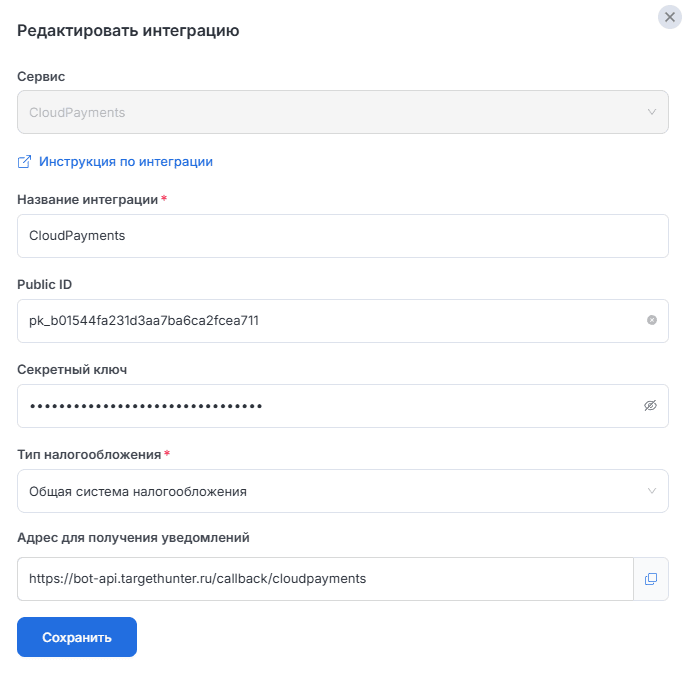
В появившемся окне, в верхнем поле выбора интеграции выберите «CloudPayments». После этого форма обновится и появятся следующие поля:
null

  • Название интеграции - можно указать любое удобное вам название. Оно служит для вашего удобства и поиска. Пользователь не увидит его.

  • Public ID - заходим на страницу CloudPayments, выбираем вкладку «Сайты», открываем наш и копируем Public ID

  • Секретный ключ - находится так же на вкладке «Сайты» - Пароль для API

  • Адрес для получения уведомлений - эту ссылку нужно будет скопировать и сохранить в настройках CloudPayments

CloudPayments

Добавляем интеграцию со стороны CloudPayments

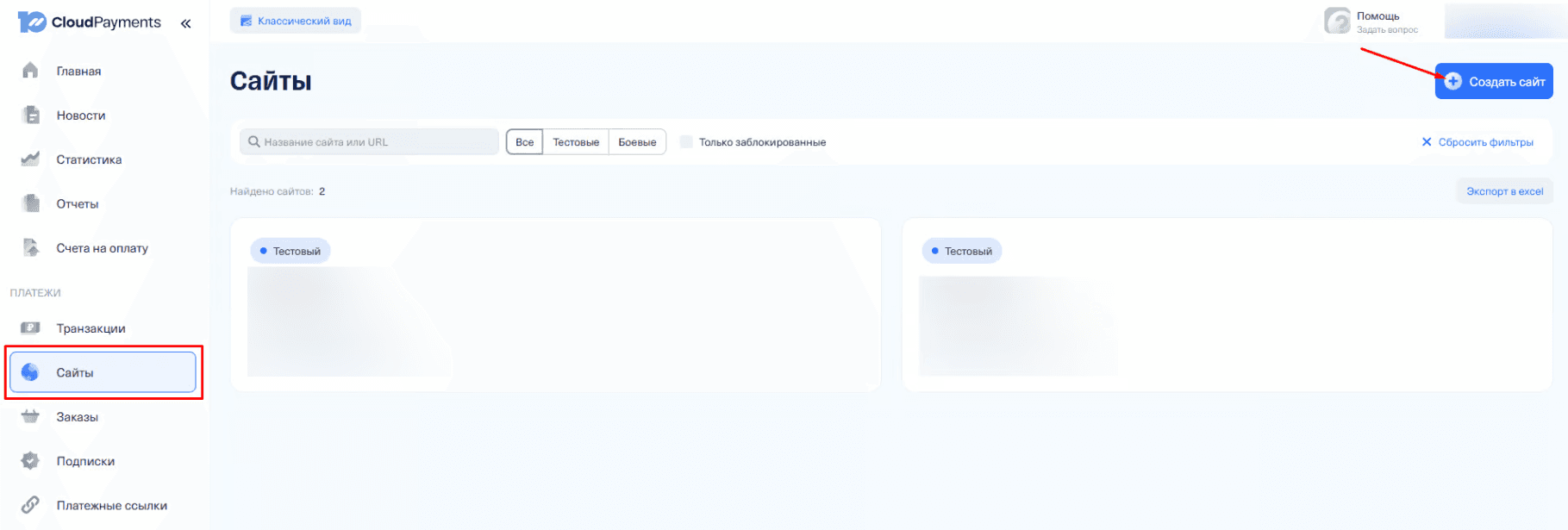
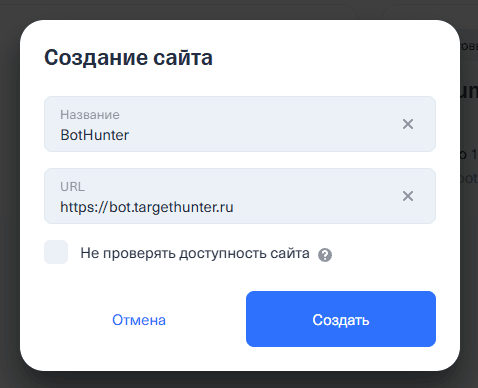
Заходим на вкладку «Сайты» и нажимаем «Создать сайт»
null

Даем название нашему сайту и в поле URL вставляем ссылку на BotHunter https://bot.targethunter.ru/
null

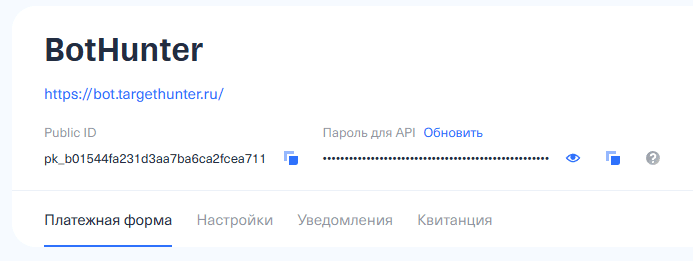
Открывается окно настроек. Именно отсюда мы и возьмем данные для подключения интеграции внутри BotHunter. А именно Public ID и Пароль для API
null

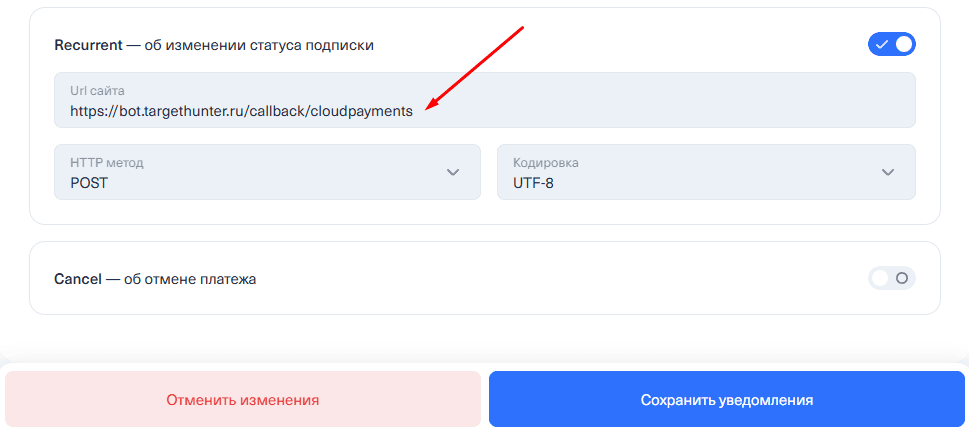
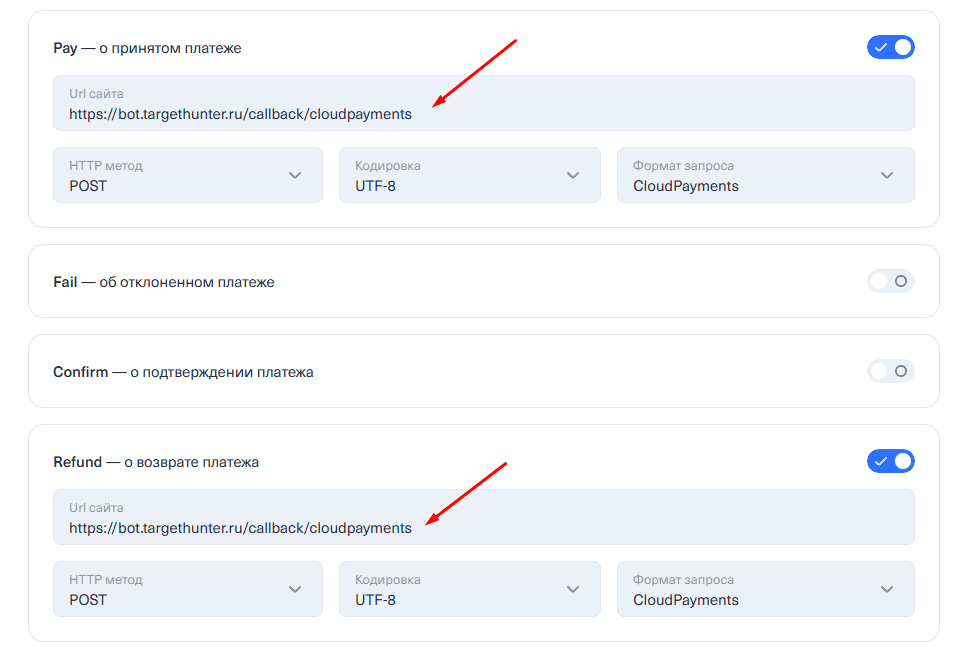
Переходим на вкладку Уведомления, и в поле Url сайта вставляем ссылку https://bot.targethunter.ru/callback/cloudpayments

Подключаем уведомления о принятом платеже, о возврате платежа и об изменении статуса подписки
nullnull

Нажимаем Сохранить уведомления

Готово. Интеграция на стороне обоих сервисов настроена

Работа с интеграцией в ботах

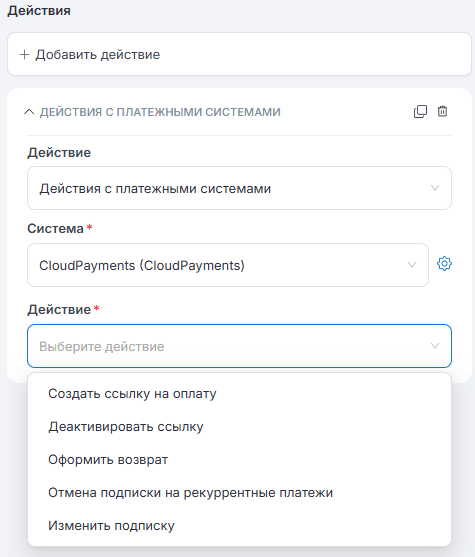
В интеграции с CloudPayments есть несколько действий, а именно

  • Создать ссылку на оплату - действие дает выбрать тип платежа - разовый или рекуррентный

  • Деактивировать ссылку - деактивирование ссылки на оплату

  • Оформить возврат - позволяет оформить возврат по платежу (необходимо знать ID транзакции)

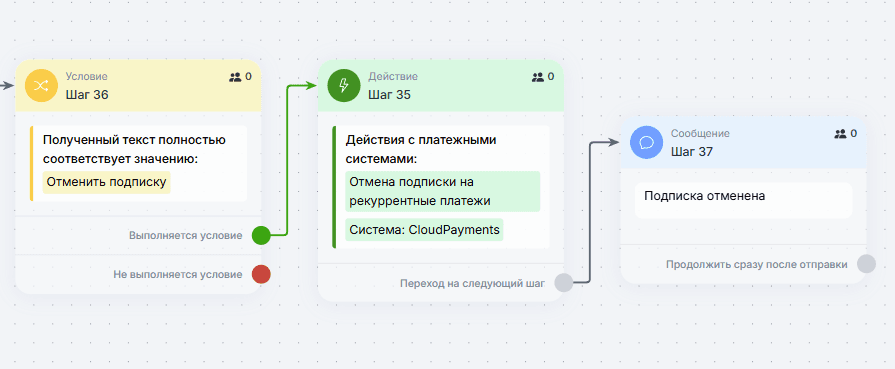
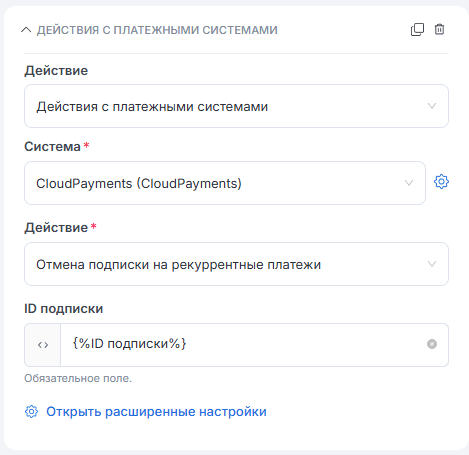
  • Отмена подписки на рекуррентные платежи - отменяет подписку по рекуррентному платежу

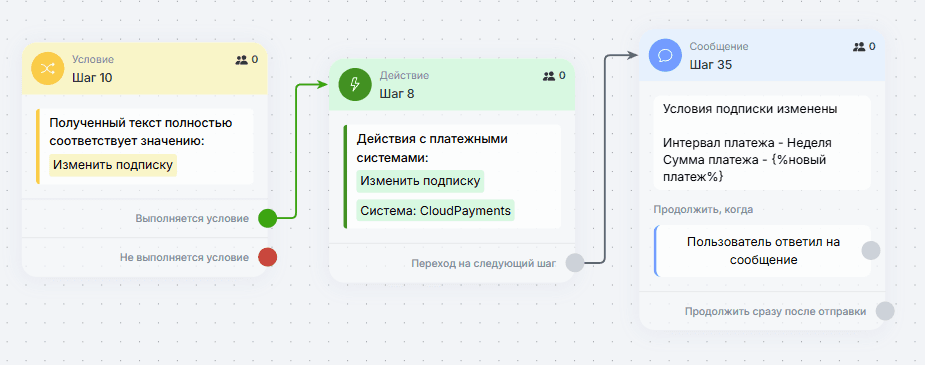
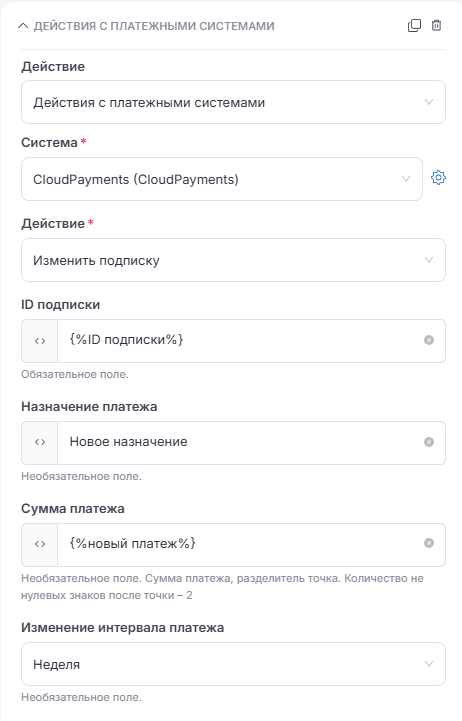
  • Изменить подписку - позволяет изменить интервал платежа и сумму данного платежа
null

Подробнее о каждом действии мы расскажем ниже

Создание ссылки на оплату (Разовый платеж)

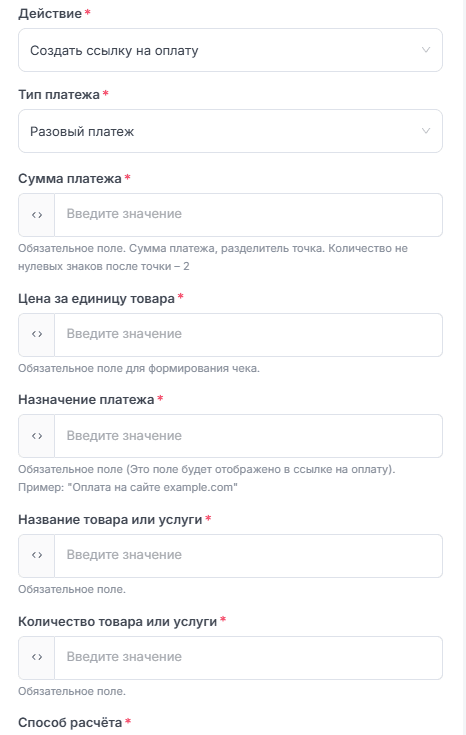
Для того, чтобы создавать ссылки на оплату через CloudPayments, нужно добавить блок Действия - Действия с платежными системами - Выбрать название вашей интеграции (которое указывали выше) - выбрать действие "Создать ссылку на оплату".

Тип платежа выбираем разовый. Заполняем все обязательные поля
null

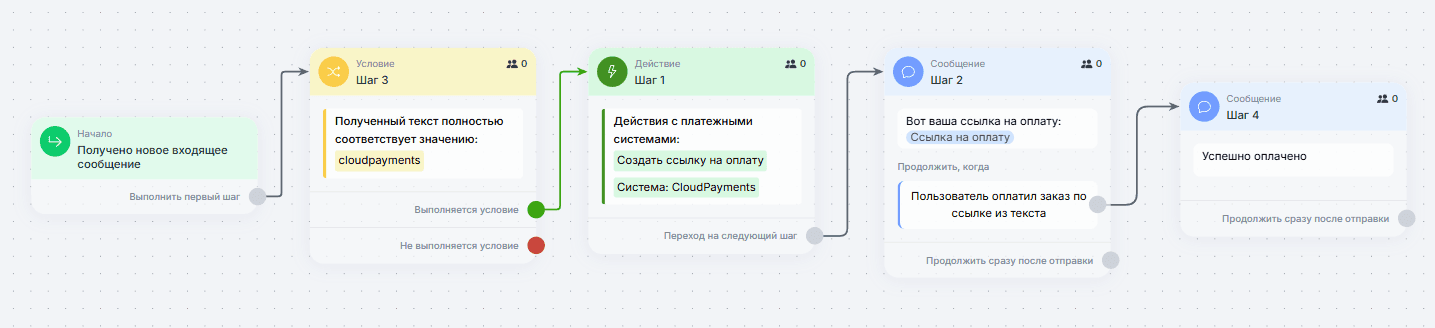
Пример бота

null

Отследить оплату можно двумя способами. Первый - в настройках блока "Сообщение" с ссылкой на оплату выбать пункт "Ожидать оплаты заказа"

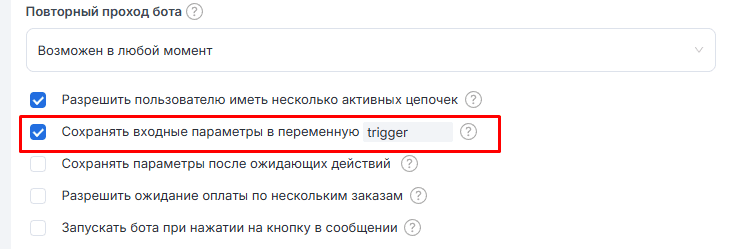
В расширенных настройках бота включаем настройку "Сохранять входные параметры в переменную". Это нужно для возможности отследить ID транзакции, он будет находиться в переменной{%trigger.transaction_id%} которую вы получите после оплаты пользователем заказа. Сохраняем эту переменную в переменную пользователя
null

Второй способ - создать отдельного бота с активностью "Пришла оплата по заказу"

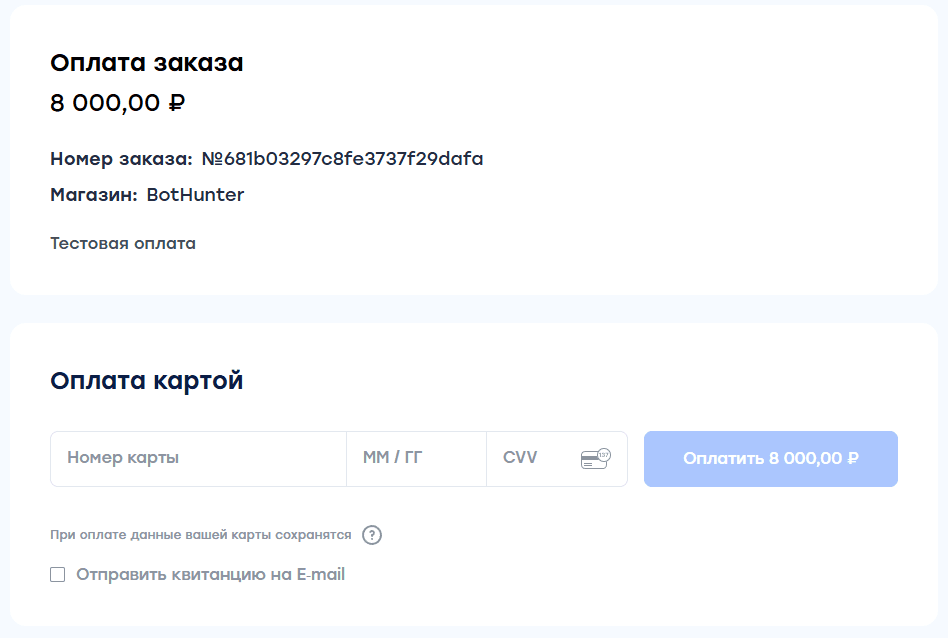
При переходе по ссылке, пользователю откроется страница оплаты
null

После оплаты мы получили сообщение

null

Отслеживание оплаты разового платежа

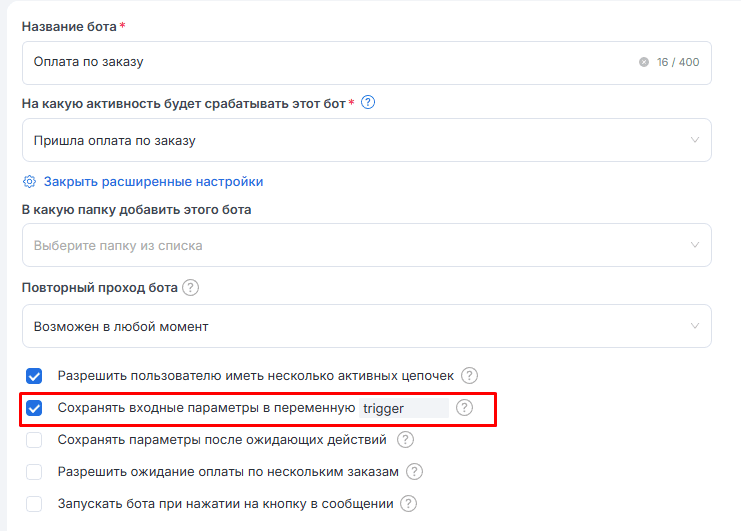
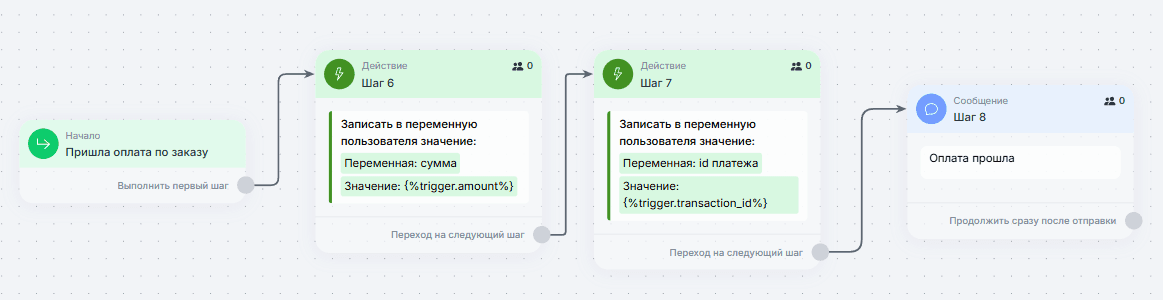
Для отслеживания оплаты создадим нового бота с активностью "Пришла оплата по заказу"

В расширенных настройках включим функцию "Сохранять входные параметры в переменную trigger"
null

Когда приходит оплата по заказу, сохраняем переменные{%trigger.amount%}(сумма заказа) и{%trigger.transaction_id%}(ID транзакции) в пользовательские переменные. Это нужно для возможности оформить возврат (об этом мы напишем ниже)
null

Создание ссылки на оплату (Рекуррентный платеж)

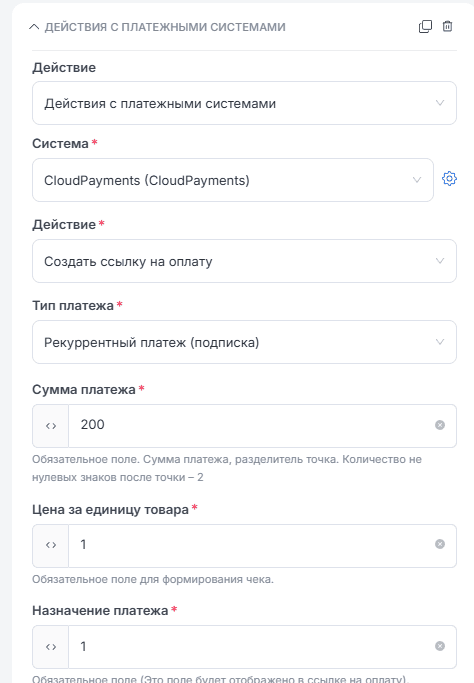
Наши действия точно такие же, как при создании ссылки для разового платежа, но теперь мы выбираем Рекуррентный платеж (подписка). У нас появляется поле с выбором интервала платежа. Выбрать можно неделю или месяц. Заполняем все обязательные поля
null

Пример бота

null

Отследить оплату можно двумя способами. Первый - в настройках блока "Сообщение" с ссылкой на оплату выбать пункт "Ожидать оплаты заказа"

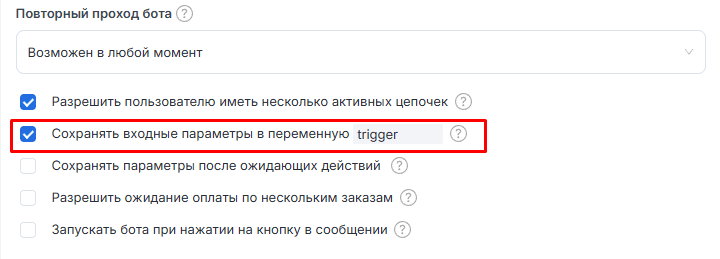
В расширенных настройках бота включаем настройку "Сохранять входные параметры в переменную". Это нужно для возможности отследить ID транзакции, он будет находиться в переменной{%trigger.transaction_id%} которую вы получите после оплаты пользователем заказа. Сохраняем эту переменную в переменную пользователя
null

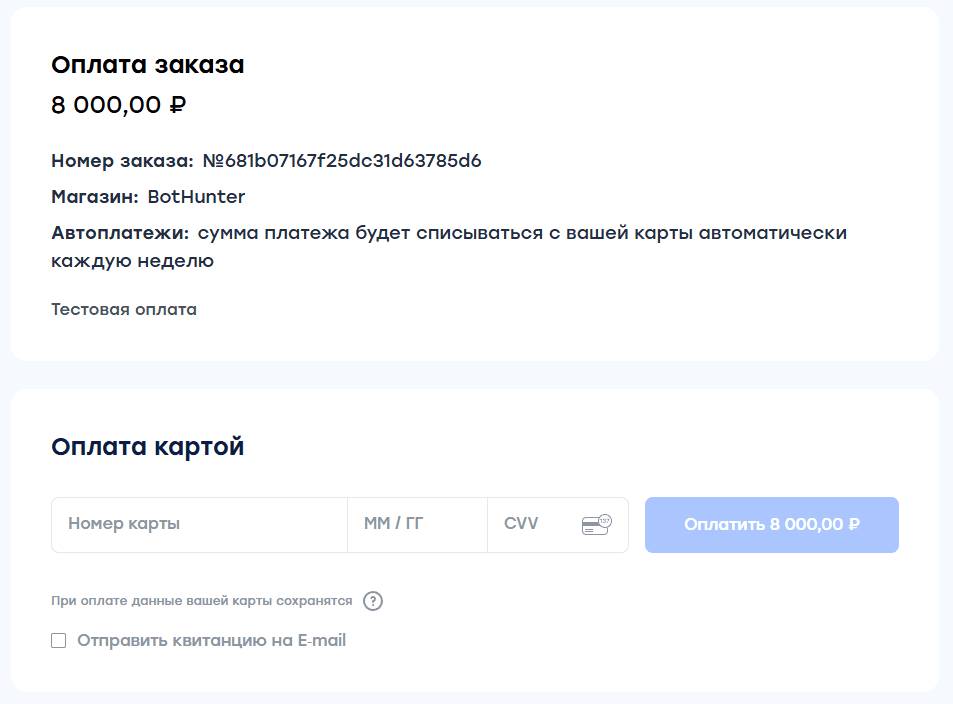
При переходе по ссылке, пользователю откроется страница оплаты, на которой будет указано, что данный платеж является подключением автоплатежей. Будет указана сумма автоплатежа и интервал автоплатежей
null

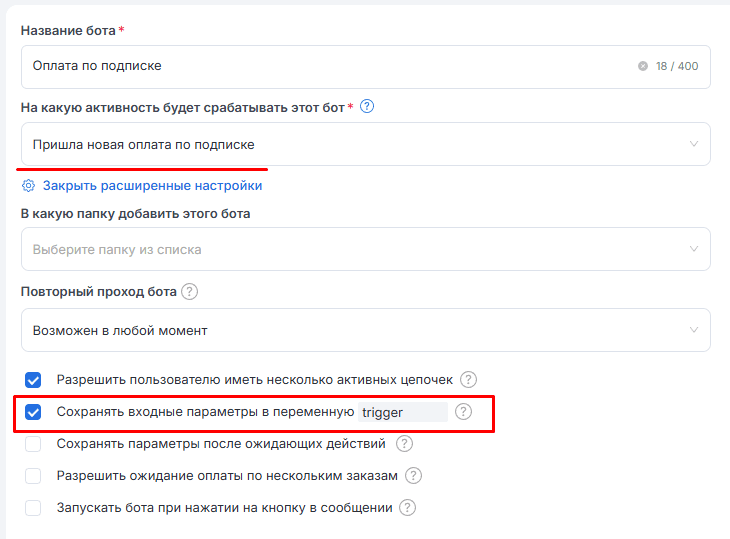
Второй способ - создать отдельного бота с активностью "Пришла новая оплата по подписке"

Отслеживание оплаты рекуррентного платежа

Для отслеживания оплаты создадим нового бота с активностью "Пришла новая оплата по подписке"

В расширенных настройках включим функцию "Сохранять входные параметры в переменную trigger"
null

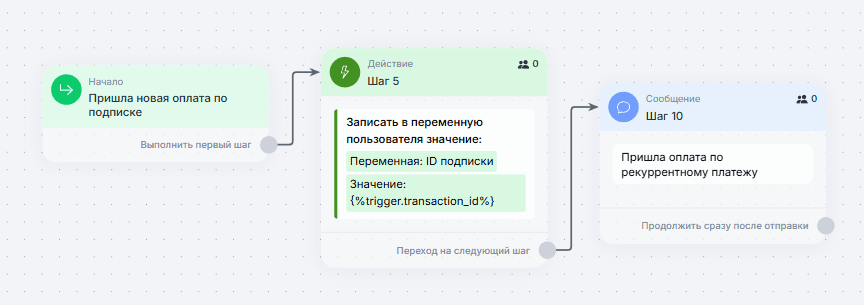
Когда приходит оплата по заказу, сохраняем переменную{%trigger.transaction_id%}(ID транзакции) в пользовательскую переменную. Это нужно для возможности отмены подписки на рекуррентные платежи и изменения условий подписки
null

Теперь, когда пользователь оплатит заказ, у нас будет вся информация для работы с его платежами в будущем

Деактивирование ссылки

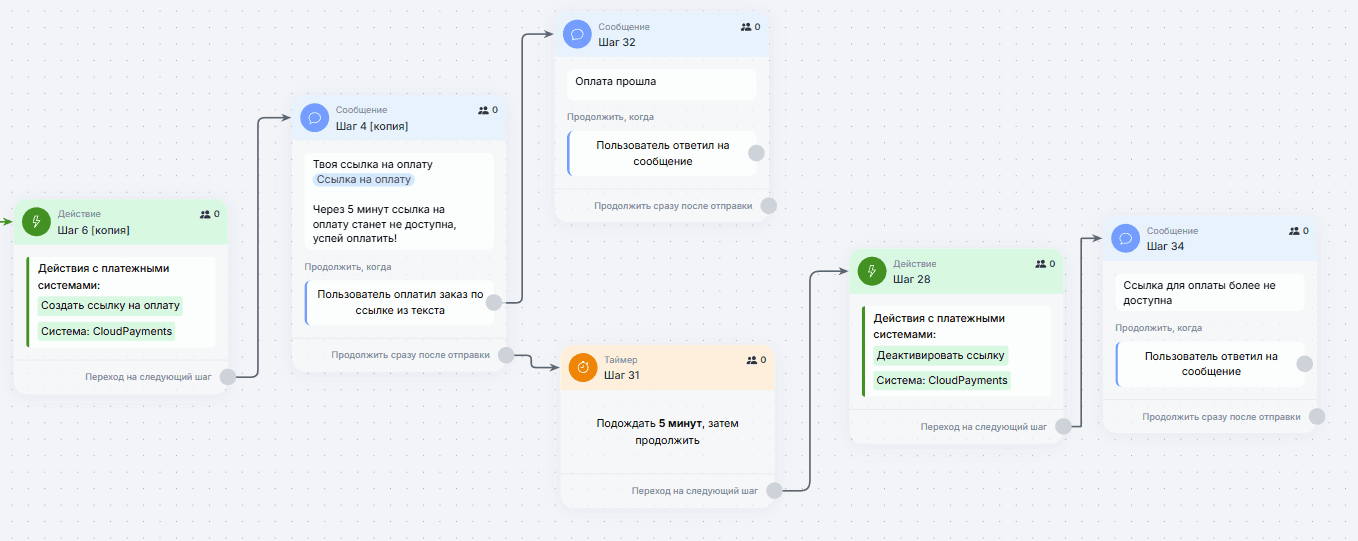
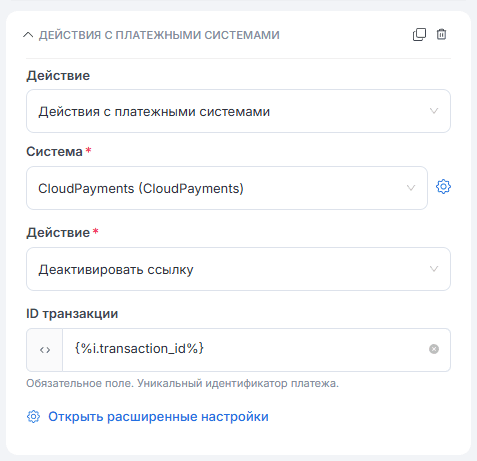
Данное действие позволяет даективировать ссылку на оплату. Через блок действия с интеграцией создаем ссылку на оплату и отправляем ее пользователю. Создаем блок действия с платежными системами и выбираем Деактивировать ссылку. В ID транзакции вписываем переменную{%i.transaction_id%} именно в ней хранится id транзакции
null

Пример бота

null

Таким образом, вы можете давать пользователю определенное время на оплату

Оформление возврата

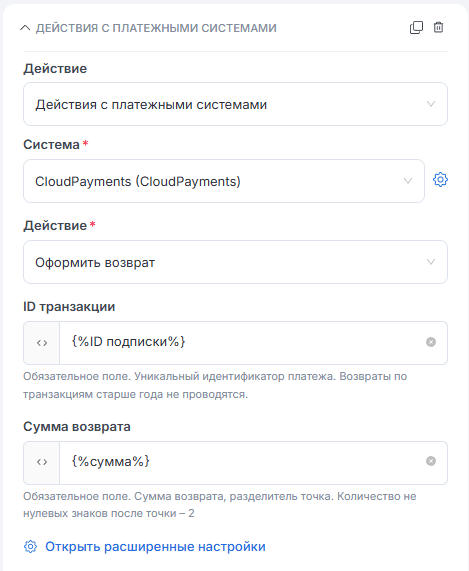
Данное действие позволит оформить возврат пользователю по платежу. Для возврата нам понадобится ID транзакции и сумма возврата. Их мы получили и сохранили в пользовательские переменные в момент отслеживания оплаты
null

Отмена подписки на рекуррентные платежи

Для отмены подписки, нам достаточно знать ID подписки. ID подписки мы получаем и сохраняем в момент отслеживания оплаты рекуррентного платежа. Вставляем в поле ID подписки нашу переменную
null

Пример бота

null

Изменить подписку

Данным действием мы можем проводить манипуляции с подпиской пользователя. Например, изменить назначение платежа, сумму платежа или интервал платежа. Для взаимодействия с подпиской пользователя нам необходимо знать ID подписки. Его мы сохраняли в пользовательскую переменную в момент отслеживания оплаты по рекуррентному платежу

Заполняем обязательное поле ID подписки и меняем нужные нам параметры
null

Пример бота

null