

SaleBot
Перенос подписчиков из SaleBot в BotHunter: как выгрузить клиентов в CSV, подготовить файл с идентификаторами и импортировать его в разделе «Пользователи».
Обновлено
SaleBot
Первым делом выгрузите список ваших подписчиков.
Перейдите в раздел «Клиенты». С помощью фильтров выберите тех подписчиков, которых нужно перенести в BotHunter. За один раз лучше переносить подписчиков одного бота либо сообщества. Нажмите на кнопку «Скачать», затем на «Скачать клиентов в .CSV».
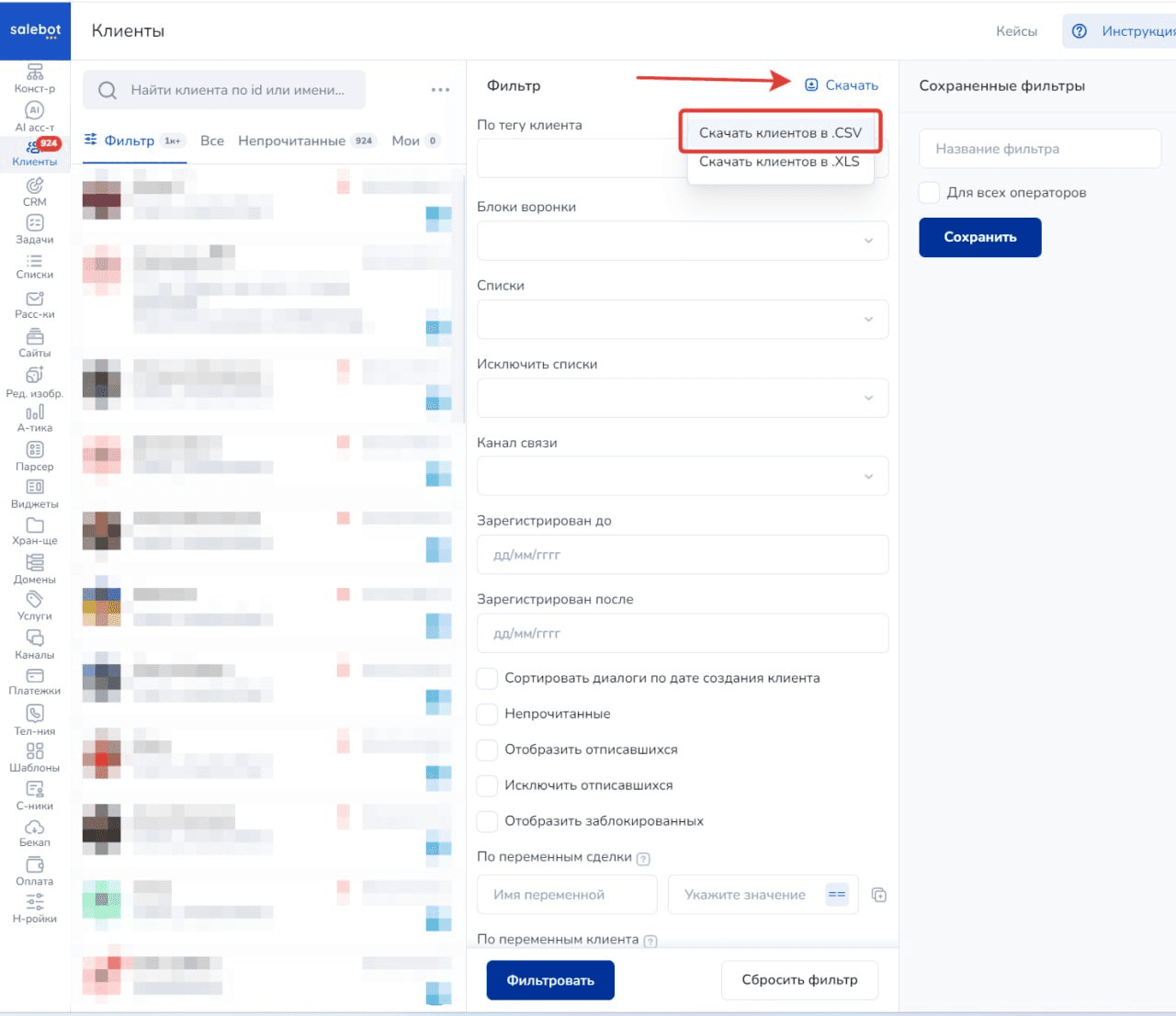
Автоматически запустится процесс скачивания файла.
Открываем скачанную таблицу, выделяем столбец «Идентификатор подписчика в мессенджере», копируем его, вставляемв пустой текстовый документ (Блокнот/Notepad) и сохраняем файл с расширением .txt
Если у вас небольшая база подписчиков (например, менее 300 человек), то можете не сохранять в отдельный файлик, а сразу переходить в BotHunter для импорта пользователей.
Переходим в BotHunter
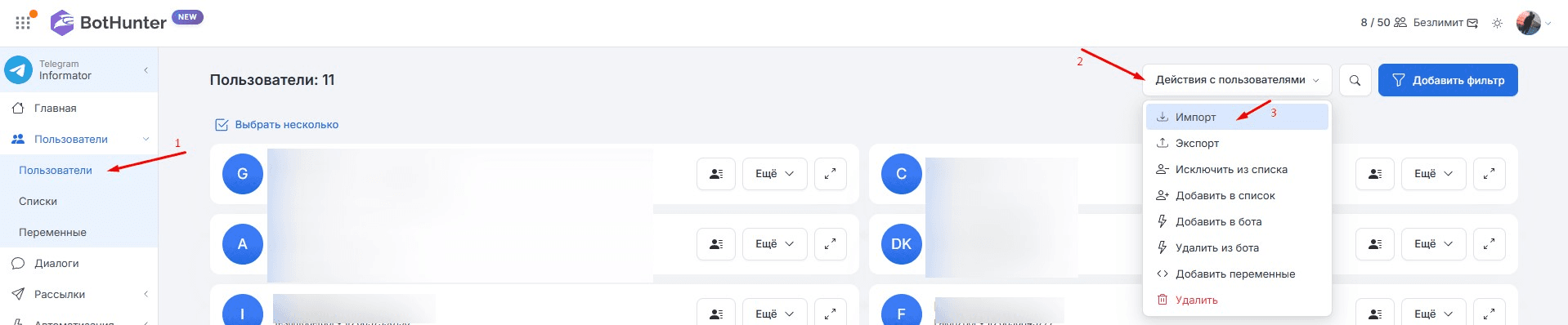
В разделе «Пользователи» https://bot.targethunter.ru/contacts нажимаем кнопку «Действия с пользователями» и выбираем «Импорт»
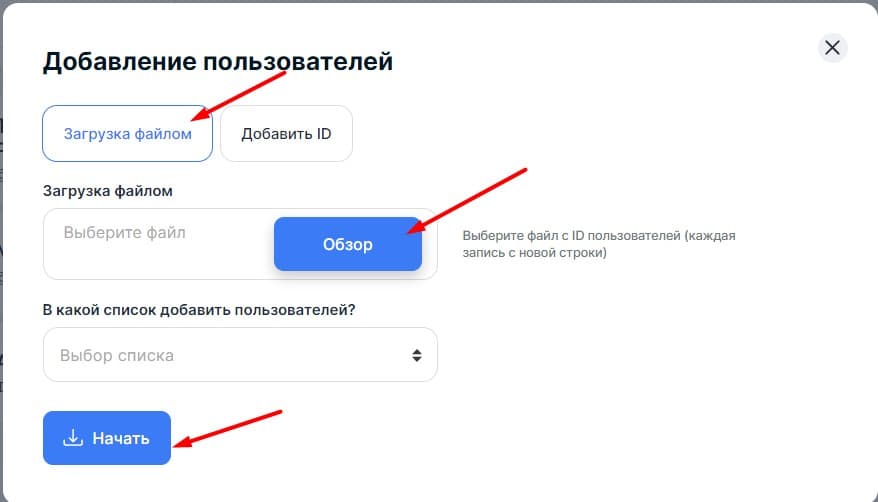
BotHunter предложит выбрать файл — берем текстовый файл формата .txt, который мы подготовили ранее. Также у вас есть возможность сразу добавить пользователей в отдельный список, если нужна сегментация базы подписчиков.
Если у вас небольшая база подписчиков (например, менее 300 человек), то можете переключиться в режим «Добавить ID» и вставить все скопированные ID текстом в специальное поле:
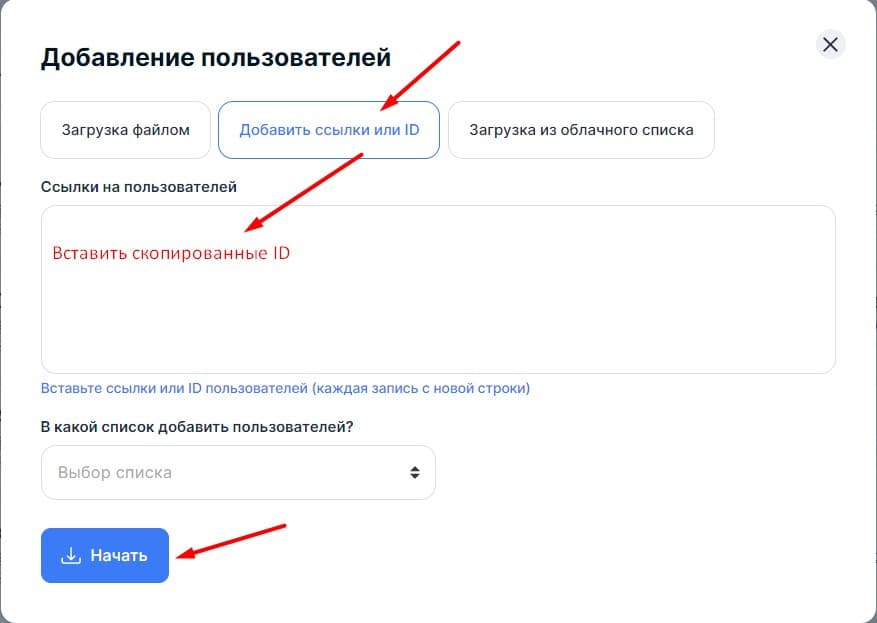
Не забывайте, что в список добавятся только те пользователи, что разрешили сообщения от сообщества.
Если вы не нашли сервиса, с которого вы хотите переехать в BotHunter, напишите в техподдержку и мы обязательно обновим инструкцию.