
• BotHunter
  • Регистрация в сервисе
  • Быстрый старт
  • Руководители, Сообщества, Тарифы
  • Мессенджеры и соц. сети
    • ВКонтакте
      • Как подключить сообщество ВК к системе
        • Возможные ошибки
      • Форматирование текста ВКонтакте
      • Виджеты
      • Вложения
      • Как добавить ключи сообщества
    • Telegram
      • Вложения
      • Начало работы
        • Как подключить бота к системе
        • Как создать бота для Telegram
      • Особые возможности
        • Чат-бот для личных сообщений
        • Загрузка больших вложений
        • Меню для чат-ботов в Telegram
        • Настройка информации о боте в Telegram
        • Отправка стикеров и эмоджи
        • Работа чат-ботов в каналах
        • Условия проверки в Telegram
        • Запуск бота по ссылке
      • Лимиты Telegram
    • MAX
      • Как создать бота в MAX
      • Как сделать простого чат-бота?
      • Запуск бота по ссылке
      • Активности для ботов Max
      • Работа чат-ботов в каналах
      • Загрузка больших вложений
    • Одноклассники
      • Как подключить сообщество к системе
      • Как создать бота для Одноклассников
    • Авито
      • Как подключить Авито
      • Как сделать простого чат-бота
  • Автоматизация
    • Чат-боты
      • Как сделать простого чат-бота?
      • Основные принципы работы ботов
        • Как создаются боты?
        • Ответы на частые вопросы
        • Принцип работы цепочек
      • Конструктор
        • Навигация и интерфейс
          • Масштабирование
          • Поиск пользователя в боте
          • Поиск шага
          • Ошибки в чат-ботах
          • Формы стрелок
          • Соединение блоков
          • Центрирование рабочей области
          • Поиск связанных блоков
          • Группировка блоков
          • История шагов в боте
        • Блоки
          • Условие
            • Текст
            • Время
            • Переменные
            • Боты
            • Списки
            • Пользователь
            • Публикации
            • Магазин
            • Дополнительно
            • Чат/канал
            • Регулярные выражения
            • Поиск телефона в сообщении
          • Действие
            • Переменные
              • Переменные пользователя
              • Переменные сообщества
            • Боты
              • Действия с ботами
            • Списки
              • Списки пользователей
              • Облачные списки (VK)
              • Черный список сервиса (VK)
            • Страницы
              • Мини-лендинги
            • Пользователи
              • Профиль пользователя
            • Интеграции
              • Действия с платежными системами
              • Действия с интеграциями
            • Дата и время
            • Сообщения
            • Беседы (VK)
              • Управление участниками беседы
            • Чаты (TG)
              • Действия с темами в чате
              • Действия с чатами
            • Текст
              • Парсер текста
            • Сообщество (VK)
              • Публикации
              • Комментарии
              • Аудиозаписи
            • Аналитика
              • Воронки
            • Дополнительно
              • Функции
                • Калькулятор
                • Получить часть строки (текста)
                • Привести текст к нижнему/верхнему регистру
                • Найти и заменить
                • Разбить текст на части
                • Получение уникального идентификатора
              • Запрос во вне
          • Сообщение
            • Редактирование сообщения
            • Особенности Telegram
            • Форматирование текста Telegram
            • Отправка стикера в VK
            • Как отправлять пост вложением
            • Отправка сообщений другому человеку, в тему чата или от другого сообщества
            • Ожидающие действия
            • Клавиатура (кнопки)
            • Как отправить премиум эмодзи в Telegram
          • Таймер
          • AI-блок
      • Аналитика
        • Ошибки в чат-ботах
        • Уведомления об ошибках
      • Активности
        • Активности ботов для ВКонтакте
        • Активности ботов для Telegram
        • Активности ботов для Одноклассников
        • Запустили другим ботом или внешним источником
      • Расширенные настройки бота
      • Как поделиться чат-ботом
    • Примеры чат-ботов
      • Ответ на "Привет"
      • Сбор телефона и email
      • Сертификаты/именные изображения
        • Изображение с добавлением персонализированного текста
        • Изображение с персонализированным фото
      • Борьба с "умными" спамерами в беседе VK
      • Модератор чата/беседы (карма-бот)
      • Аукцион
      • Оповещение о комментариях с вопросом
      • Печенька с предсказаниями
      • ChatGPT Шаблон для изображений
    • Переменные
      • Стандартные переменные
        • Переменные дат
      • Переменные пользователя
      • Переменные сообщества
      • Дополнительно
        • Сложные переменные
    • Интеграции
      • TH таблицы
        • Возможности и принцип работы
      • Платежные системы
        • Как выдавать ссылки на оплату и отслеживать сами оплаты в боте?
        • Продамус
          • Рекуррентные платежи
        • Т-банк
        • ЮKassa
          • Рекуррентные платежи
        • ЮMoney
        • CloudPayments
        • Robokassa
        • Telegram Payments
      • Google Таблицы
        • Подключение
        • Возможности и принцип работы
      • Нейросети
        • ChatGPT
        • Gemini
        • DeepSeek
        • Claude
        • Grok
        • YandexGPT
      • SMSC
      • GetCourse
      • Автопилот
      • Бизон365
      • Albato
        • Связка с amoCRM
        • Связка с Google Meet
      • amoCRM
      • DashaMail
      • Voice Password
    • Аналитика в BotHunter
    • UTM-метки
  • Пользователи
    • Действия с пользователями и фильтры
    • Возможности для ВКонтакте
    • Списки пользователей
    • Как перенести подписчиков из других сервисов?
      • Senler
      • BotHelp
      • SaleBot
      • SendPulse
  • Рассылки
    • Рассылка
  • Страницы
    • Приложение VK
      • О приложении
      • Подключение и настройки видимости
    • Мини-Лендинги
      • Создание мини-лендинга
      • Мультиканальные мини-лендинги
      • Сбор номера телефона и Email
      • Частые вопросы
    • Аналитика
      • Отслеживание действий пользователя VK
      • VK Пиксель
      • Яндекс.Метрика
  • Полезные материалы
    • Как узнать свой ID в мессенджере/соц. сети
    • Глобальные обновления
      • Система папок
      • Глобальное обновление 18.12.2022
      • Глобальное обновление 07.02.2022
    • Как перейти на новую версию
  • Разработчикам
    • API
      • Константы
      • API Ключ
      • Методы
        • Боты
          • Добавить пользователя в бота
          • Удалить пользователя из бота
        • Пользовательские переменные
          • Получить
          • Установить
          • Очистить
        • Переменные сообщества
          • Получить
          • Установить
          • Очистить
    • Вебхуки
  1. Автоматизация
  2. >
  3. Интеграции
  4. >
  5. Платежные системы

ЮKassa

Юкасса

Подключение

На странице интеграций нажмите на кнопку «Добавить интеграцию»:
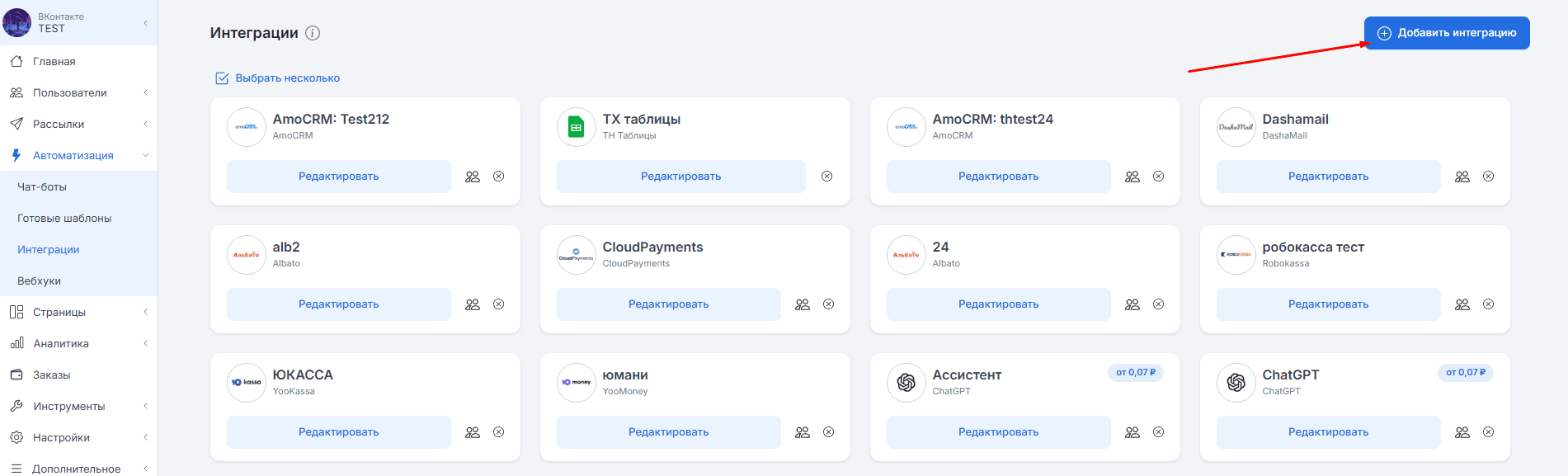
изображение

В появившемся окне нажмите на список, затем выберите YooKassa:
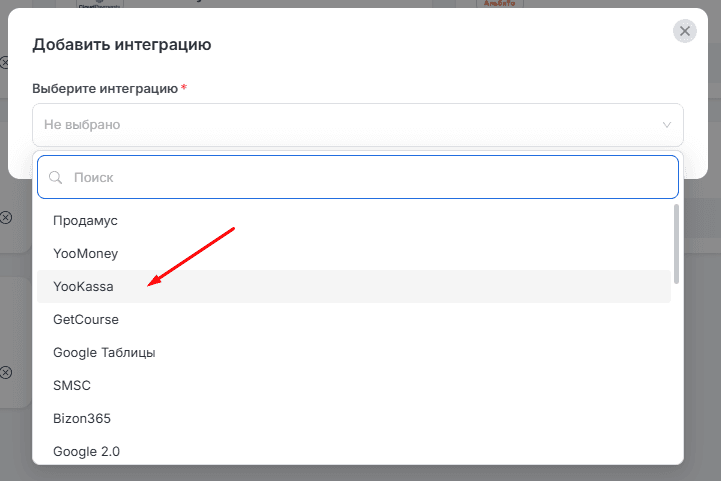
изображение

После выбора появятся поля создания подключения:
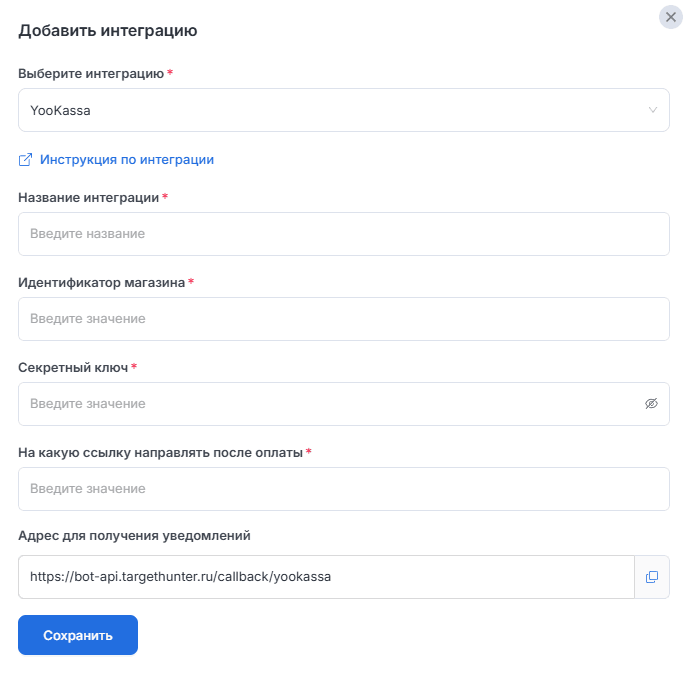
изображение
  1. Название интеграции - введите любое понятное вам название. Оно будет отображено внутри сервиса для быстрого поиска.

  2. Идентификатор магазина - это shopId в верху страницы магазина YooKassa. (Копируем только цифры!)

  3. Секретный ключ - перейдите в ваш магазин ЮKassa - Кнопка Интеграция - Ключи API (https://yookassa.ru/my/merchant/integration/api-keys). Скопируйте оттуда секретный ключ. Если не удается скопировать, то сначала перевыпустите его.

  4. На какую ссылку направлять после оплаты - укажите в этом поле ссылку, на которую человек будет переадресовываться после нажатия на кнопку "Вернуться в магазин", которую YooKassa предлагает пользователю после успешной оплаты заказа. Например, укажите ссылку на диалог с вашим сообществом.

  5. Адрес для получения уведомлений - перейдите в Интеграция - HTTP-уведомления (https://yookassa.ru/my/merchant/integration/http-notifications). В поле URL для уведомлений вставьте ссылку https://bot.targethunter.ru/callback/yookassa, выберите все события и нажмите кнопку сохранить.
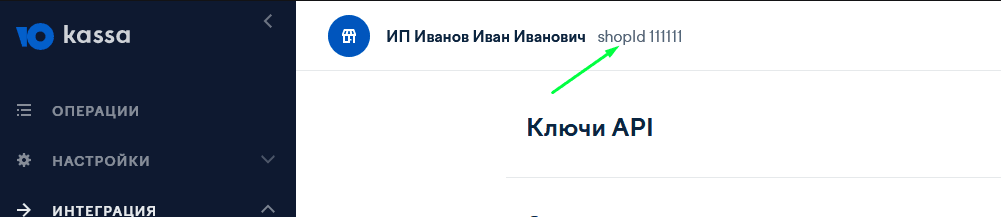
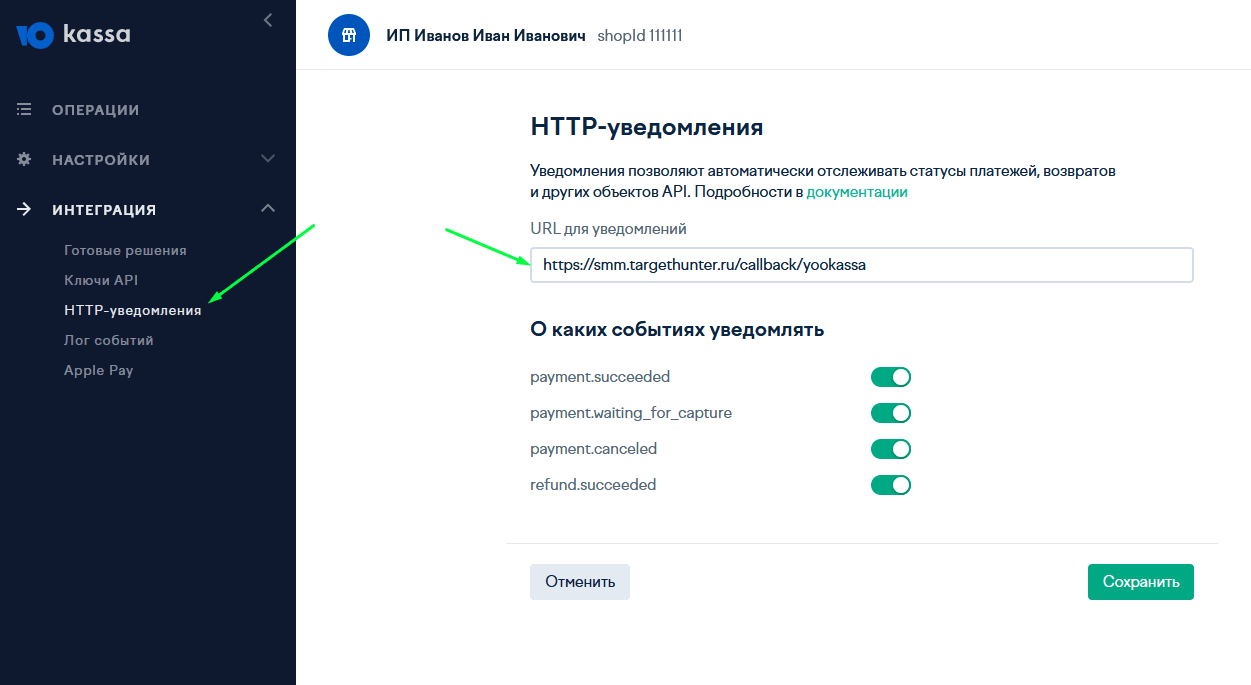
nullnull

После того, как заполнили все поля, нажмите на кнопку «Сохранить». Интеграция появится в списке ваших подключенных интеграций.

Создаем ссылку на оплату

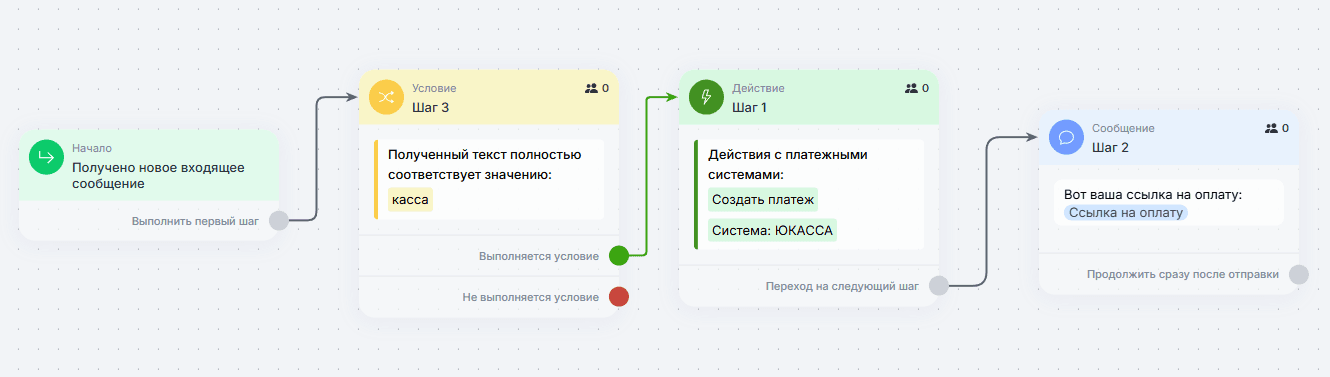
Добавьте блок «Действие» - «Действия с платежными системами» - далее выберите название платежной системы, которое вы указали при создании интеграции (пункт выше).
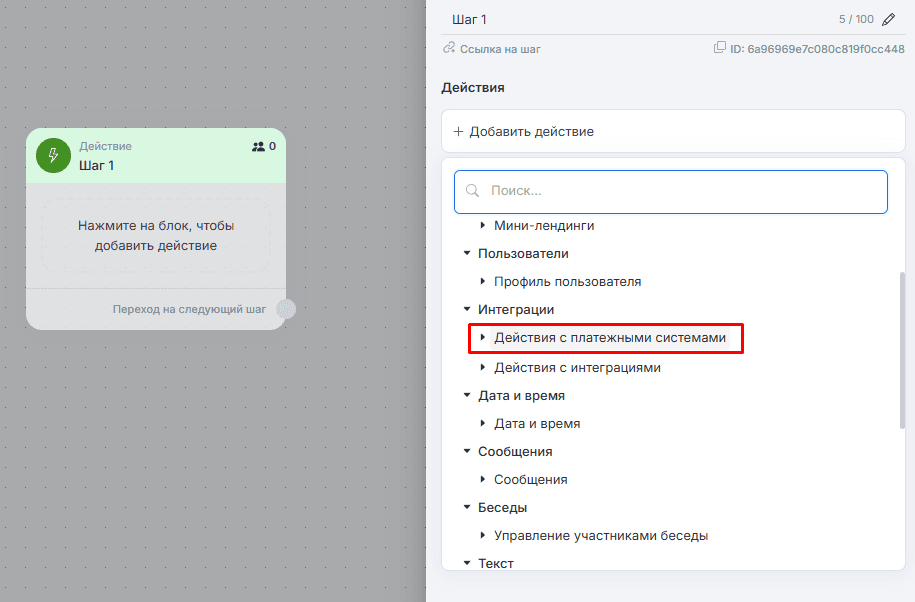
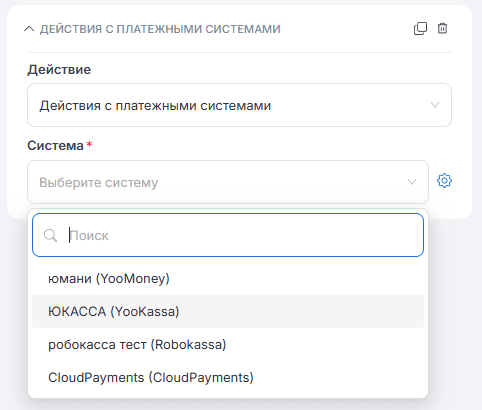
изображениеизображение

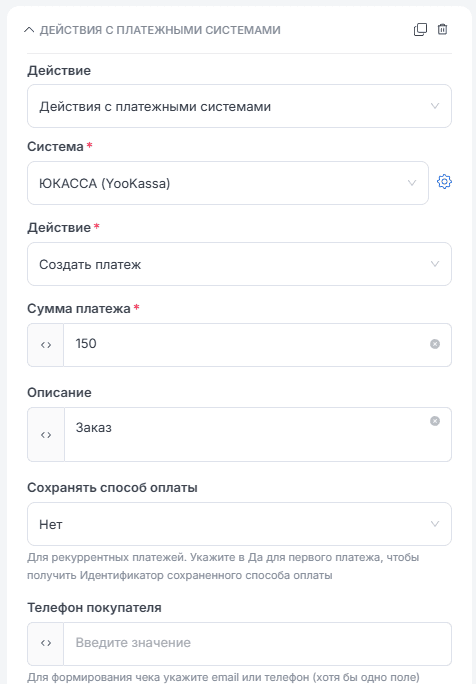
Далее выберите действие "Создать платеж"

Заполняем обязательные поля.
изображение

После заполнения полей сохраните блок.

Отправляем ссылку на оплату

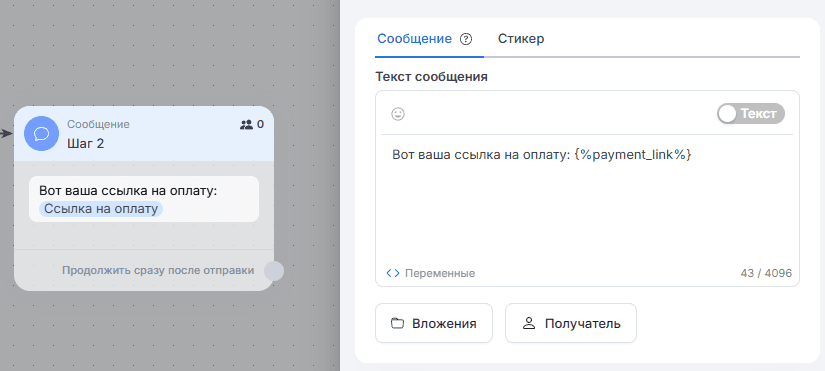
Добавьте блок «Сообщение»

Внутри нажмите на кнопку "Переменные" - выберите "Ссылка на оплату". После нажатия на неё в сообщение вставится ссылка.
изображение

Соедините схему.

изображение

Важно: сообщение с ссылкой на оплату должно отправляться строго после блока создания заказа через выбранную платежную систему.

Как отследить, что человек оплатил заказ?

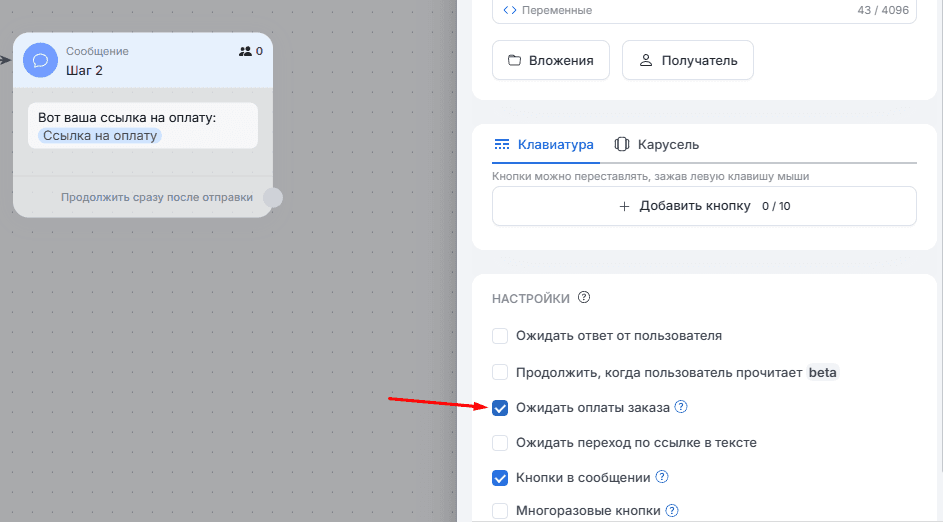
Откройте блок сообщения. Пролистайте вниз к настройкам. Вы увидите пункт «Ожидать оплаты заказа». Выберите его и сохраните блок.
изображение

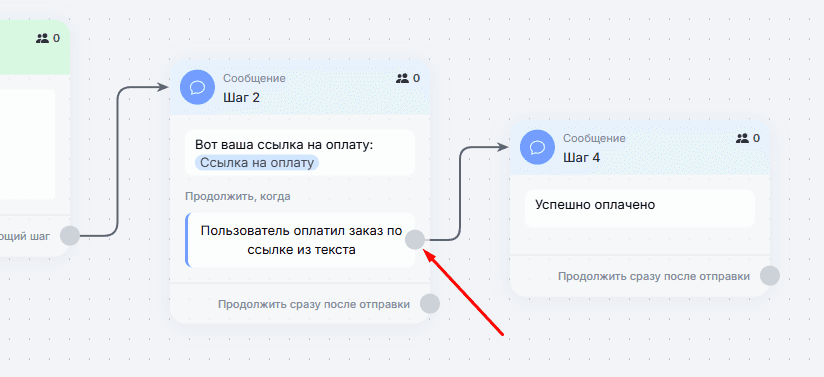
У вас появится новое ожидающее действие «Пользователь оплатил заказ по ссылке из текста». Проведите связь от него, чтобы указать что должно произойти после оплаты. Всё просто :)
изображение

Успехов в ваших проектах!