

VK Пиксель
Как создать пиксель в VK Рекламе, настроить события и добавить его в мини-лендинги ВКонтакте и Telegram, чтобы отслеживать действия посетителей.
Обновлено
Пиксель в ВК Реклама
Создание пикселя
Переходим в ВК Рекламу, выбираем рекламный кабинет. После того как открыт нужный вам рекламный кабинет переходим в пункт «Сайты».
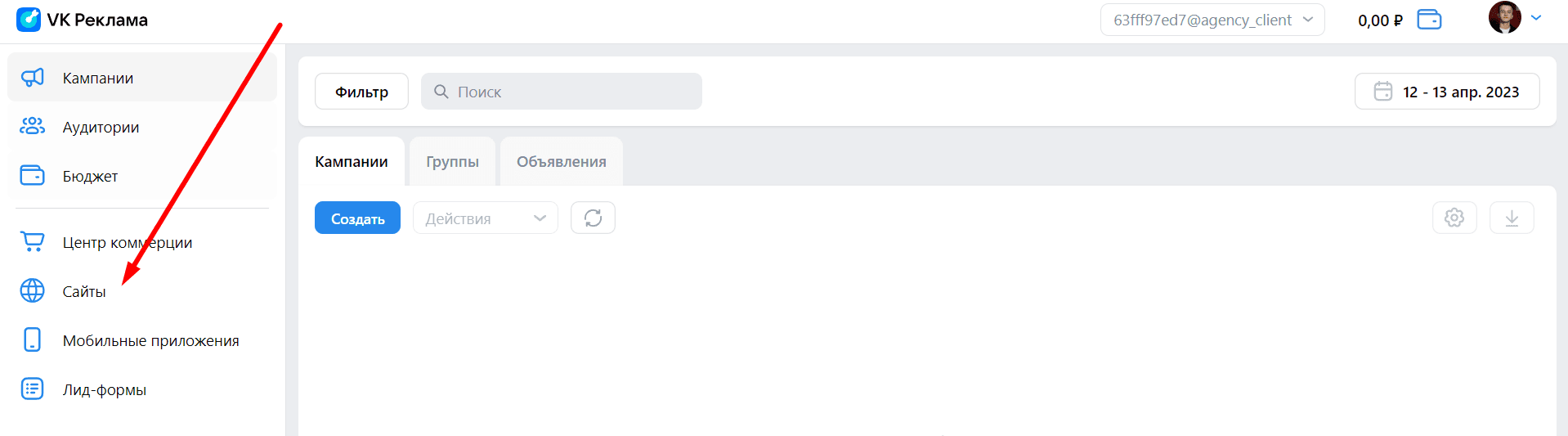
Жмём кнопку «Добавить пиксель». В поле «Домен» указываем следующие значения:
targethunter.ru - если используем мини-лендинги для VK
thm.page - если используем мини-лендинги Telegram
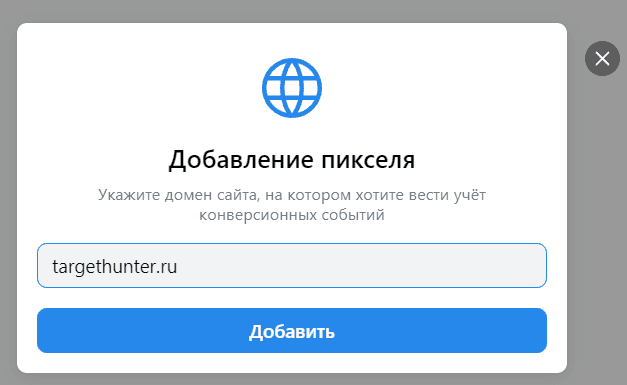
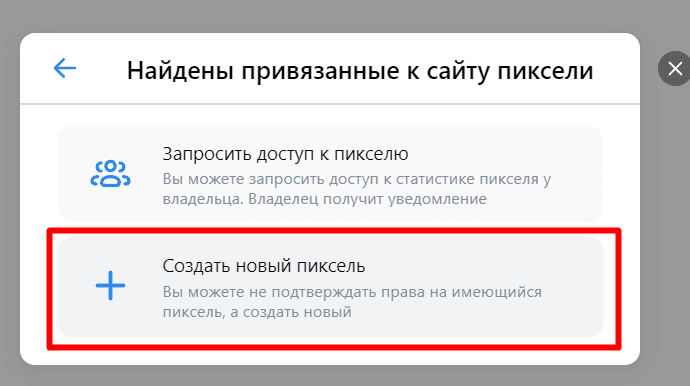
В появившемся окошке (если оно появилось у вас) создаём новый пиксель.
Теперь, когда пиксель создан сохраняем себе его ID.
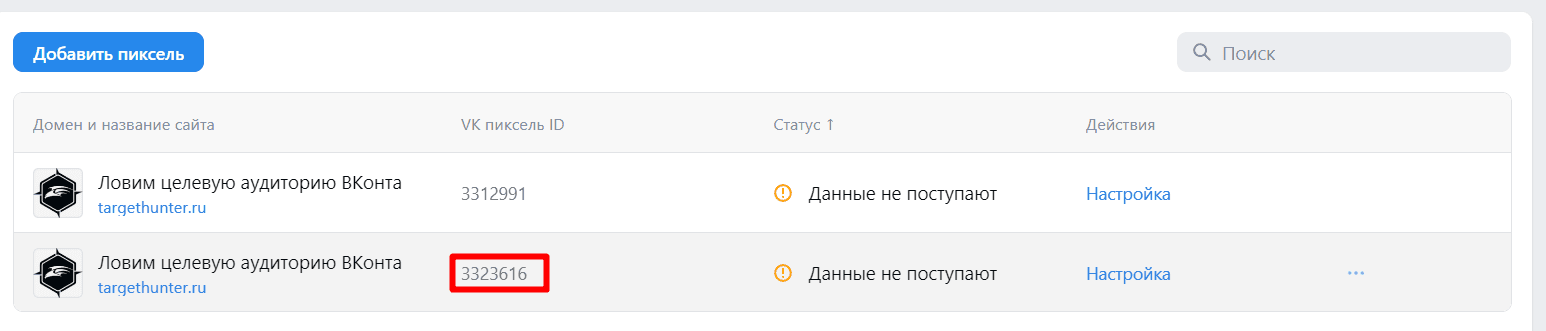
По умолчанию VK создает пиксели с одинаковым названием, при желании название можно сменить.
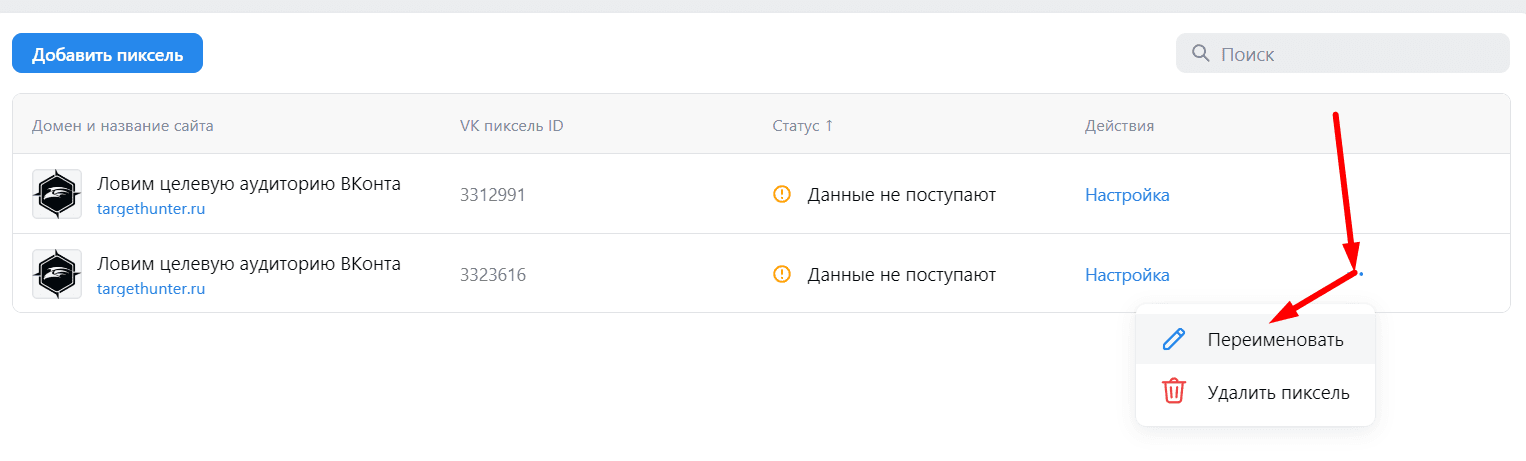
Настраиваем события
После создания пикселя ждём кнопку «Настройка» и переходим во вкладку «События».
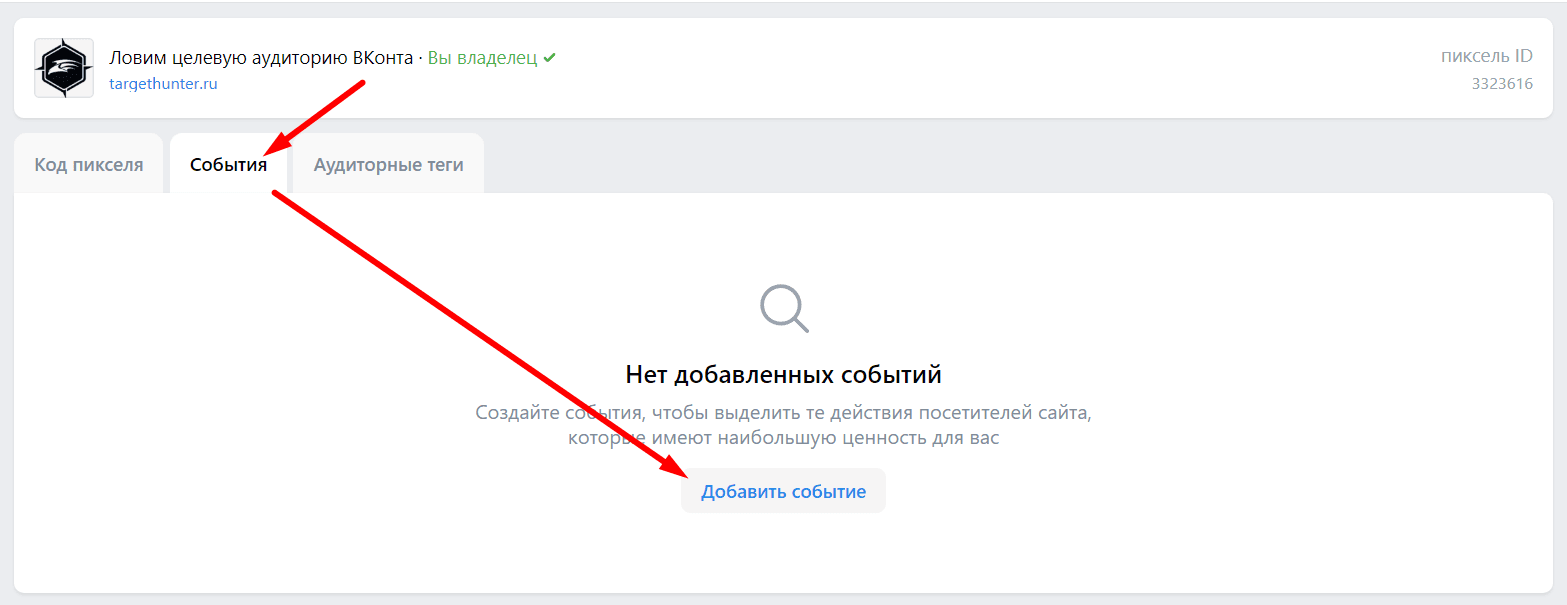
Переходим к настройке события
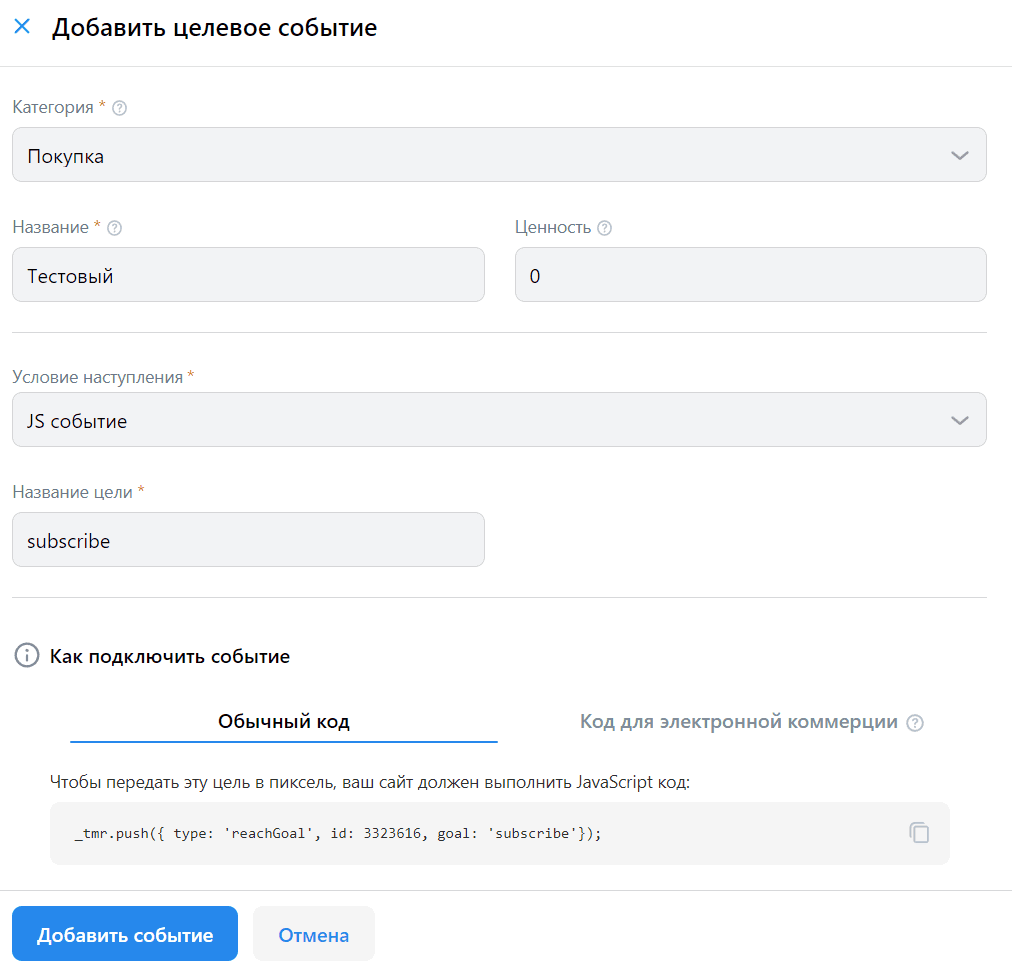
Категория - указываем любое значение.
Название - придумываем понятное вам.
Ценность - указываем 0.
Условие наступления - всегда будет JS событие.
Название цели - берем название нужного нам события (см. таблицу ниже).
Какие типы событий можно собирать?
view | пользователь зашел на любую подписную страницу |
|---|---|
view_42 | пользователь зашел на подписную страницу с id 42 |
subscribe | пользователь подписался на любой подписной странице |
subscribe_42 | пользователь подписался на подписной странице с id 42 |
unsubscribe | пользователь отписался на любой подписной странице |
unsubscribe_42 | пользователь отписался на подписной странице с id 42 |
Добавляем пиксель в мини-лендинг VK
Переходим к нужному мини-лендингу, открываем в нём пункт «Счётчики» и жмём кнопку «Установить счётчики».
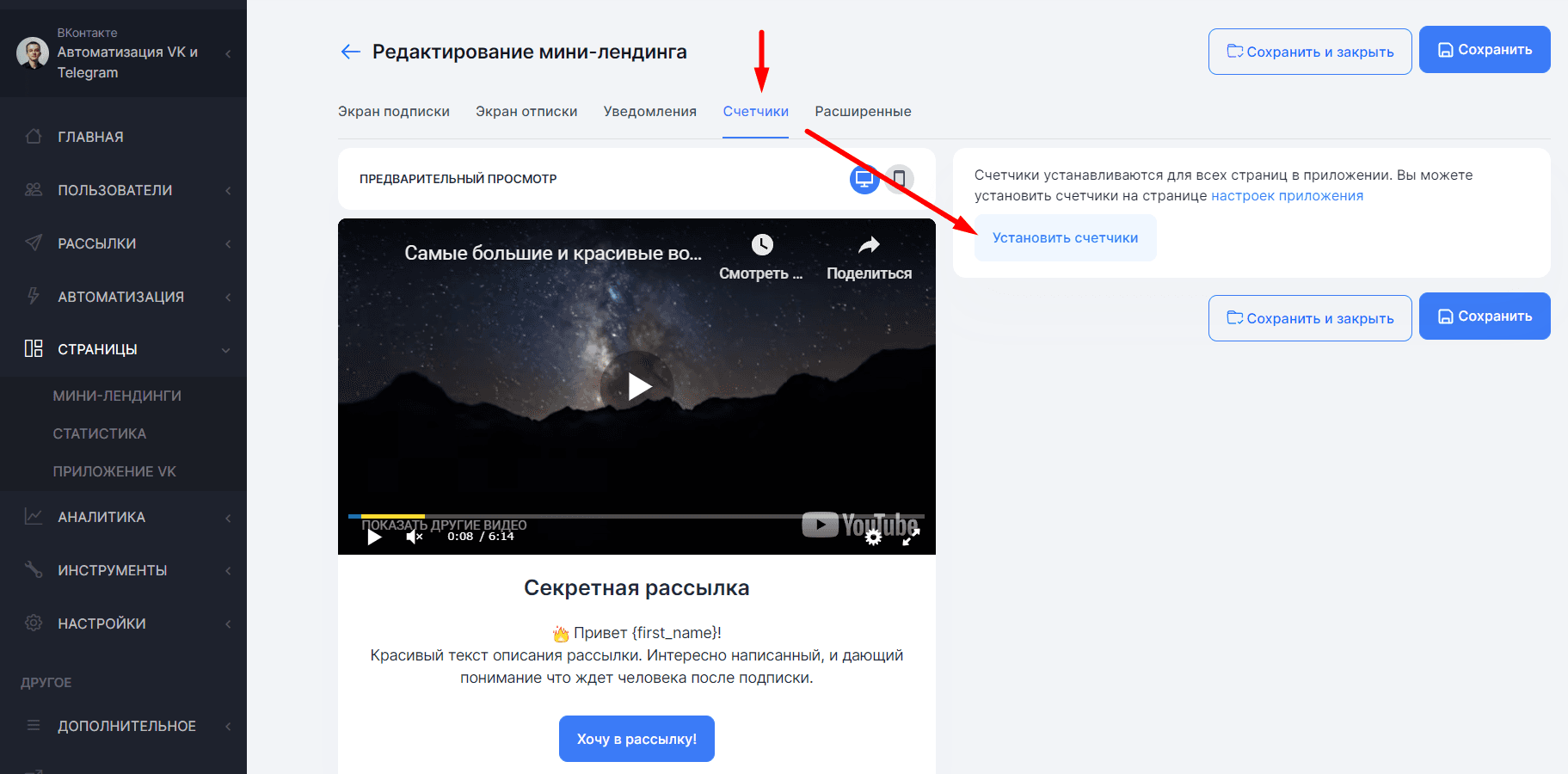
В открывшейся вкладке указываем ID нашего пикселя и сохраняем настройки.
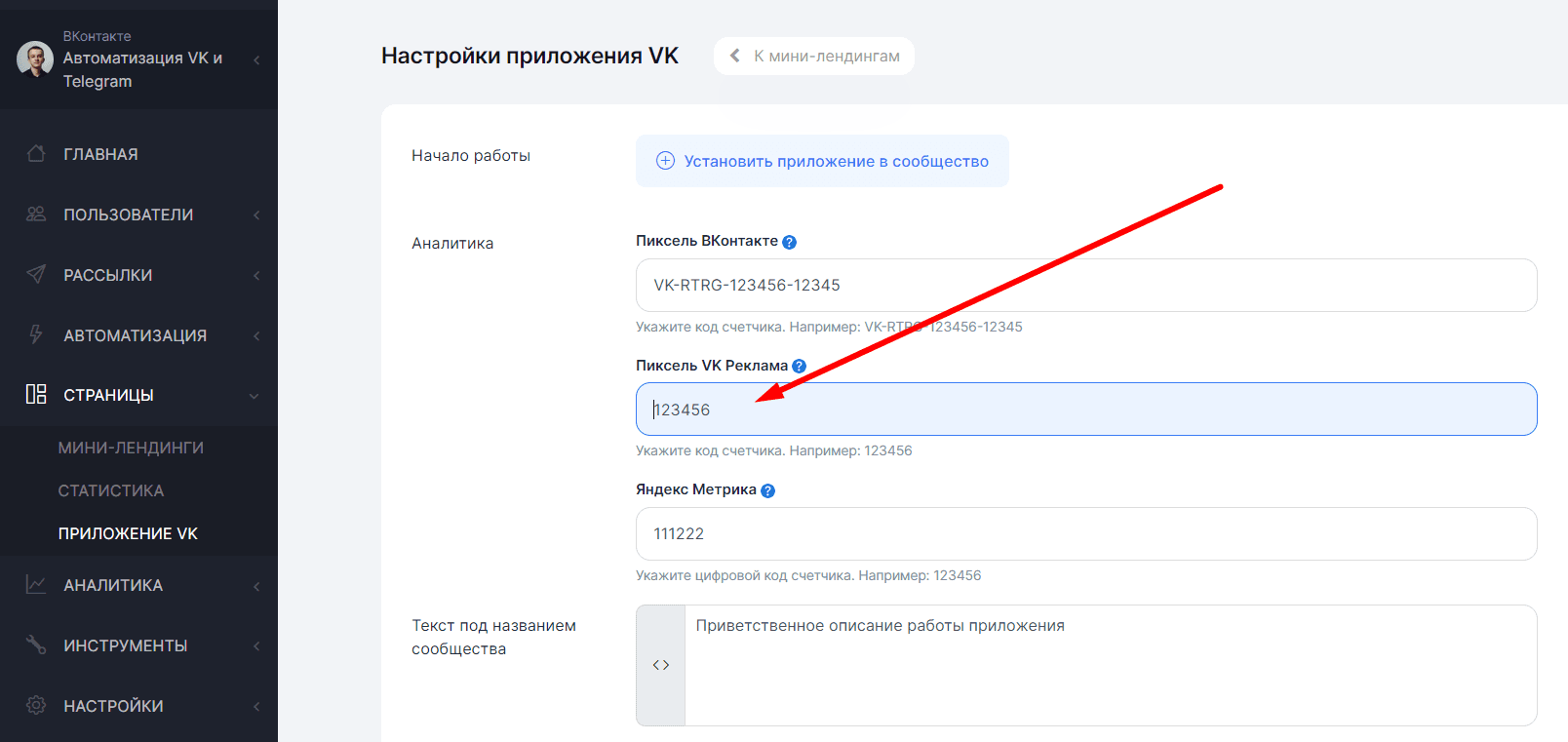
Добавляем пиксель в мини-лендинг Telegram
Переходим к нужному мини-лендингу, открываем в нём пункт «Счётчики», в поле «Пиксель VK Реклама» вставляем ID пикселя.
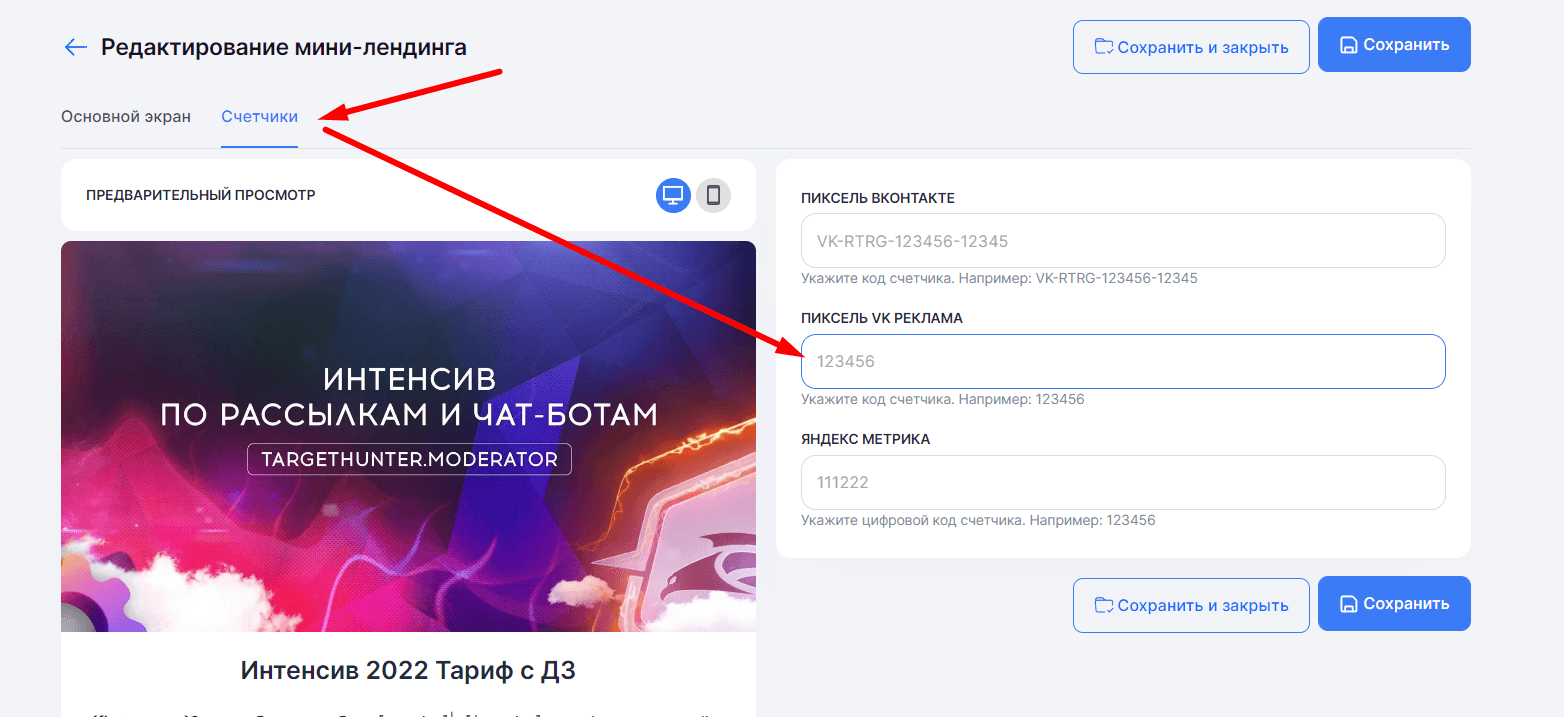
Всё готово!
Пиксель в старом кабинете
Как создать счетчик VK Pixel
Переходим на страницу рекламного кабинета VK в раздел «Ретаргетинг» - https://vk.com/ads?act=retargeting. Затем выбираем раздел «Пиксели»
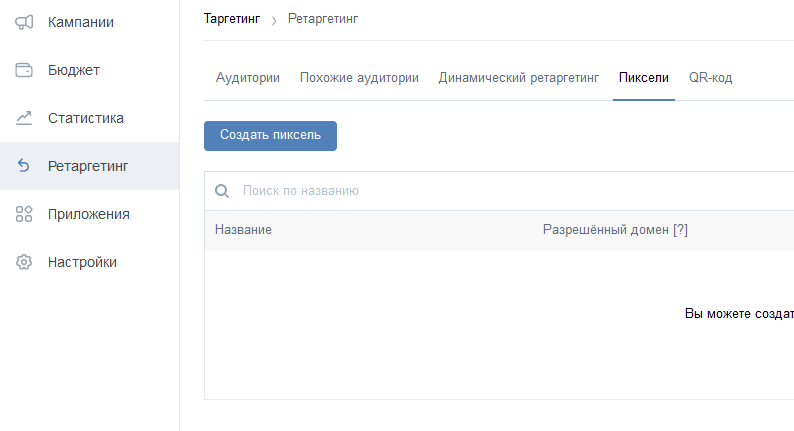
Перейдите к созданию пикселя.
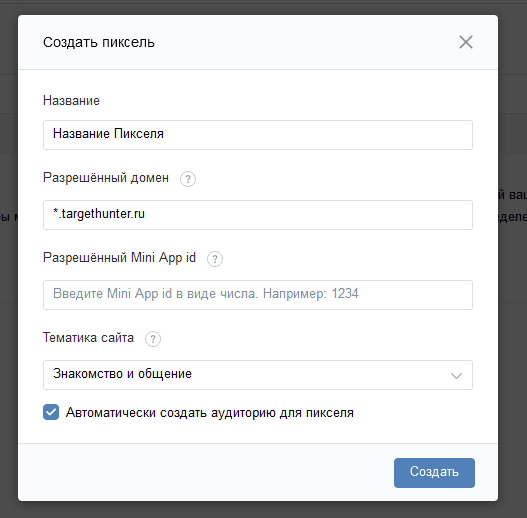
В поле Название укажите любое удобное вам название для пикселя. Оно будет отображаться только внутри рекламного кабинета.
В поле Разрешенный домен рекомендуем поставить такое значение: *.targethunter.ru
В случае, когда работа идет с мини-лендингом для Telegram, в поле Разрешенный домен ставим значение:
thm.page
Поле Разрешенный Mini App Id можно оставить незаполненным
Если вам нужно отслеживать любые действия, то можно выбрать пункт "Автоматически создать аудиторию для пикселя".
После нажатия кнопки "Создать", у вас появится окно с кодом этого пикселя:
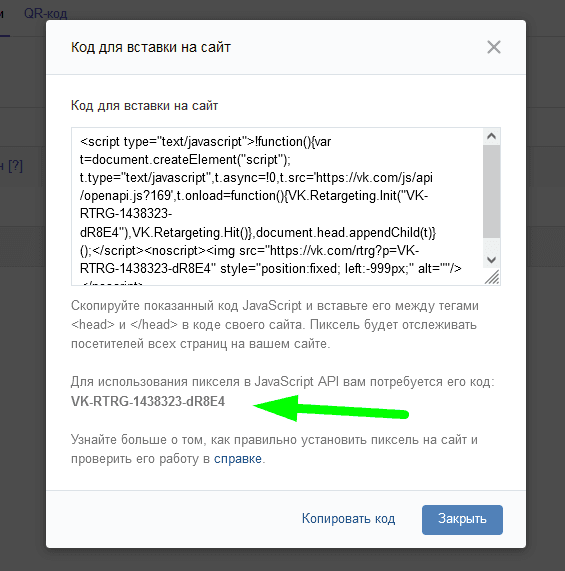
Скопируйте себе код, который выделен стрелкой на скриншоте выше. Это код, который нужно вставить в приложении. После этого можно закрыть окно.
Как отслеживать конкретные действия
Перейдите на вкладку "Аудитории". И нажмите кнопку "Создать аудиторию".
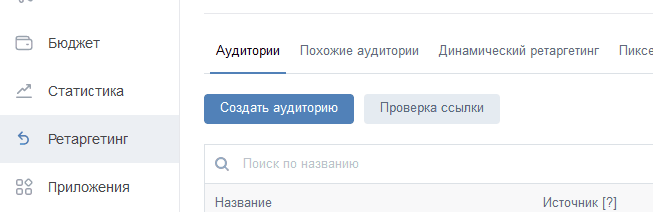
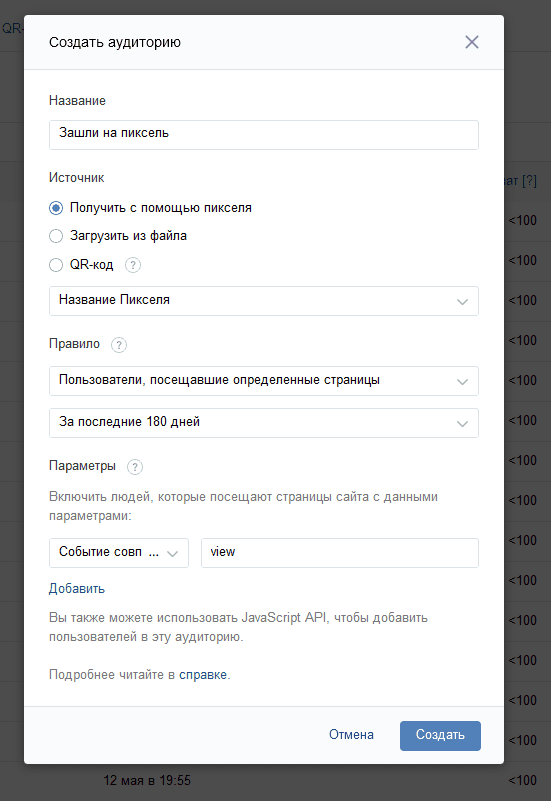
Откроется окно, в котором нам нужно выбрать пункты:
Источник - Получить с помощью пикселя. В селекторе выбора пикселя, указать тот, который вы создали и добавили в приложении.
Правило - Пользователи, посещавшие определенные страницы
Параметры - Событие совпадает. В поле справа нужно указать то событие, по которому в эту аудиторию будут собираться пользователи.
Например, мы хотим добавлять всех, кто заходил на подписную страницу. Для этого указали view. Список всех доступных событий указан на странице по ссылке
При создании объявления и указывания в нём пикселя в пункте Отслеживание конверсий необходимо выбрать сам пиксель, а в качестве типа события указать Конверсия.