
• BotHunter
  • Регистрация в сервисе
  • Быстрый старт
  • Руководители, Сообщества, Тарифы
  • Мессенджеры и соц. сети
    • ВКонтакте
      • Как подключить сообщество ВК к системе
        • Возможные ошибки
      • Форматирование текста ВКонтакте
      • Виджеты
      • Вложения
    • Telegram
      • Вложения
      • Начало работы
        • Как подключить бота к системе
        • Как создать бота для Telegram
      • Особые возможности
        • Чат-бот для личных сообщений
        • Загрузка больших вложений
        • Меню для чат-ботов в Telegram
        • Настройка информации о боте в Telegram
        • Отправка стикеров и эмоджи
        • Работа чат-ботов в каналах
        • Условия проверки в Telegram
        • Запуск бота по ссылке
      • Лимиты Telegram
    • MAX
      • Как создать бота в MAX
      • Как сделать простого чат-бота?
      • Запуск бота по ссылке
      • Активности для ботов Max
      • Работа чат-ботов в каналах
      • Загрузка больших вложений
    • Одноклассники
      • Как подключить сообщество к системе
      • Как создать бота для Одноклассников
  • Автоматизация
    • Чат-боты
      • Как сделать простого чат-бота?
      • Основные принципы работы ботов
        • Как создаются боты?
        • Ответы на частые вопросы
        • Принцип работы цепочек
      • Конструктор
        • Навигация и интерфейс
          • Масштабирование
          • Поиск пользователя в боте
          • Поиск шага
          • Ошибки в чат-ботах
          • Формы стрелок
          • Соединение блоков
          • Центрирование рабочей области
          • Поиск связанных блоков
          • Группировка блоков
          • История шагов в боте
        • Блоки
          • Условие
            • Текст
            • Время
            • Переменные
            • Боты
            • Списки
            • Пользователь
            • Публикации
            • Магазин
            • Дополнительно
            • Чат/канал
            • Регулярные выражения
            • Поиск телефона в сообщении
          • Действие
            • Переменные
              • Переменные пользователя
              • Переменные сообщества
            • Боты
              • Действия с ботами
            • Списки
              • Списки пользователей
              • Облачные списки (VK)
              • Черный список сервиса (VK)
            • Страницы
              • Мини-лендинги
            • Пользователи
              • Профиль пользователя
            • Интеграции
              • Действия с платежными системами
              • Действия с интеграциями
            • Дата и время
            • Сообщения
            • Беседы (VK)
              • Управление участниками беседы
            • Чаты (TG)
              • Действия с темами в чате
              • Действия с чатами
            • Текст
              • Парсер текста
            • Сообщество (VK)
              • Публикации
              • Комментарии
              • Аудиозаписи
            • Аналитика
              • Воронки
            • Дополнительно
              • Функции
                • Калькулятор
                • Обрезать текст
                • Привести текст к нижнему/верхнему регистру
                • Найти и заменить
                • Разбить текст на части
                • Получение уникального идентификатора
              • Запрос во вне
          • Сообщение
            • Редактирование сообщения
            • Особенности Telegram
            • Форматирование текста Telegram
            • Отправка стикера в VK
            • Как отправлять пост вложением
            • Отправка сообщений другому человеку, в тему чата или от другого сообщества
            • Ожидающие действия
            • Клавиатура (кнопки)
            • Как отправить премиум эмодзи в Telegram
          • Таймер
      • Аналитика
        • Ошибки в чат-ботах
        • Уведомления об ошибках
      • Активности
        • Активности ботов для ВКонтакте
        • Активности ботов для Telegram
        • Активности ботов для Одноклассников
        • Запустили другим ботом или внешним источником
      • Расширенные настройки бота
      • Как поделиться чат-ботом
    • Примеры чат-ботов
      • Ответ на "Привет"
      • Сбор телефона и email
      • Сертификаты/именные изображения
        • Изображение с добавлением персонализированного текста
        • Изображение с персонализированным фото
      • Борьба с "умными" спамерами в беседе VK
      • Модератор чата/беседы (карма-бот)
      • Аукцион
      • Оповещение о комментариях с вопросом
      • Печенька с предсказаниями
      • ChatGPT Шаблон для изображений
    • Переменные
      • Стандартные переменные
        • Переменные дат
      • Переменные пользователя
      • Переменные сообщества
      • Дополнительно
        • Сложные переменные
    • Интеграции
      • TH таблицы
        • Возможности и принцип работы
      • Платежные системы
        • Как выдавать ссылки на оплату и отслеживать сами оплаты в боте?
        • Продамус
          • Рекуррентные платежи
        • Tinkoff
        • ЮKassa
          • Рекуррентные платежи
        • ЮMoney
        • CloudPayments
        • Robokassa
        • Telegram Payments
      • Google Таблицы
        • Подключение
        • Возможности и принцип работы
      • ChatGPT
      • SMSC
      • GetCourse
      • Автопилот
      • Бизон365
      • Albato
        • Связка с amoCRM
        • Связка с Google Meet
      • amoCRM
      • DashaMail
      • Voice Password
    • Аналитика в BotHunter
    • UTM-метки
  • Пользователи
    • Действия с пользователями и фильтры
    • Возможности для ВКонтакте
    • Списки пользователей
    • Как перенести подписчиков из других сервисов?
      • Senler
      • BotHelp
      • SaleBot
      • SendPulse
      • Гамаюн
  • Рассылки
    • Рассылка
  • Страницы
    • Приложение VK
      • О приложении
      • Подключение и настройки видимости
    • Мини-Лендинги
      • Создание мини-лендинга
      • Сбор номера телефона и Email
      • Частые вопросы
    • Аналитика
      • Отслеживание действий пользователя VK
      • VK Пиксель
      • Яндекс.Метрика
  • Полезные материалы
    • Как узнать свой ID в мессенджере/соц. сети
    • Глобальные обновления
      • Система папок
      • Глобальное обновление 18.12.2022
      • Глобальное обновление 07.02.2022
  • Разработчикам
    • API
      • Константы
      • API Ключ
      • Методы
        • Боты
          • Добавить пользователя в бота
          • Удалить пользователя из бота
        • Пользовательские переменные
          • Получить
          • Установить
          • Очистить
        • Глобальные переменные
          • Получить
          • Установить
          • Очистить
    • Вебхуки

GetCourse

GetCourse

Подключение интеграции

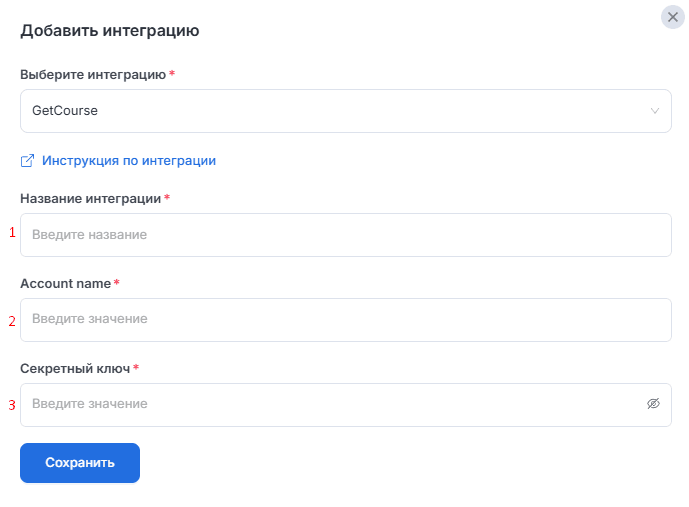
На странице интеграций нажмите кнопку "Добавить интеграцию", затем выберите GetCourse
null

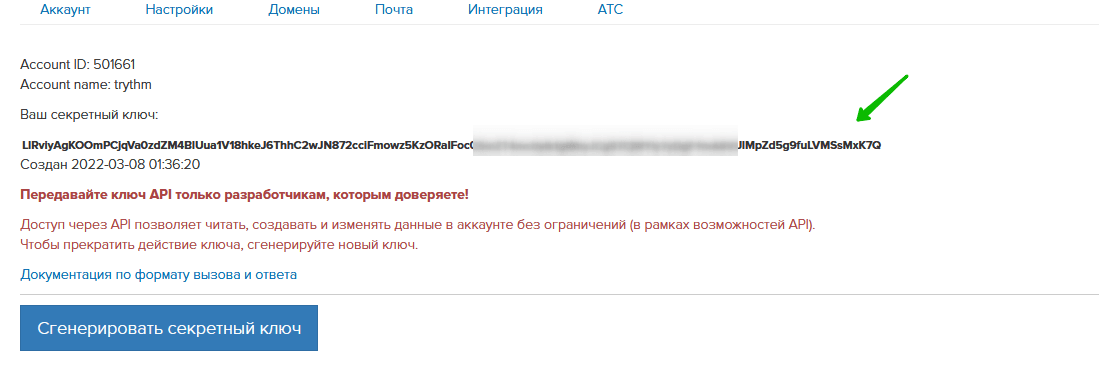
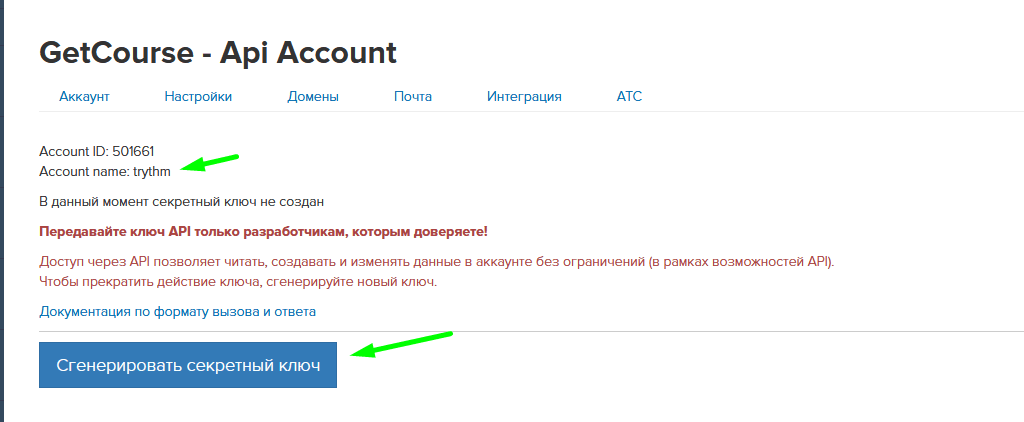
Для того, чтобы успешно заполнить поля, перейдите в вашем геткурсе на эту страницу: http://вашдомен/saas/account/api

На открывшейся странице нам нужны поля Account name и «Ваш секретный ключ». (фото ниже)

Если у вас нет ключа, нажмите на кнопку "Сгенерировать секретный ключ"
nullnull

В форме интеграции в поле «Название аккаунта» укажите значение Account name. А в поле «Секретный ключ» укажите ваш секретный ключ.

В поле «Название» можно написать любое удобное название.

В GetCourse

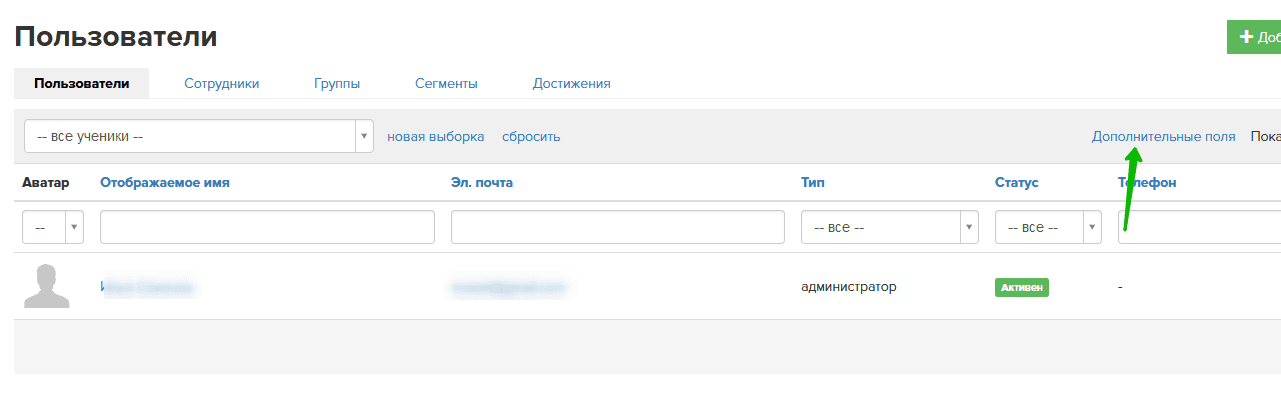
Нужно добавить дополнительное поле для сохранения channelid пользователя.

Вид поля: {channel}_uid

Примеры:

  • VK: vk_uid

  • Telegram: tg_uid

  • MAX: max_uid

  • Одноклассники: ok_uid

Объясню, если вы собрали бота для канала VK, то создавайте поле vk_uid. Если для Telegram: tg_uid. Вы можете добавить все поля сразу, чтобы потом о них не вспоминать.
null

Далее будем рассматривать на примере канала VK.

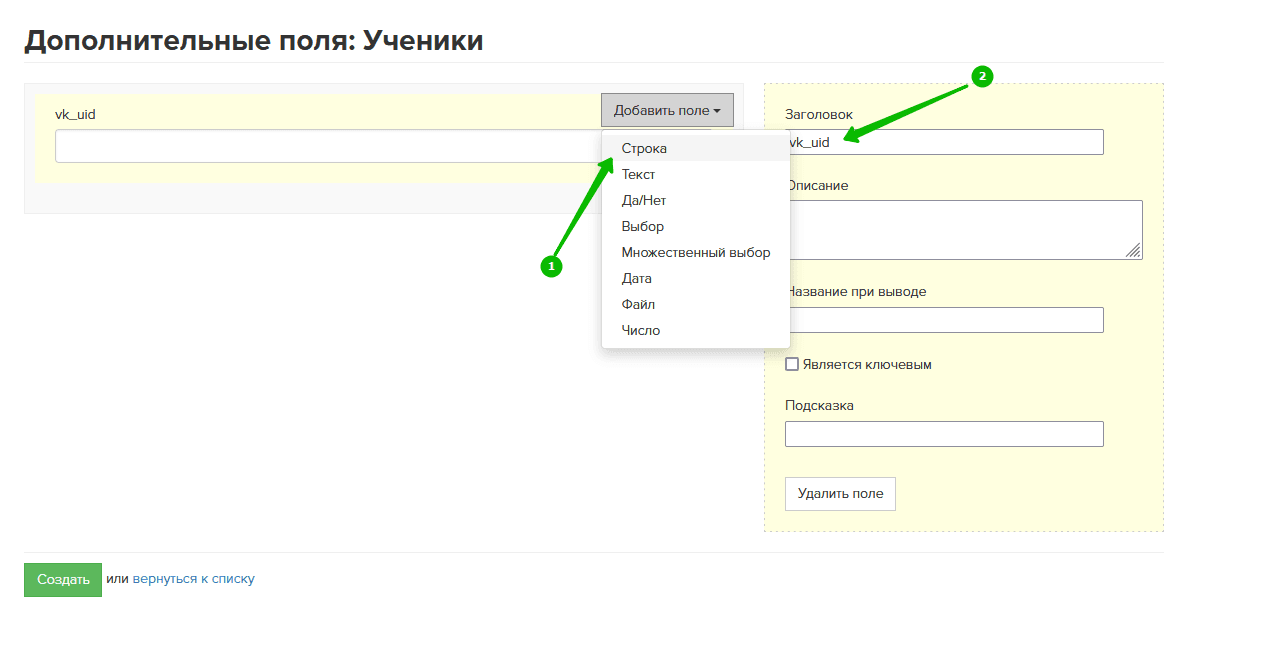
Выбираем тип поля «Строка» и в поле «Заголовок» пишем vk_uid. Остальные поля не обязательны к заполнению
null

На всякий случай инструкция по доп. полям от GetCourse тут — https://getcourse.ru/blog/276068

А у нас уже всё

Готово к работе!

Работа методов

ВНИМАНИЕ: поля email или телефон обязательны для заполнения.

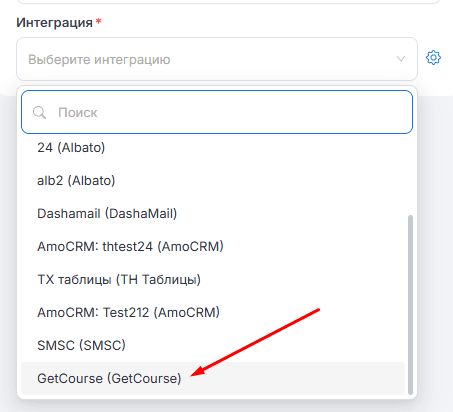
Блок действий с интеграцией находится в Действие - Действия с интеграцией - выберите вашу интеграцию GetCourse
null

На данный момент доступно добавление пользователя и добавление заказа. Рассмотрим подробнее:

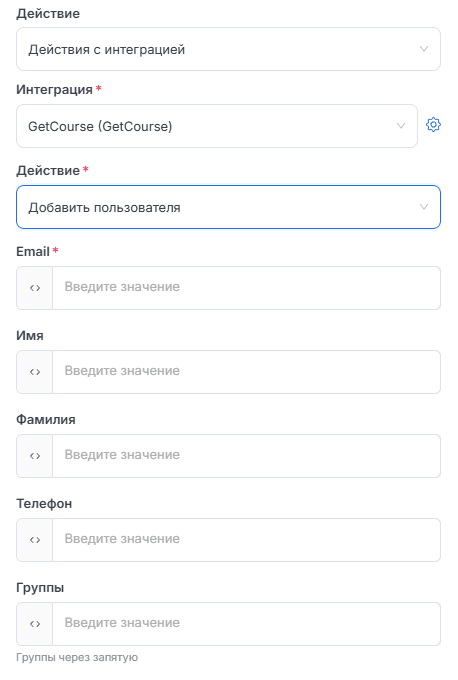
Добавление нового пользователя

Принцип работы: добавляет или перезаписывает (если уже имеется) информацию о пользователе — имя, фамилия, группы (в которые его нужно поместить), телефон, email.
null

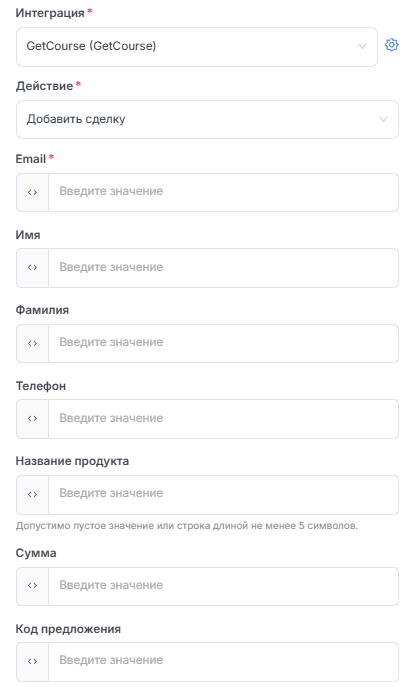
Добавление нового заказа

Добавляет заказ и создает нового пользователя (или перезаписывает старое значение).

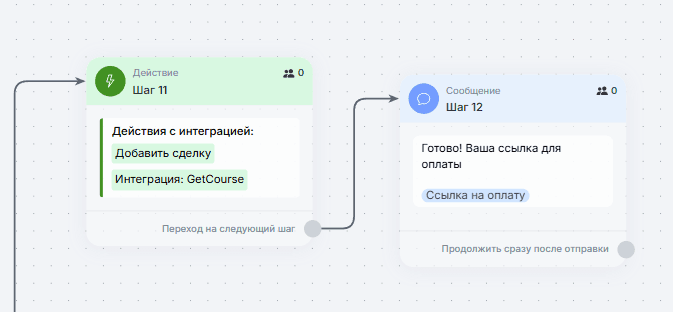
В примере показан типовой вариант использования. После успешного добавления мы получаем ссылку на оплату заказа.
null

Пример использования:

null

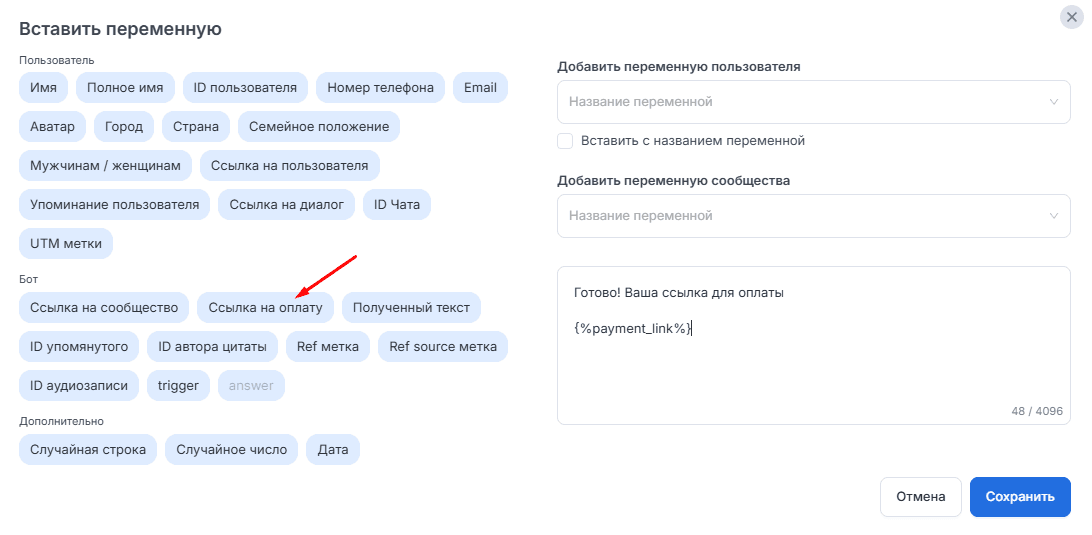
Здесь, в блоке сообщения вставлена переменная {%paymentlink%}, она же "Ссылка на оплату". Добавить её можно, нажав на кнопку "Переменные" в блоке сообщения
null

Дополнительно

Добавление доп. полей

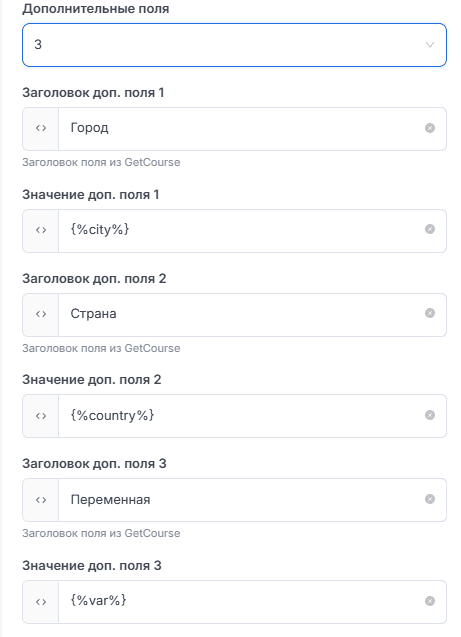
Во вкладке «Дополнительные настройки» можно указать несколько дополнительных полей пользователя и задать им значения.

На данный момент доступно полей под запись: 5 (channel_uid не считаем за доп. поле. Оно задается автоматически вне этой настройки)

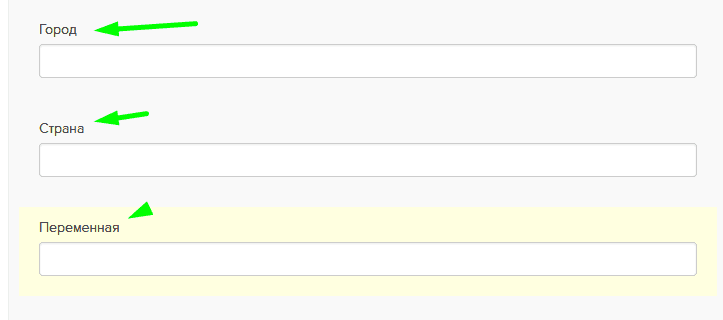
Для того, чтобы верно указать значение для Вашего дополнительного поля, нужно правильно указать Заголовок из GetCourse

Примеры заголовков
null

Пример заполнения

null

Как получить информацию об оплаченном заказе из GetCourse

Нам нужно сделать так, чтобы GetCourse отправлял информацию

для этого нужно составить такую ссылку:

Для типа процесса "Заказы" и "Покупки":

https://bot.targethunter.ru/api/bots/addUser?channel=CHANNEL&bot_id=BOT_ID&uid={object.user.CHANNEL_UID}&api_key=API_KEY&payload[email]={object.user.email}&payload[phone]={object.user.phone}

Для типа процесса "Пользователи":

https://bot.targethunter.ru/api/bots/addUser?channel=CHANNEL&bot_id=BOT_ID&uid={object.CHANNEL_UID}&api_key=API_KEY&payload[email]={object.email}&payload[phone]={object.phone}

где:

  • API_KEY - ключ api кабинета Руководителя сообщества, указан в настройках

  • BOT_ID - id бота, который нужно запускать после получения информации

  • CHANNEL_UID - замените на название поля, в котором сохранен id пользователя в соц. сети (например, которое вы указывали в самом начале интеграции) - если название поля было строчными буквами, то и в ссылке нужно писать строчными. Регистр имеет значение. В примере записано большими буквами и жирно исключительно для вашего удобства визуализации.

  • CHANNEL - канал.

Далее на стороне GetCourse нужно создать процесс типа «Заказы».

Далее нужно выбрать нужный вариант проверки (если планируете постоянно получать уведомления об оплаченных заказах, то рекомендую «Периодическая проверка») и другие условия.

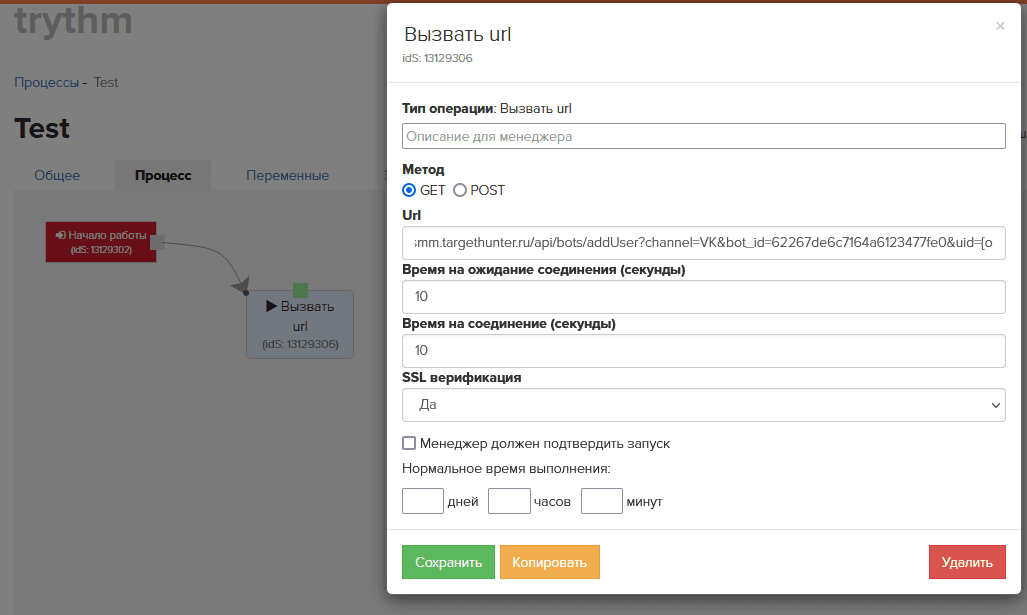
В процессе указываем блок операция — « Вызвать url».
В поле url указываем нашу ссылку, которую создали чуть выше.

Пример
null

В настройках бота, ID которого вы указали в ссылке выше, должен быть включен пункт "Сохранять входные параметры". Туда будут попадать email и телефон пользователя (если они есть).

Всё. Таким образом вы будете автоматически получать информацию из GetCourse по вашим заказам.