
• BotHunter
  • Регистрация в сервисе
  • Быстрый старт
  • Руководители, Сообщества, Тарифы
  • Мессенджеры и соц. сети
    • ВКонтакте
      • Как подключить сообщество ВК к системе
        • Возможные ошибки
      • Форматирование текста ВКонтакте
      • Виджеты
      • Вложения
    • Telegram
      • Вложения
      • Начало работы
        • Как подключить бота к системе
        • Как создать бота для Telegram
      • Особые возможности
        • Чат-бот для личных сообщений
        • Загрузка больших вложений
        • Меню для чат-ботов в Telegram
        • Настройка информации о боте в Telegram
        • Отправка стикеров и эмоджи
        • Работа чат-ботов в каналах
        • Условия проверки в Telegram
        • Запуск бота по ссылке
      • Лимиты Telegram
    • MAX
      • Как создать бота в MAX
      • Как сделать простого чат-бота?
      • Запуск бота по ссылке
      • Активности для ботов Max
      • Работа чат-ботов в каналах
      • Загрузка больших вложений
    • Одноклассники
      • Как подключить сообщество к системе
      • Как создать бота для Одноклассников
  • Автоматизация
    • Чат-боты
      • Как сделать простого чат-бота?
      • Основные принципы работы ботов
        • Как создаются боты?
        • Ответы на частые вопросы
        • Принцип работы цепочек
      • Конструктор
        • Навигация и интерфейс
          • Масштабирование
          • Поиск пользователя в боте
          • Поиск шага
          • Ошибки в чат-ботах
          • Формы стрелок
          • Соединение блоков
          • Центрирование рабочей области
          • Поиск связанных блоков
          • Группировка блоков
          • История шагов в боте
        • Блоки
          • Условие
            • Текст
            • Время
            • Переменные
            • Боты
            • Списки
            • Пользователь
            • Публикации
            • Магазин
            • Дополнительно
            • Чат/канал
            • Регулярные выражения
            • Поиск телефона в сообщении
          • Действие
            • Переменные
              • Переменные пользователя
              • Переменные сообщества
            • Боты
              • Действия с ботами
            • Списки
              • Списки пользователей
              • Облачные списки (VK)
              • Черный список сервиса (VK)
            • Страницы
              • Мини-лендинги
            • Пользователи
              • Профиль пользователя
            • Интеграции
              • Действия с платежными системами
              • Действия с интеграциями
            • Дата и время
            • Сообщения
            • Беседы (VK)
              • Управление участниками беседы
            • Чаты (TG)
              • Действия с темами в чате
              • Действия с чатами
            • Текст
              • Парсер текста
            • Сообщество (VK)
              • Публикации
              • Комментарии
              • Аудиозаписи
            • Аналитика
              • Воронки
            • Дополнительно
              • Функции
                • Калькулятор
                • Обрезать текст
                • Привести текст к нижнему/верхнему регистру
                • Найти и заменить
                • Разбить текст на части
                • Получение уникального идентификатора
              • Запрос во вне
          • Сообщение
            • Редактирование сообщения
            • Особенности Telegram
            • Форматирование текста Telegram
            • Отправка стикера в VK
            • Как отправлять пост вложением
            • Отправка сообщений другому человеку, в тему чата или от другого сообщества
            • Ожидающие действия
            • Клавиатура (кнопки)
            • Как отправить премиум эмодзи в Telegram
          • Таймер
      • Аналитика
        • Ошибки в чат-ботах
        • Уведомления об ошибках
      • Активности
        • Активности ботов для ВКонтакте
        • Активности ботов для Telegram
        • Активности ботов для Одноклассников
        • Запустили другим ботом или внешним источником
      • Расширенные настройки бота
      • Как поделиться чат-ботом
    • Примеры чат-ботов
      • Ответ на "Привет"
      • Сбор телефона и email
      • Сертификаты/именные изображения
        • Изображение с добавлением персонализированного текста
        • Изображение с персонализированным фото
      • Борьба с "умными" спамерами в беседе VK
      • Модератор чата/беседы (карма-бот)
      • Аукцион
      • Оповещение о комментариях с вопросом
      • Печенька с предсказаниями
      • ChatGPT Шаблон для изображений
    • Переменные
      • Стандартные переменные
        • Переменные дат
      • Переменные пользователя
      • Переменные сообщества
      • Дополнительно
        • Сложные переменные
    • Интеграции
      • TH таблицы
        • Возможности и принцип работы
      • Платежные системы
        • Как выдавать ссылки на оплату и отслеживать сами оплаты в боте?
        • Продамус
          • Рекуррентные платежи
        • Tinkoff
        • ЮKassa
          • Рекуррентные платежи
        • ЮMoney
        • CloudPayments
        • Robokassa
        • Telegram Payments
      • Google Таблицы
        • Подключение
        • Возможности и принцип работы
      • ChatGPT
      • SMSC
      • GetCourse
      • Автопилот
      • Бизон365
      • Albato
        • Связка с amoCRM
        • Связка с Google Meet
      • amoCRM
      • DashaMail
      • Voice Password
    • Аналитика в BotHunter
    • UTM-метки
  • Пользователи
    • Действия с пользователями и фильтры
    • Возможности для ВКонтакте
    • Списки пользователей
    • Как перенести подписчиков из других сервисов?
      • Senler
      • BotHelp
      • SaleBot
      • SendPulse
      • Гамаюн
  • Рассылки
    • Рассылка
  • Страницы
    • Приложение VK
      • О приложении
      • Подключение и настройки видимости
    • Мини-Лендинги
      • Создание мини-лендинга
      • Сбор номера телефона и Email
      • Частые вопросы
    • Аналитика
      • Отслеживание действий пользователя VK
      • VK Пиксель
      • Яндекс.Метрика
  • Полезные материалы
    • Как узнать свой ID в мессенджере/соц. сети
    • Глобальные обновления
      • Система папок
      • Глобальное обновление 18.12.2022
      • Глобальное обновление 07.02.2022
  • Разработчикам
    • API
      • Константы
      • API Ключ
      • Методы
        • Боты
          • Добавить пользователя в бота
          • Удалить пользователя из бота
        • Пользовательские переменные
          • Получить
          • Установить
          • Очистить
        • Глобальные переменные
          • Получить
          • Установить
          • Очистить
    • Вебхуки
  1. Автоматизация
  2. >
  3. Интеграции

amoCRM

amoCRM

Подключение интеграции

Вы должны быть авторизованы в amoCRM с аккаунта, за которым прикрепится интеграция

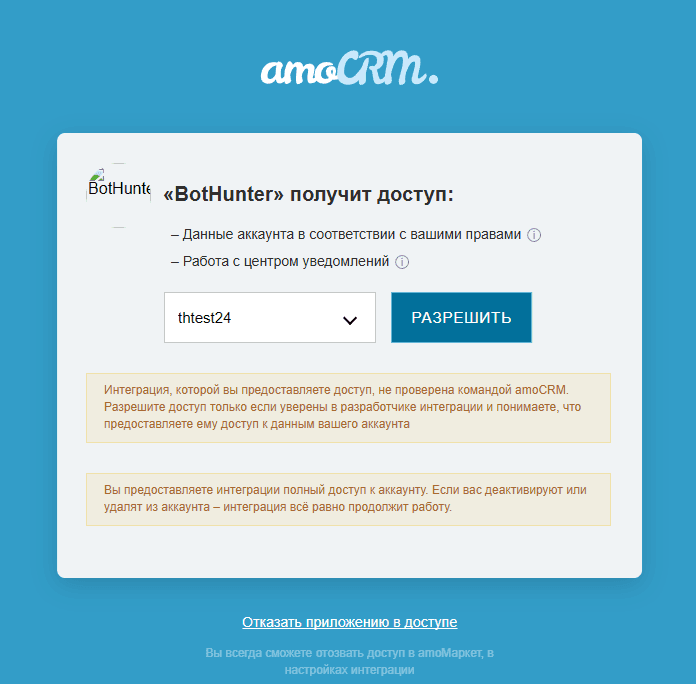
На странице интеграций нажимаем кнопку "Добавить интеграцию", затем выберем amoCRM. Откроется окно выдачи доступа. Выбираем нужный нам аккаунт и нажимаем кнопку Разрешить
null

Готово, интеграци подключена. Создаем бота, в котором мы будем собирать и передавать данные в amoCRM

Действия со сделками

Перед работой с переменными, рекомендуем ознакомиться со статьей по работе со сложными переменными

Если ранее вы добавляли дополнительные поля, то при создании новых сделок эти дополнительные поля появятся пустыми. Чтобы иметь возможность с ними взаимодействовать, нужно получить ID этих полей и сохранить в пользовательские переменные

Создать сделку

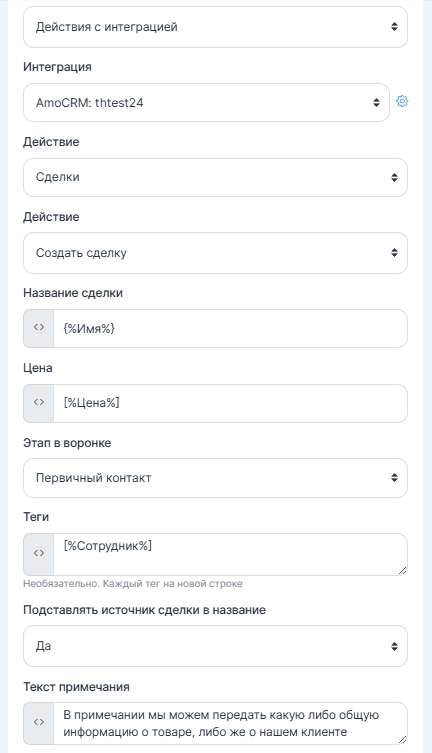
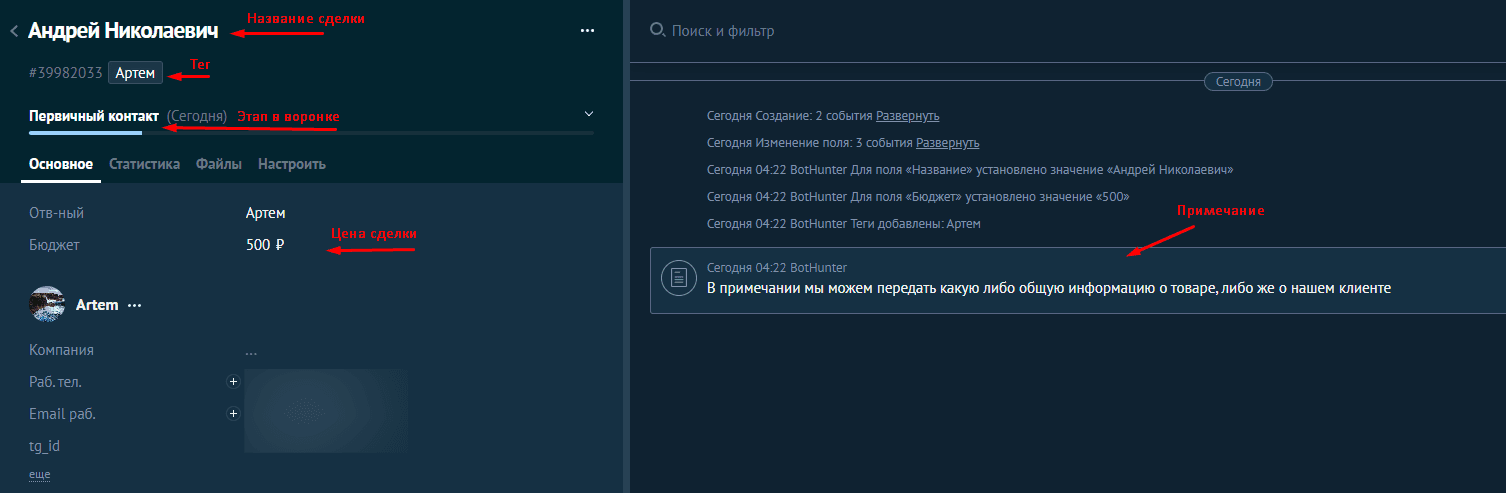
Действие создать сделку позволит нам создать сделку и передать такие параметры как название сделки, цену, этап в воронке, теги к сделке и примечание. Заполняем поля, которые мы будем передавать

Для дальнейшей возможности работы со сделкой пользователя нам нужно получить ID этой сделки. При создании сделки, ID будет хранится в переменной{%i.response.lead.id%}
null

У каждой сделки ID индивидуальный, поэтому сохраняем его в пользовательскую переменную

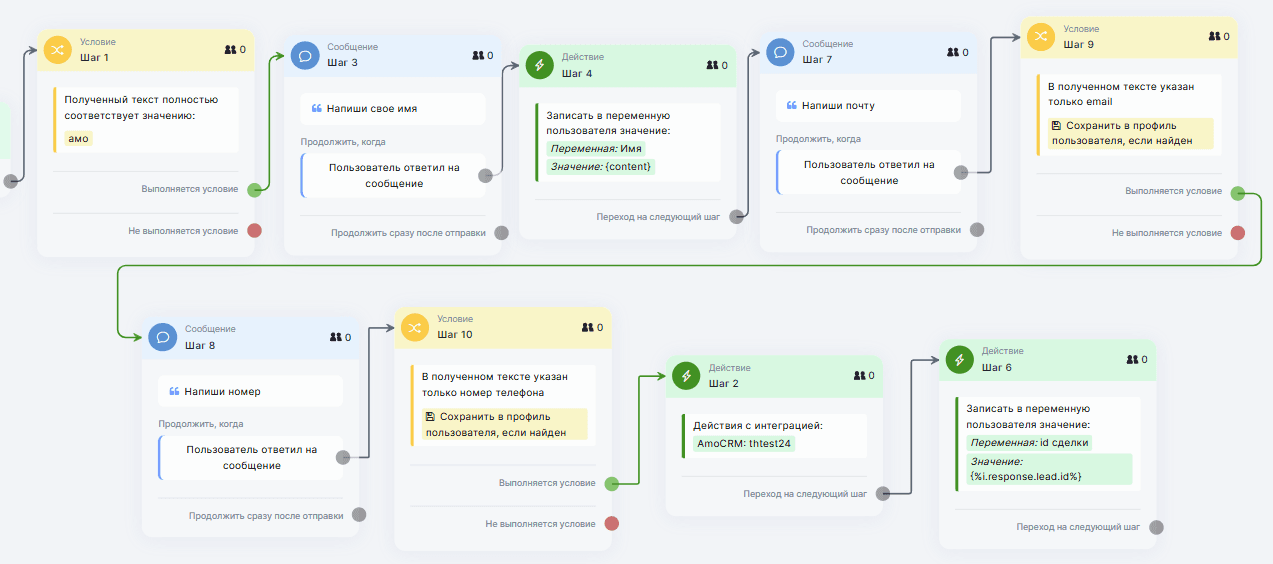
Пример бота
nullnull

После прохождения данного бота, в amoCRM у нас будет создана сделка
null

Изменить сделку

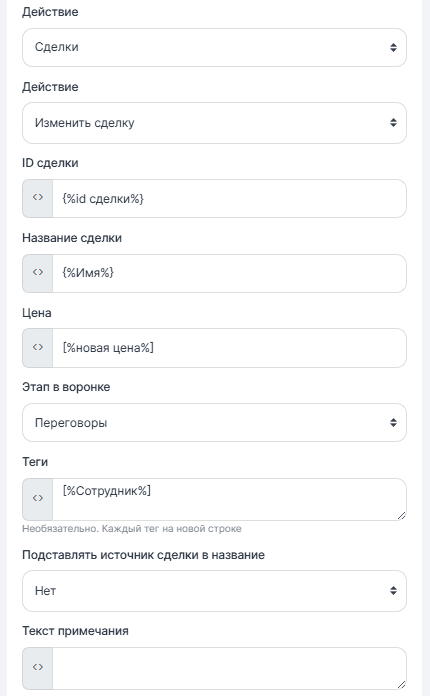
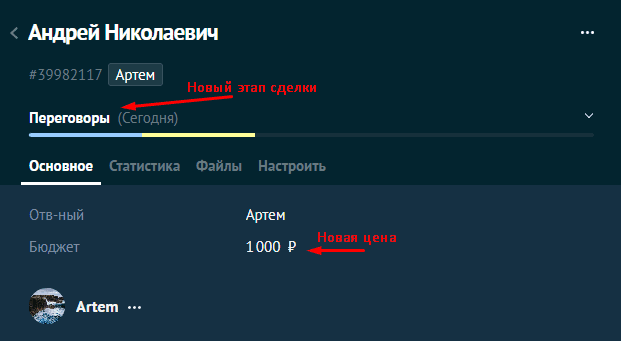
В поле ID сделки вставляем переменную, в которую мы ранее сохранили ID созданной сделки. Заполняем все поля. Если оставить поле пустым, то в самой сделке в amoCRM данное поле тоже обнулится. Например, нам надо изменить цену сделки и этап в воронке. Чтобы новое примечание не создалось, поле оставляем пустым
nullnull

Изменить этап сделки

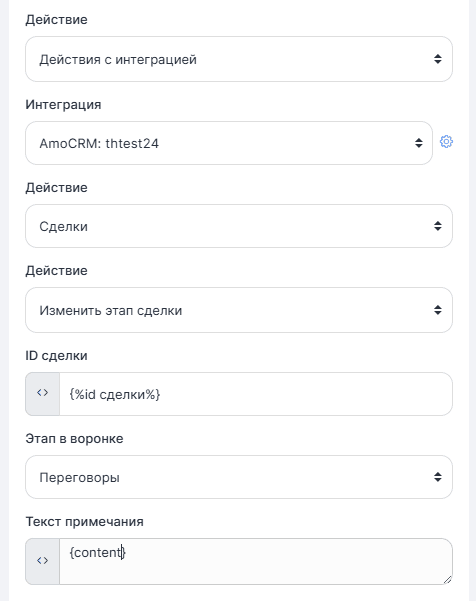
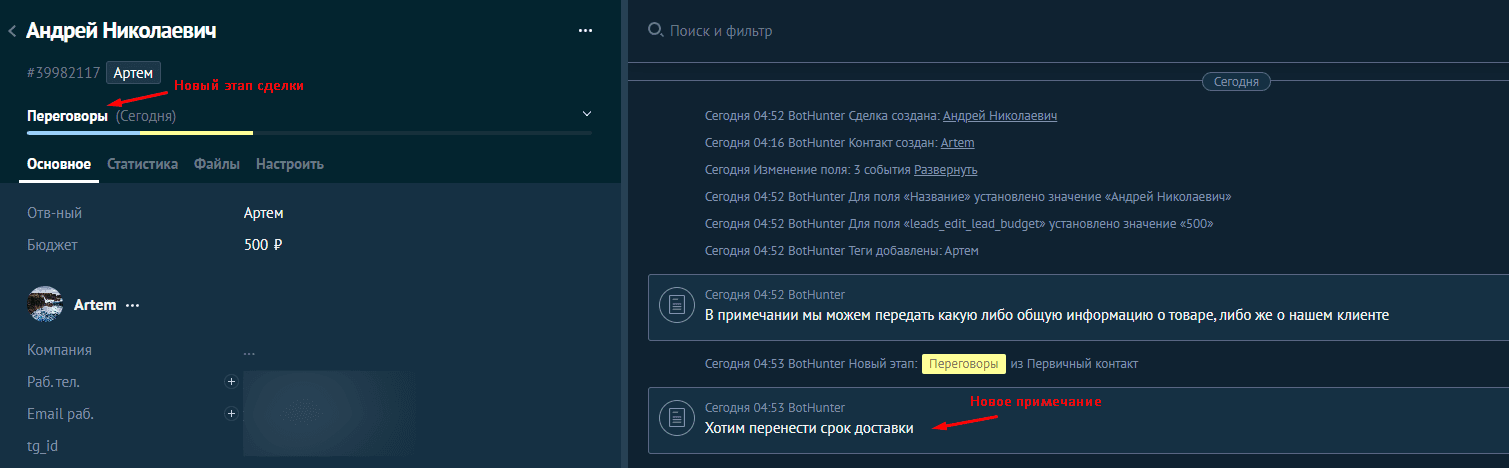
Например, нам нужно только поменять этап сделки и добавить примечание от пользователя. Создаем действие Изменить этап сделки, заполняем поля
null

Пример бота

null

После прохода пользователем бота, информация в amoCRM обновится
null

Установить тег сделки

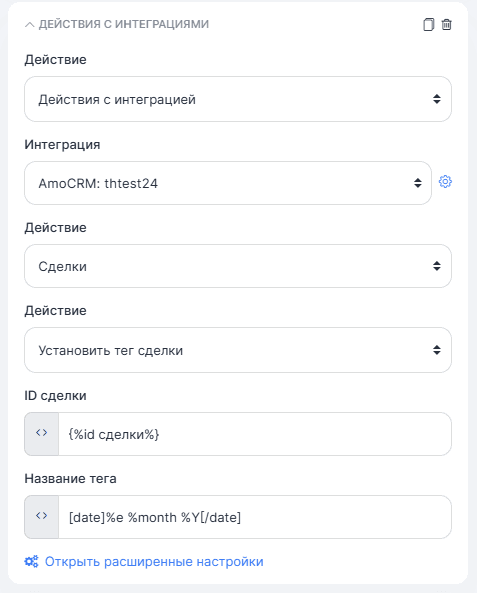
Действие добавляет новый тег к сделке. Ранее, в тег мы записывали нашего сотрудника, добавим туда дату создания сделки. Создаем действие, заполняем поля
null

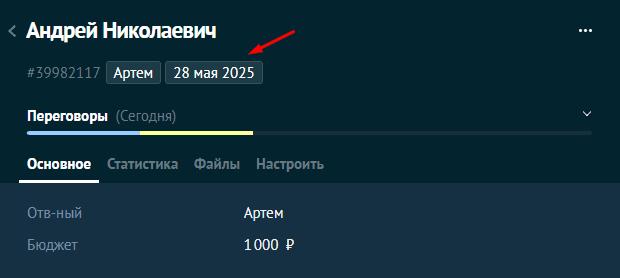
Сделка обновилась и у нас появился новый тег
null

Дополнительное поле

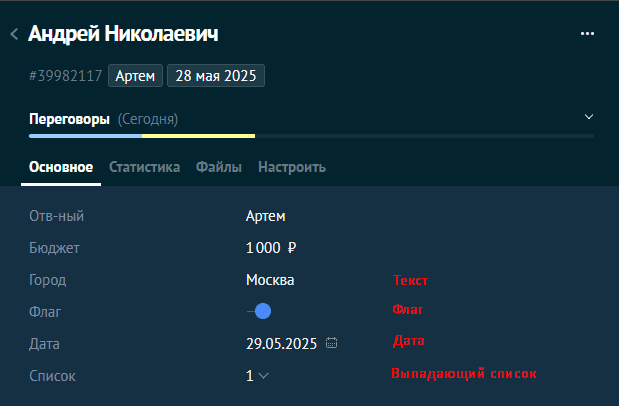
Есть несколько типов дополнительных полей, каждому полю вы можете дать свое имя

  • Текст - позволяет создать дополнительно поле и передать в него текст

  • Флаг - позволяет создать чек-бокс, который вы можете переключать

  • Дата - создает поле с датой, в котором есть возможность открыть календарь

  • Выпадающий список - создает выпадающий список
    null

Создать дополнительное поле

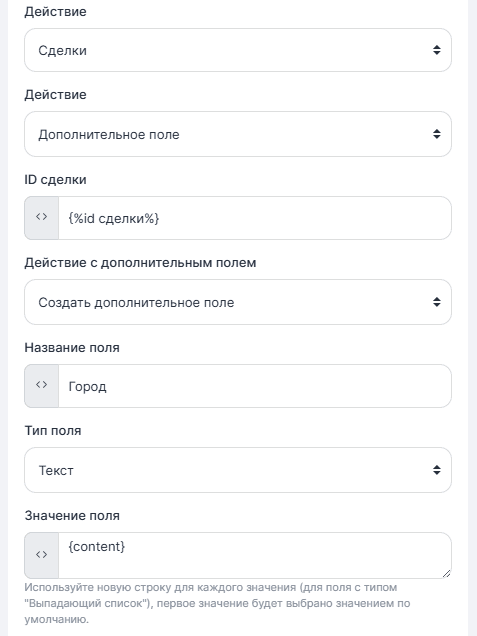
Действие создает дополнительно поле, которое мы можем передать в карточку сделки. Например, добавим графу Город. Данное поле появится для всех сделок, но у каждого поля будет индивидуальный ID

Создаем действие и заполняем поля. Тип поля выберем текст. Для возможности в будущем работать с данным поле в amoCRM нам нужно получить ID этого поля. ID первого созданного поля будет хранится в переменной {%i.response.custom_fields_values.0.field_id%} Cохраняем в пользовательскую переменную с названием нашего поля (Рекомендуем самостоятельно проверять в какой переменной у вас хранится нужный вам ID, так как в массиве custom_fields_values могут быть и другие данные)
null

Пример бота

null

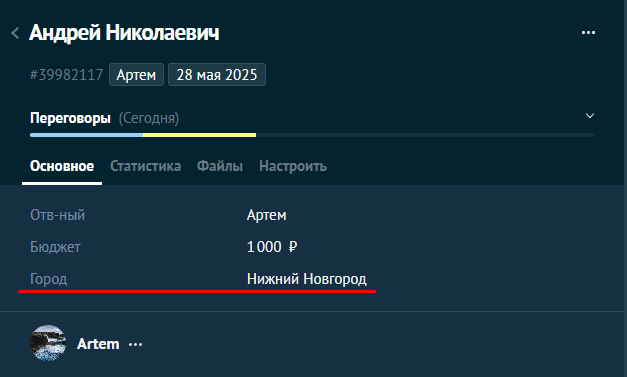
Теперь в amoCRM у нас появилось новое поле с названием Город
null

Изменить дополнительно поле

Данное действие позволяет изменить значение в дополнительном поле. Создаем действие, заполняем поля. ID поля мы получили ранее и сохранили в пользовательскую переменную

null

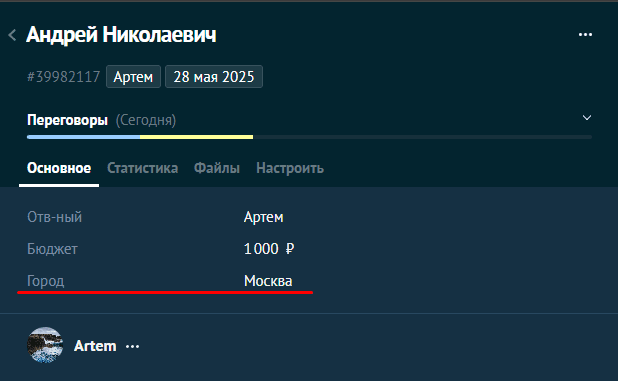
После прохождения пользователем бота, информация в сделке обновляется
null

Удалить дополнительно поле

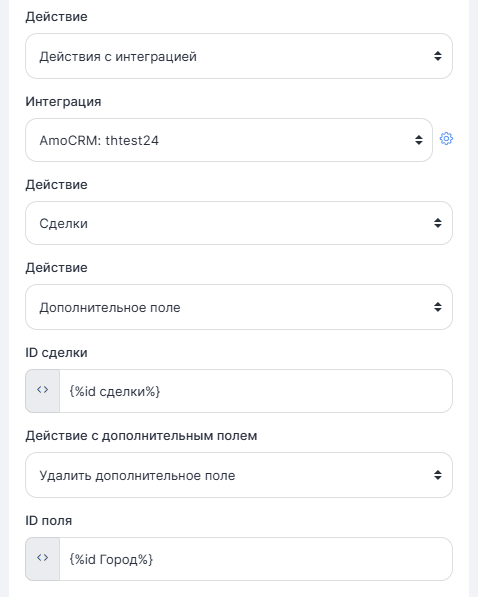
Данное действие позволит удалить дополнительное поле. Поле удалится у всех сделок
null

После прохода бота, дополнительное поле будет удалено
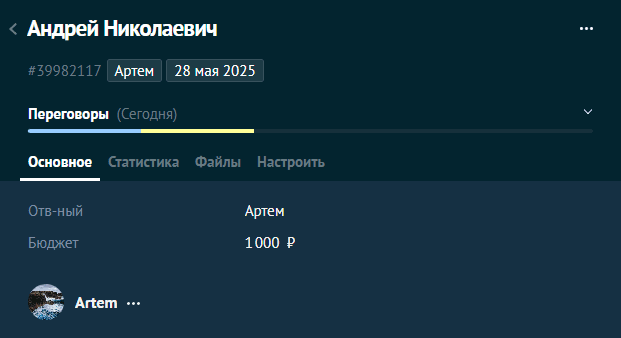
null

Получить значение дополнительного поля

Данное действие позволит получить нам значение из дополнительного поля сделки. Создаем действие и заполняем информацию
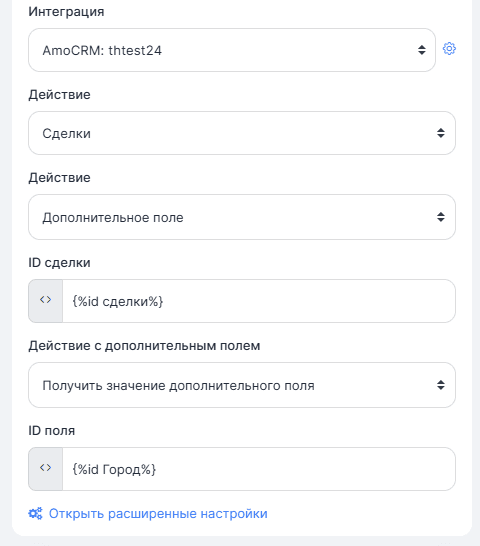
null

Значение полученно из amoCRM хранится в переменной {%i.response%}

Пример бота с получением ответа

null

Примечание

Создать примечание

Действие создает новое примечание в карточке сделки. Создаем действие, заполняем поля. Для того, чтобы иметь возможность работать с данным примечанием, нам нужно получить его ID. ID будет хранится в переменной {%i.response.id%} Сохраняем в пользовательскую переменную
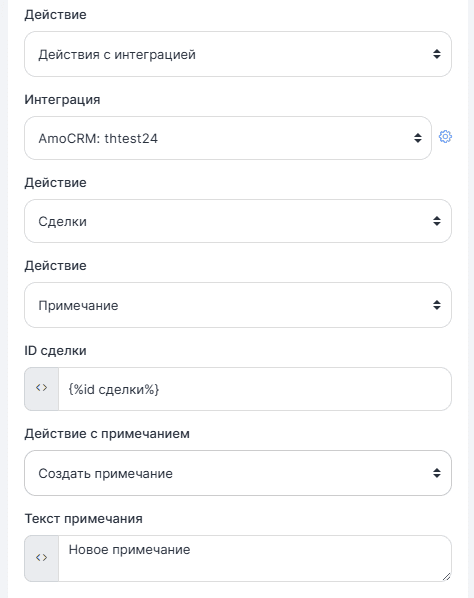
null

После прохождения бота, в amoCRM у нас будет создано новое примечание в карточке указанной сделки

null

Изменить примечание

Данное действие позволит изменить существующее примечание. Для этого нам понадобится ID примечания. Его мы ранее сохранили в пользовательскую переменную. Заполняем поля
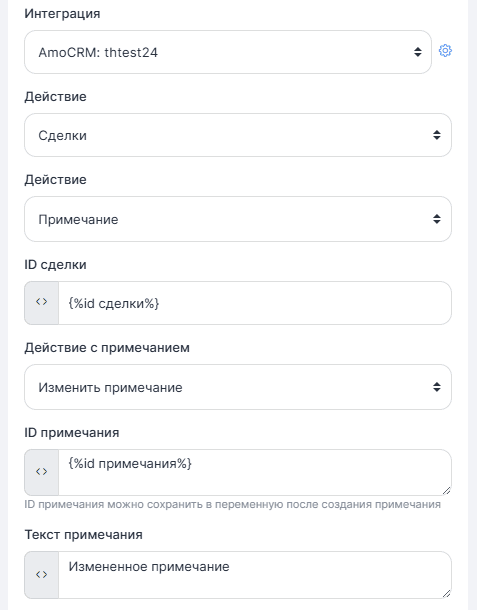
null

После прохождения данного блока, созданное ранее примечание будет отредактировано
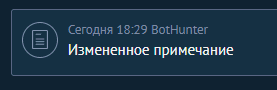
null

Получить значение примечания

Позволяет получить текст из примечания. Создаем действие, заполняем поля
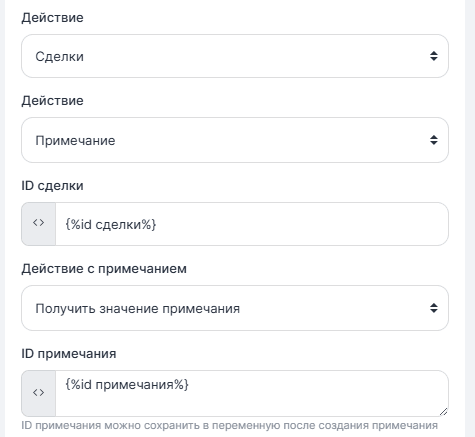
null

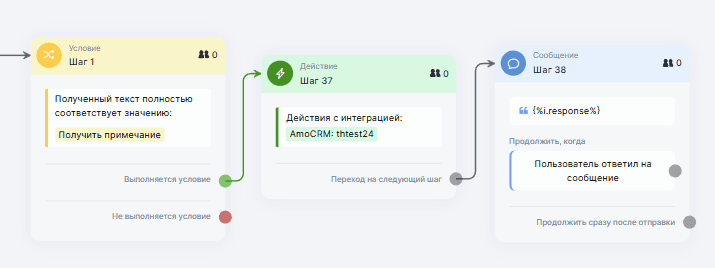
Ответ от amoCRM будет хранится в переменной {%i.response%}. Выводим ее пользователю

Пример бота
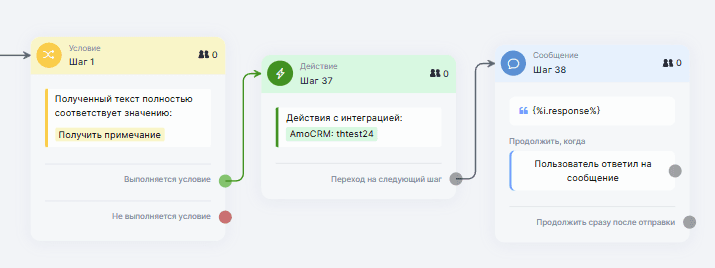
null

Действия с контактами

Создать/обновить контакт

Данное действие позволит создать новый контакт. Если контакт пользователя уже создан, действие обновит информацию

Создаем действие, заполняем поля. Для возомжности взаимодействия с контактом в будущем, нам нужно получить ID этого контакта и сохранить в пользовательскую переменную. ID будет гаходится в переменной{%i.response.contact.id%}
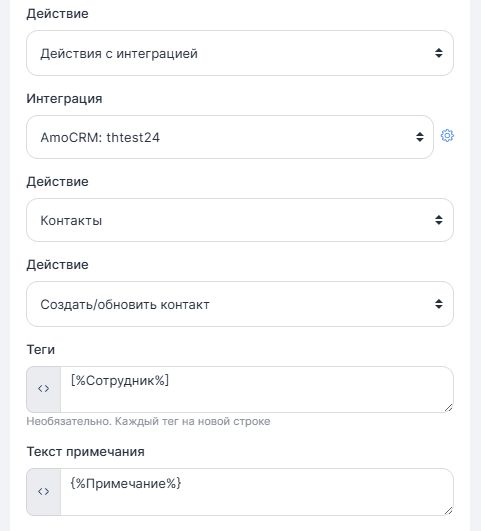
null

Пример бота

При прохождении блока, в amoCRM добавится новый контакт. Если ранее у пользователя были собраны контактные данные (номер телефона и почта) и сохранены в карточку пользователя в сервисе BotHunter, то эти данные автоматически будут переданы в карточку в amoCRM

null

Дополнительное поле

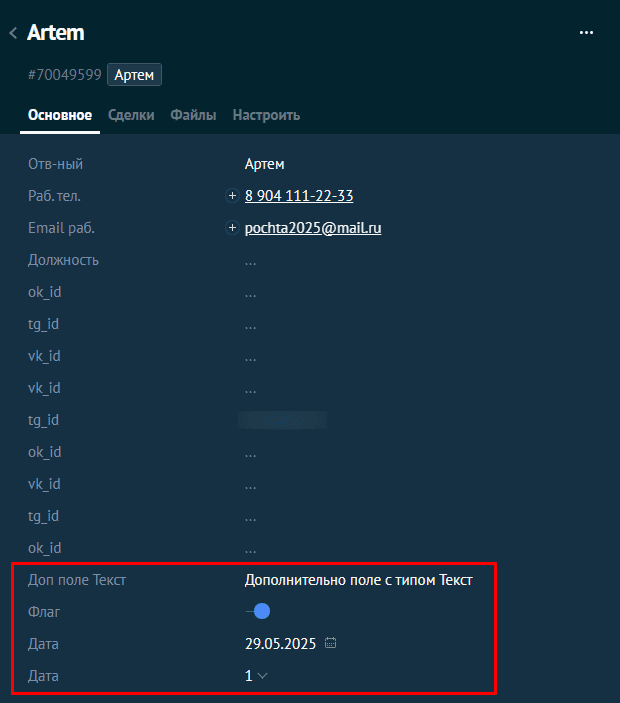
Так же как и в сделках, у нас есть 4 тип дополнительного поля, а именно

  • Текст - позволяет создать дополнительно поле и передать в него текст

  • Флаг - позволяет создать чек-бокс, который вы можете переключать

  • Дата - создает поле с датой, в котором есть возможность открыть календарь

  • Выпадающий список - создает выпадающий список
    null

Принцип работы с полями в Контакте точно такой же как и в Сделке

Примечание

Создать примечание

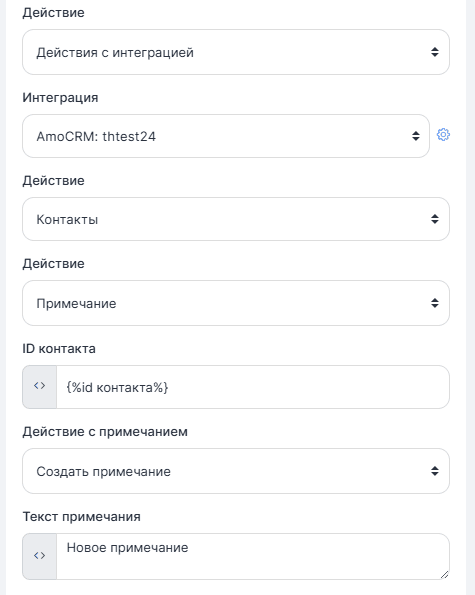
Действие создает новое примечание в карточке контакта. Создаем действие, заполняем поля. Для того, чтобы иметь возможность работать с данным примечанием, нам нужно получить его ID. ID будет хранится в переменной{%i.response.id%} Сохраняем в пользовательскую переменную
null

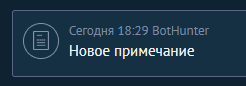
После прохождения бота, в amoCRM у нас будет создано новое примечание в карточке указанной сделки
null

Изменить примечание

Данное действие позволит изменить существующее примечание. Для этого нам понадобится ID примечания. Его мы ранее сохранили в пользовательскую переменную. Заполняем поля

null

После прохождения данного блока, созданное ранее примечание будет отредактировано

null

Получить значение примечания

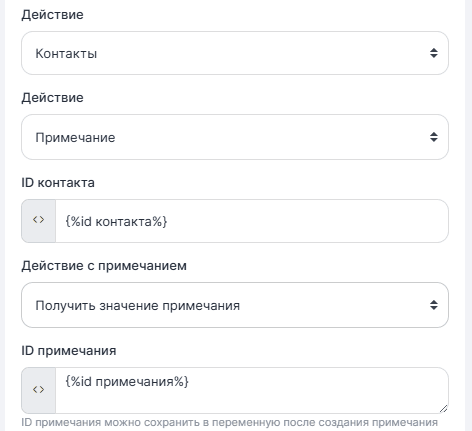
Позволяет получить текст из примечания. Создаем действие, заполняем поля
null

Ответ от amoCRM будет хранится в переменной{%i.response%}.Выводим ее пользователю

Пример бота
null