

• BotHunter
  • Регистрация в сервисе
  • Быстрый старт
  • Руководители, Сообщества, Тарифы
  • Мессенджеры и соц. сети
    • ВКонтакте
      • Как подключить сообщество ВК к системе
        • Возможные ошибки
      • Форматирование текста ВКонтакте
      • Виджеты
      • Вложения
    • Telegram
      • Вложения
      • Начало работы
        • Как подключить бота к системе
        • Как создать бота для Telegram
      • Особые возможности
        • Чат-бот для личных сообщений
        • Загрузка больших вложений
        • Меню для чат-ботов в Telegram
        • Настройка информации о боте в Telegram
        • Отправка стикеров и эмоджи
        • Работа чат-ботов в каналах
        • Условия проверки в Telegram
        • Запуск бота по ссылке
      • Лимиты Telegram
    • MAX
      • Как создать бота в MAX
      • Как сделать простого чат-бота?
      • Запуск бота по ссылке
      • Активности для ботов Max
      • Работа чат-ботов в каналах
      • Загрузка больших вложений
    • Одноклассники
      • Как подключить сообщество к системе
      • Как создать бота для Одноклассников
  • Автоматизация
    • Чат-боты
      • Как сделать простого чат-бота?
      • Основные принципы работы ботов
        • Как создаются боты?
        • Ответы на частые вопросы
        • Принцип работы цепочек
      • Конструктор
        • Навигация и интерфейс
          • Масштабирование
          • Поиск пользователя в боте
          • Поиск шага
          • Ошибки в чат-ботах
          • Формы стрелок
          • Соединение блоков
          • Центрирование рабочей области
          • Поиск связанных блоков
          • Группировка блоков
          • История шагов в боте
        • Блоки
          • Условие
            • Текст
            • Время
            • Переменные
            • Боты
            • Списки
            • Пользователь
            • Публикации
            • Магазин
            • Дополнительно
            • Чат/канал
            • Регулярные выражения
            • Поиск телефона в сообщении
          • Действие
            • Переменные
              • Переменные пользователя
              • Переменные сообщества
            • Боты
              • Действия с ботами
            • Списки
              • Списки пользователей
              • Облачные списки (VK)
              • Черный список сервиса (VK)
            • Страницы
              • Мини-лендинги
            • Пользователи
              • Профиль пользователя
            • Интеграции
              • Действия с платежными системами
              • Действия с интеграциями
            • Дата и время
            • Сообщения
            • Беседы (VK)
              • Управление участниками беседы
            • Чаты (TG)
              • Действия с темами в чате
              • Действия с чатами
            • Текст
              • Парсер текста
            • Сообщество (VK)
              • Публикации
              • Комментарии
              • Аудиозаписи
            • Аналитика
              • Воронки
            • Дополнительно
              • Функции
                • Калькулятор
                • Обрезать текст
                • Привести текст к нижнему/верхнему регистру
                • Найти и заменить
                • Разбить текст на части
                • Получение уникального идентификатора
              • Запрос во вне
          • Сообщение
            • Редактирование сообщения
            • Особенности Telegram
            • Форматирование текста Telegram
            • Отправка стикера в VK
            • Как отправлять пост вложением
            • Отправка сообщений другому человеку, в тему чата или от другого сообщества
            • Ожидающие действия
            • Клавиатура (кнопки)
            • Как отправить премиум эмодзи в Telegram
          • Таймер
      • Аналитика
        • Ошибки в чат-ботах
        • Уведомления об ошибках
      • Активности
        • Активности ботов для ВКонтакте
        • Активности ботов для Telegram
        • Активности ботов для Одноклассников
        • Запустили другим ботом или внешним источником
      • Расширенные настройки бота
      • Как поделиться чат-ботом
    • Примеры чат-ботов
      • Ответ на "Привет"
      • Сбор телефона и email
      • Сертификаты/именные изображения
        • Изображение с добавлением персонализированного текста
        • Изображение с персонализированным фото
      • Борьба с "умными" спамерами в беседе VK
      • Модератор чата/беседы (карма-бот)
      • Аукцион
      • Оповещение о комментариях с вопросом
      • Печенька с предсказаниями
      • ChatGPT Шаблон для изображений
    • Переменные
      • Стандартные переменные
        • Переменные дат
      • Переменные пользователя
      • Переменные сообщества
      • Дополнительно
        • Сложные переменные
    • Интеграции
      • TH таблицы
        • Возможности и принцип работы
      • Платежные системы
        • Как выдавать ссылки на оплату и отслеживать сами оплаты в боте?
        • Продамус
          • Рекуррентные платежи
        • Tinkoff
        • ЮKassa
          • Рекуррентные платежи
        • ЮMoney
        • CloudPayments
        • Robokassa
        • Telegram Payments
      • Google Таблицы
        • Подключение
        • Возможности и принцип работы
      • ChatGPT
      • SMSC
      • GetCourse
      • Автопилот
      • Бизон365
      • Albato
        • Связка с amoCRM
        • Связка с Google Meet
      • amoCRM
      • DashaMail
      • Voice Password
    • Аналитика в BotHunter
    • UTM-метки
  • Пользователи
    • Действия с пользователями и фильтры
    • Возможности для ВКонтакте
    • Списки пользователей
    • Как перенести подписчиков из других сервисов?
      • Senler
      • BotHelp
      • SaleBot
      • SendPulse
      • Гамаюн
  • Рассылки
    • Рассылка
  • Страницы
    • Приложение VK
      • О приложении
      • Подключение и настройки видимости
    • Мини-Лендинги
      • Создание мини-лендинга
      • Сбор номера телефона и Email
      • Частые вопросы
    • Аналитика
      • Отслеживание действий пользователя VK
      • VK Пиксель
      • Яндекс.Метрика
  • Полезные материалы
    • Как узнать свой ID в мессенджере/соц. сети
    • Глобальные обновления
      • Система папок
      • Глобальное обновление 18.12.2022
      • Глобальное обновление 07.02.2022
  • Разработчикам
    • API
      • Константы
      • API Ключ
      • Методы
        • Боты
          • Добавить пользователя в бота
          • Удалить пользователя из бота
        • Пользовательские переменные
          • Получить
          • Установить
          • Очистить
        • Глобальные переменные
          • Получить
          • Установить
          • Очистить
    • Вебхуки
  1. Конструктор
  2. >
  3. Блоки
  4. >
  5. Сообщение

Отправка сообщений другому человеку, в тему чата или от другого сообщества

Отправка сообщений другому человеку, в тему чата или от другого сообщества

Отправить сообщение другому человеку

Чтобы отправить сообщение другому человеку, в блоке "Сообщение" нажмите на вкладку "Получатель". После этого необходимо выбрать получателя, указать его можно несколькими способами:
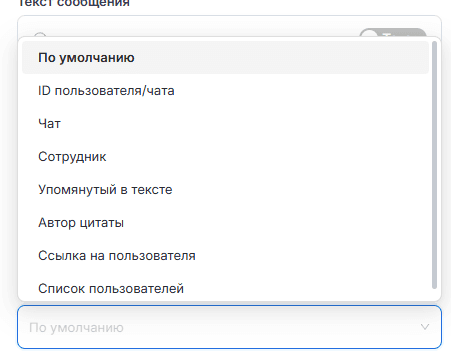
null

Для примера мы будем использовать ID пользователя.
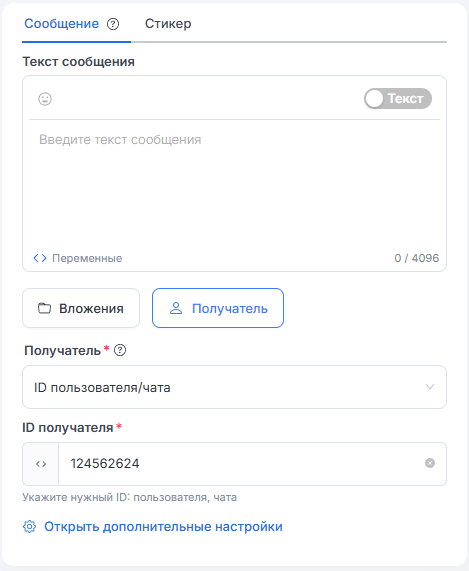
null

Если вы не знаете, как узнать ID пользователя, советуем ознакомиться с инструкцией ниже.

Как узнать свой ID в мессенджере/соц. сети

При отправке по списку сообщение будет отправлено не более, чем 100 участникам списка. Эта настройка сделана для быстрого уведомления, например, списка админов. Не стоит её использовать как массовую рассылку, для этого есть соответствующий и более быстрый раздел сервиса - рассылки.

В расширенных настройках этого блока есть пункт "Подставлять переменные текущего пользователя". Если мы его активируем, то получатель этого сообщения увидит текст с переменными пользователя, который изначально проходил бота. Чтобы более наглядно увидеть, как это работает, рассмотрим пример.

Пример использования отправки сообщений другому пользователю

Допустим, нам необходимо собрать заявку на услугу посредством бота и после отправить ее менеджеру. Соберем подобного бота!
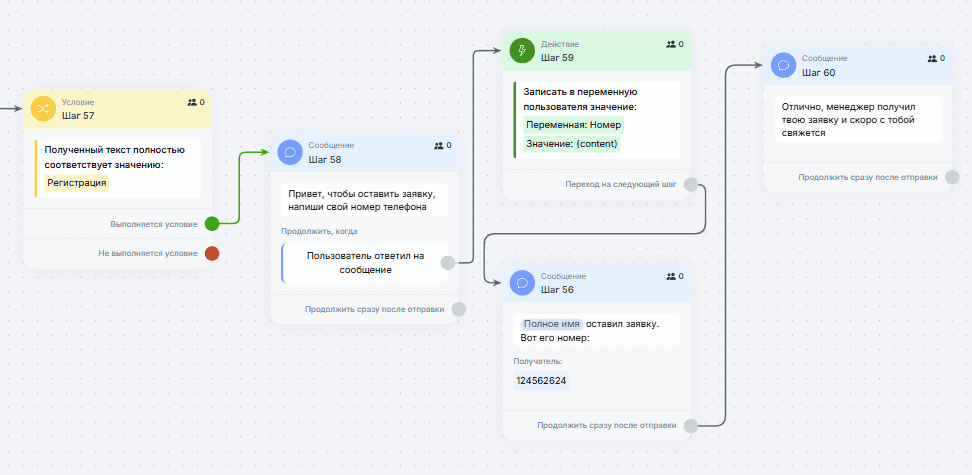
null

Тут мы просим номер у пользователя, сохраняем его в переменную и в блоке "Отправка менеджеру" используем выше описанный прием - отправку сообщения другому человеку.
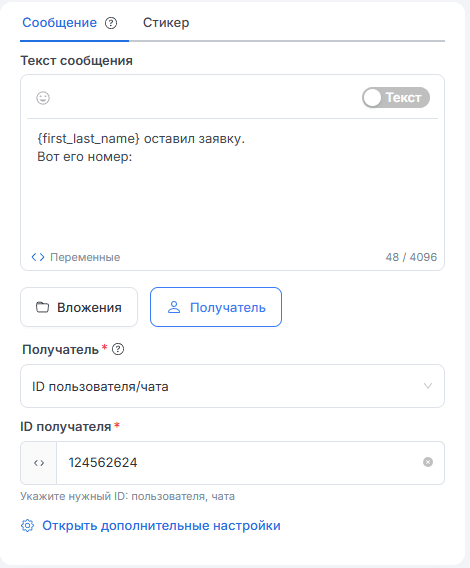
null

Отправить сообщение в канал, чат или тему чата

Можно отправить сообщение в конкретный телеграм-канал, чат (группу) и конкретную тему чата.

Чтобы отправить сообщение в конкретный телеграм-канал или чат достаточно в блоке "Сообщение" нажать на вкладку "Получатель", выбрать вариант "ID пользователя/чата/канала" и в качестве получателя в поле "ID получателя" указать ID нужного канала/чата.

В телеграм все каналы и чаты начинаются с -100 и далее уникальный номер вашего канала/чата.
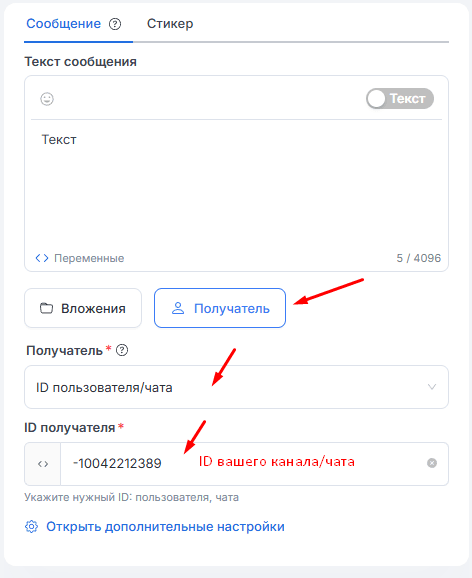
null

Посмотреть уникальный ID можно в описании канала/чата, если у вас включено в настройках отображение ID диалогов:
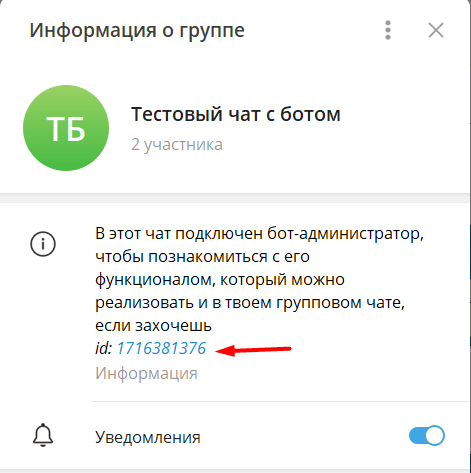
null

К данному номеру нужно будет добавить -100 в начало, например -1001716381376 будет ID чата на картинке

Другой вариант узнать ID - воспользоваться готовым шаблоном бота
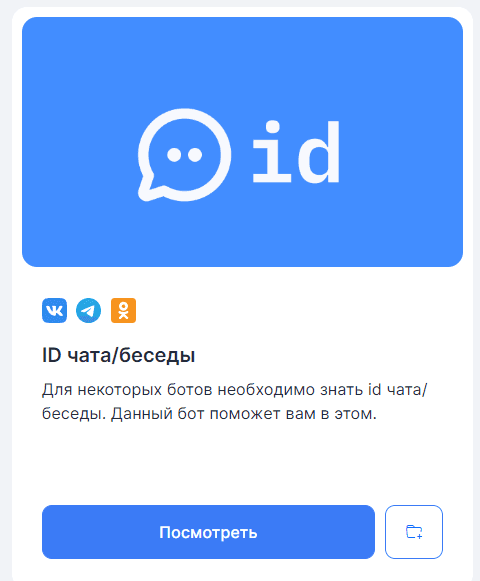
null

Все шаблоны здесь https://bot.targethunter.ru/bots/templates

Чтобы отправить сообщение в нужную тему чата достаточно в блоке "Сообщение" нажать на вкладку "Получатель", выбрать вариант "Тема в чате" и в поле "Ссылка на тему" указать ссылку на нужную тему. Как получить ссылку на тему рассказали в разделе "Действия с темами в чате"
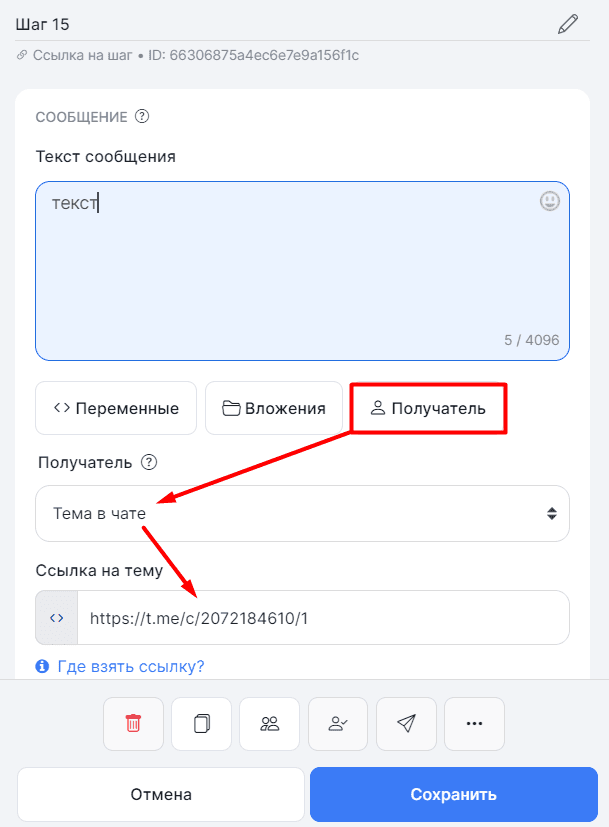
Действия с темами в чате
null

При необходимости ссылку на тему и ID чата/канала/пользователя можно указывать через переменные. Для подстановки значения переменной воспользуйтесь кнопкой "< >" слева от поля для ввода значения.

Отправка сообщения от другого сообщества

Помимо отправки сообщения другому человеку в рамках одного сообщества в сервисе возможно отправлять сообщения от других сообществ.

Отправка вложений в другое сообщество VK или OK на данный момент не поддерживается

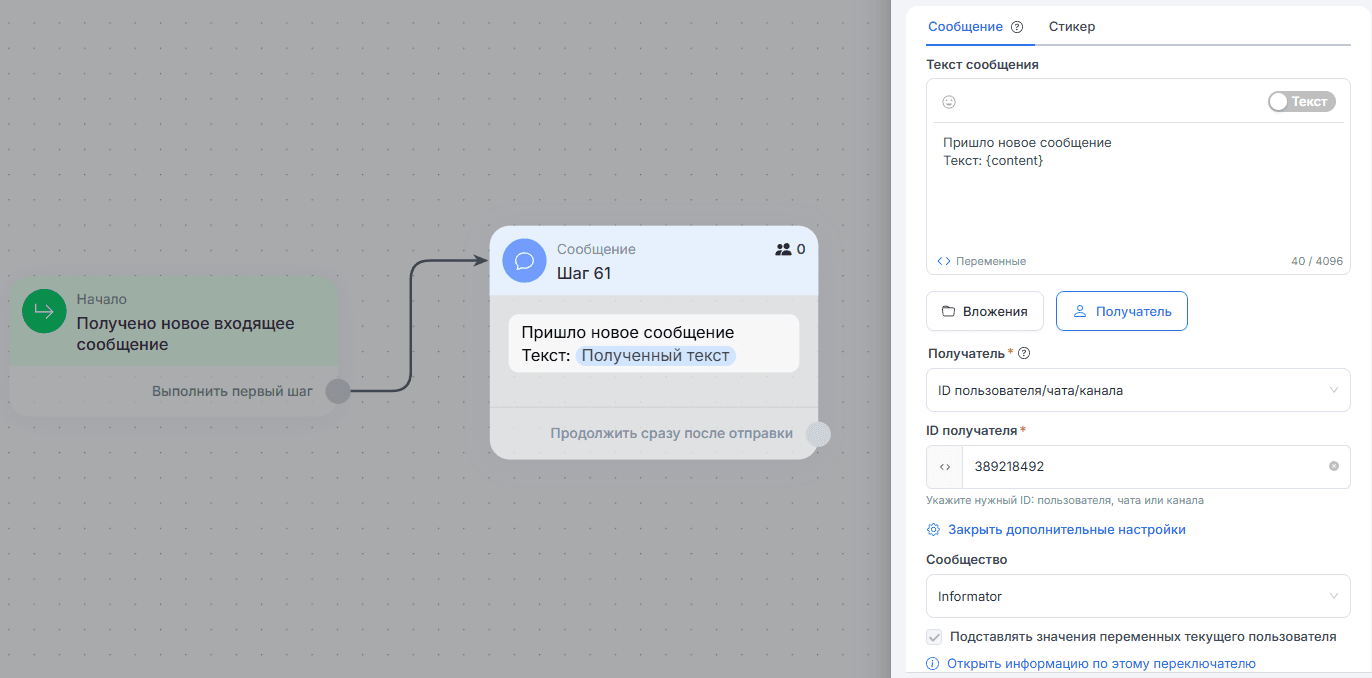
Чтобы разобраться с этим, рассмотрим ситуацию. Вы продвигаете бизнес в VK и не всегда оперативно можете отследить запросы в сообщениях сообщества. Для решения проблемы вы можете настроить себе уведомление о сообщениях в VK в любой другой канал, например, в Telegram.

Как это работает?)
null

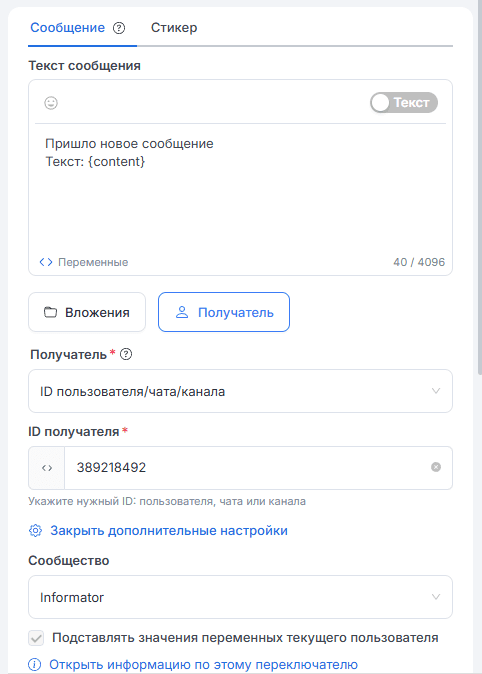
Вот такой небольшой бот у нас получается, в нём мы просто сохраняем текст сообщения в переменную и после пишем в Telegram данные о сообщении. Разберем блок отправки сообщения подробнее:
null

Для полноценной настройки этой функции нам необходимо знать 2 вещи:
1Кому нужно отправить сообщение.
2От имени какого сообщества нужно отправить сообщение.

В поле ID пользователя вводим ID получателя этого сообщения в том канале, в котором должно прийти сообщение. То есть, если мы будем в поле "Сообщество" указывать канал Telegram, то и ID нужно использовать из Telegram, если отправлять будем во ВКонтакте, то ID пользователя нужен из Вконтакте.

В поле "Сообщество" выбираем то сообщество, от имени которого нужно отправить сообщение. На выбор даются те сообщества, которые подключены к сервису.

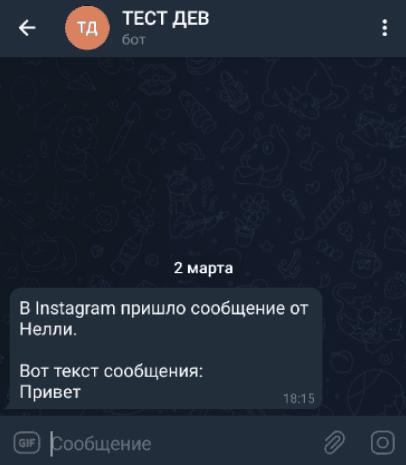
Как только мы всё сделали, можем оценить результат. На скриншоте ниже пример работы бота на входящее сообщение в Instagram.
null

Отправка по списку в другое сообщество недоступна.