

Виджеты
Как подключить приложение BotHunter к сообществу ВКонтакте и создать виджеты: списки, плитки и обложки. В виджетах работают только ссылки на ВКонтакте.
Обновлено
В виджеты можно вставлять ссылки только на ресурсы ВКонтакте. Вставить ссылку, не принадлежащую к ВК, не получится.
Подключение
Переходим на главную страницу сервиса BotHunter и нажимаем кнопку "Подключить приложение для мини-лендингов в своё сообщество"

На открывшейся странице появится список всех сообществ, в которых вы являетесь администратором. Выбираете сообщество, к которому вы хотите подключить приложение, и в правом нижнем углу нажимаете кнопку "Добавить"
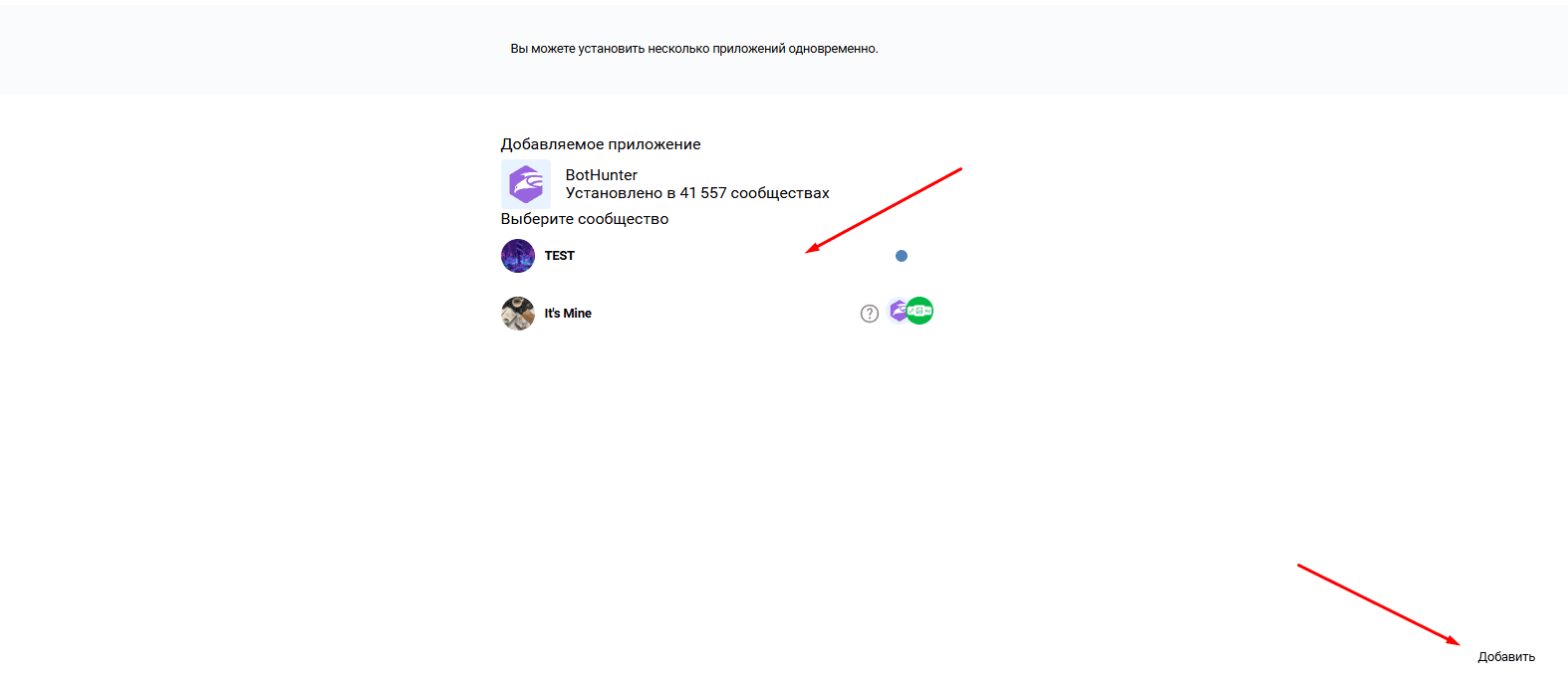
Готово. Теперь приложение подключено к сообществу и мы можем начать настраивать виджеты
Настройки приложения
При подключении приложения к сообществу у всех подписчиков начнет отображаться приложение BotHunter в меню данного сообщества
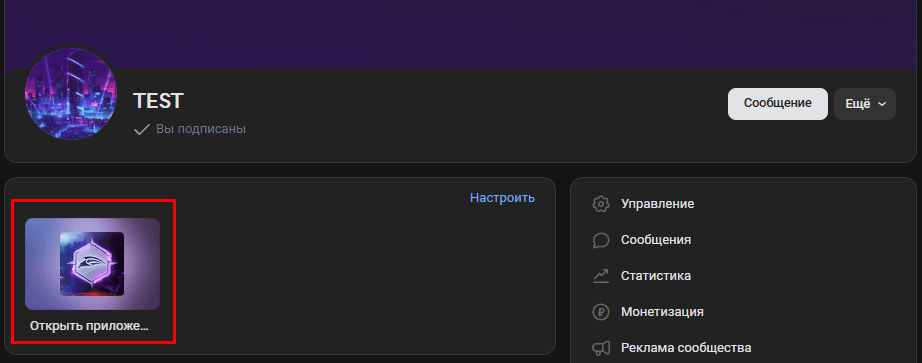
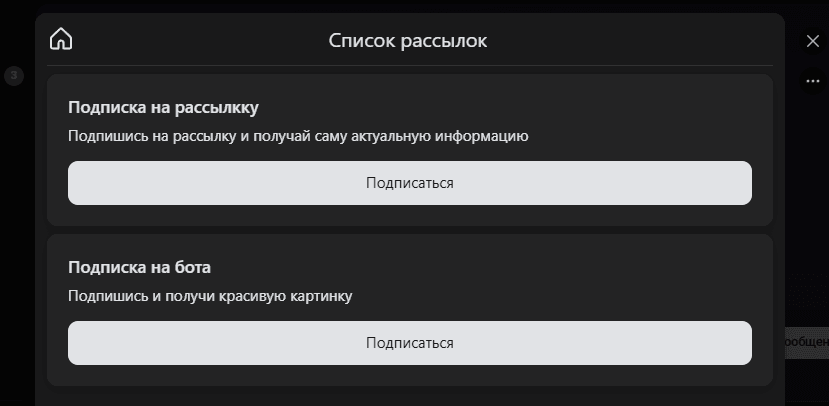
При открытии приложения пользователем он увидит все доступные рассылки, сможет их открыть и подписаться. Отображение приложения в меню сообщества можно отключить, немного ниже мы покажем, как это сделать
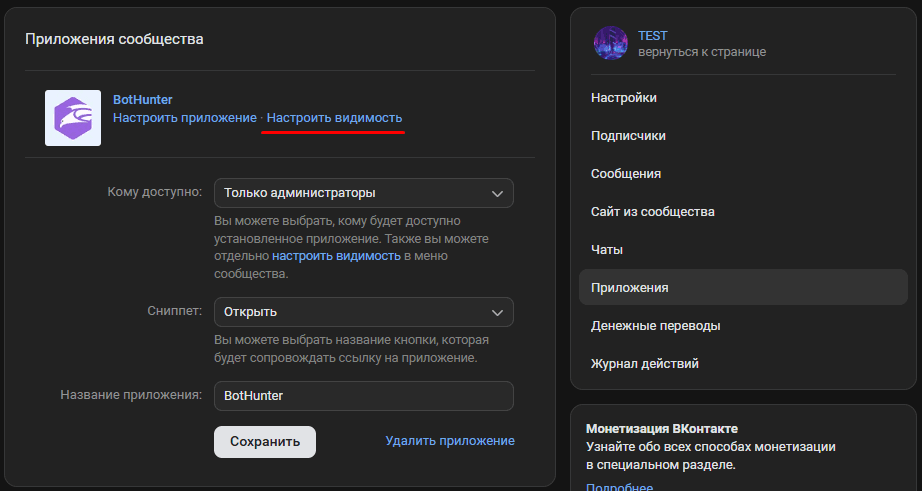
Переходим к настройкам приложения. На странице сообщества нажимаем "Управление" и переходим во вкладку "Приложения"
Здесь мы можем настроить видимость приложения и выбрать, кому будет доступно установленное приложение: только администраторам, только подписчикам, всем пользователям или никому
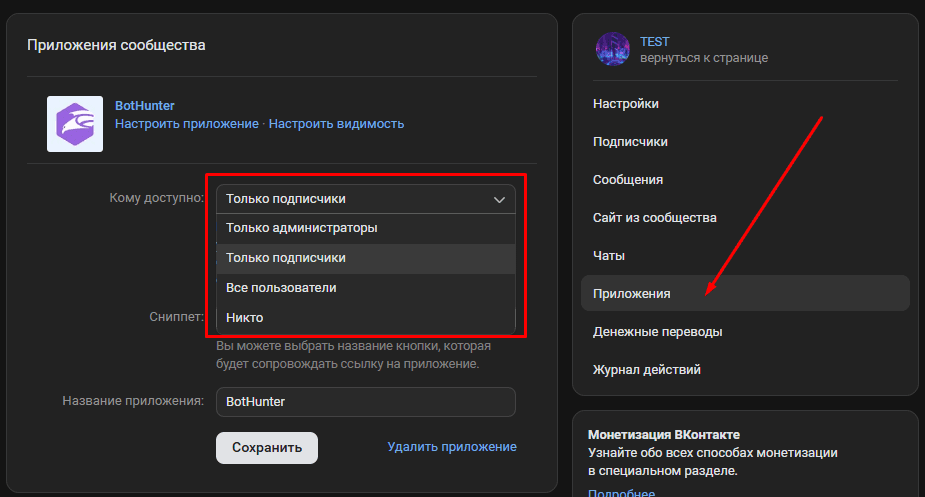
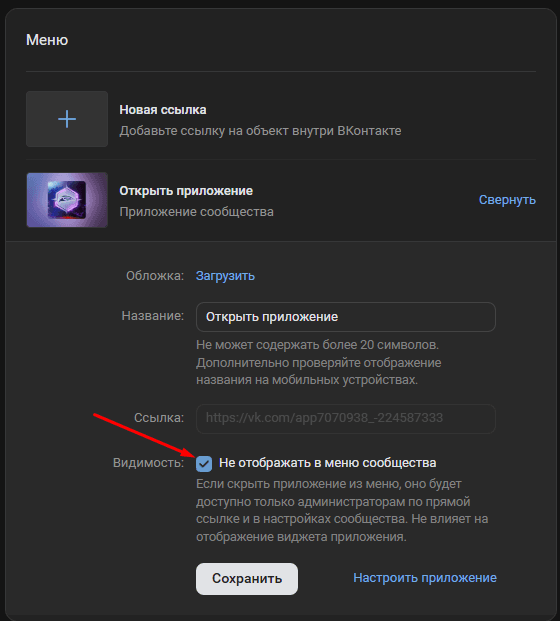
Здесь же мы можем настроить отображение приложения в меню сообщества
Выбрав пункт "Не отображать в меню сообщества" приложение перестанет быть видимым на странице вашего сообщества
Создание виджетов
На странице управления сообществом открываем вкладку "Приложения" и нажимаем кнопку "Настроить приложение"
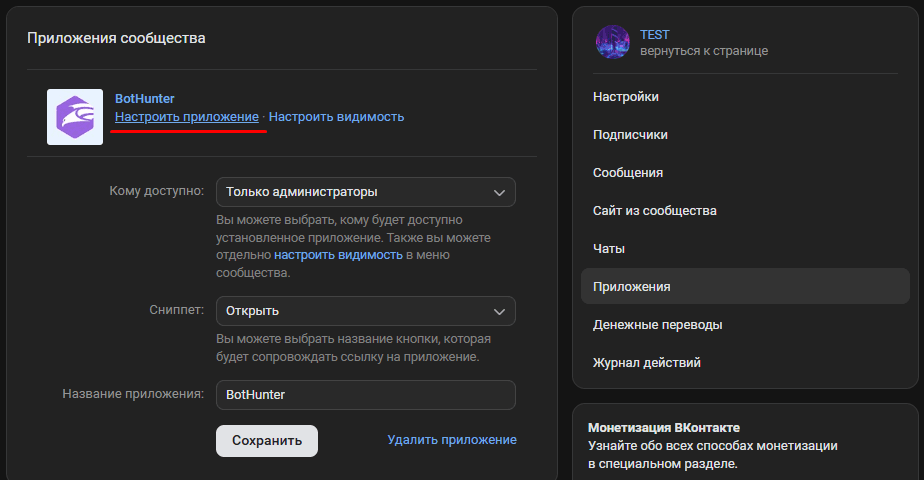
У нас открывается приложение BotHunter, в левом верхнем углу нажимаем на домик
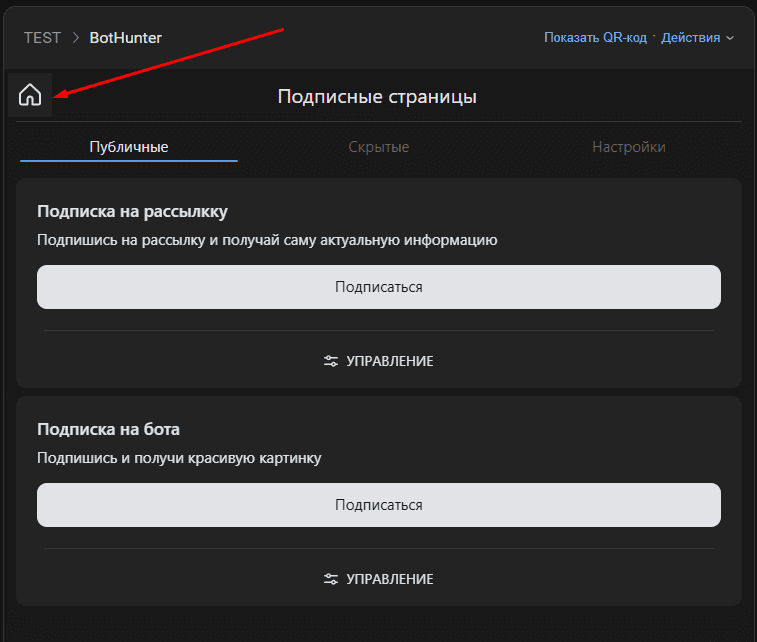
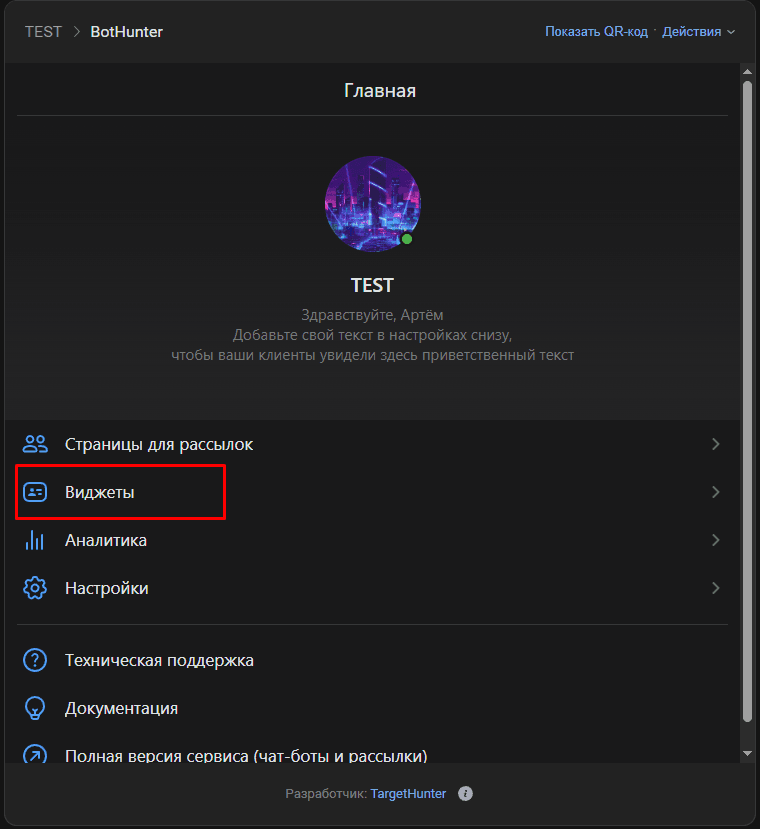
Переходим во вкладку "Виджеты"
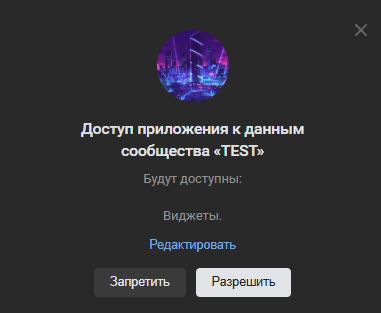
При первом запуске виджетов откроется окно с запросом на доступ приложения к вашему сообществу, разрешаем
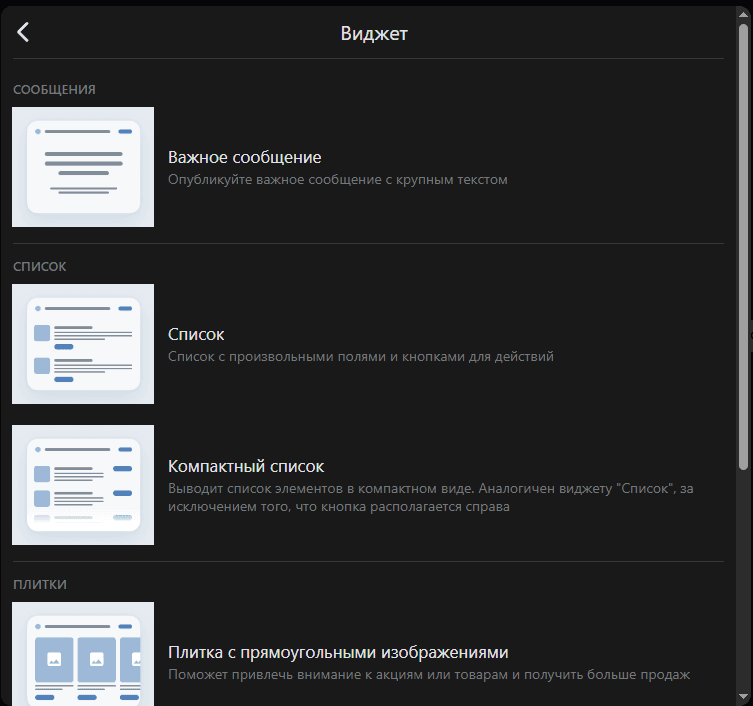
Открывается меню с доступными к установке виджетами: «Важное сообщение», «Список», «Компактный список», «Плитка с прямоугольными изображениями», «Плитка с квадратными изображениями», «Обложки с акцией»
Список
Список
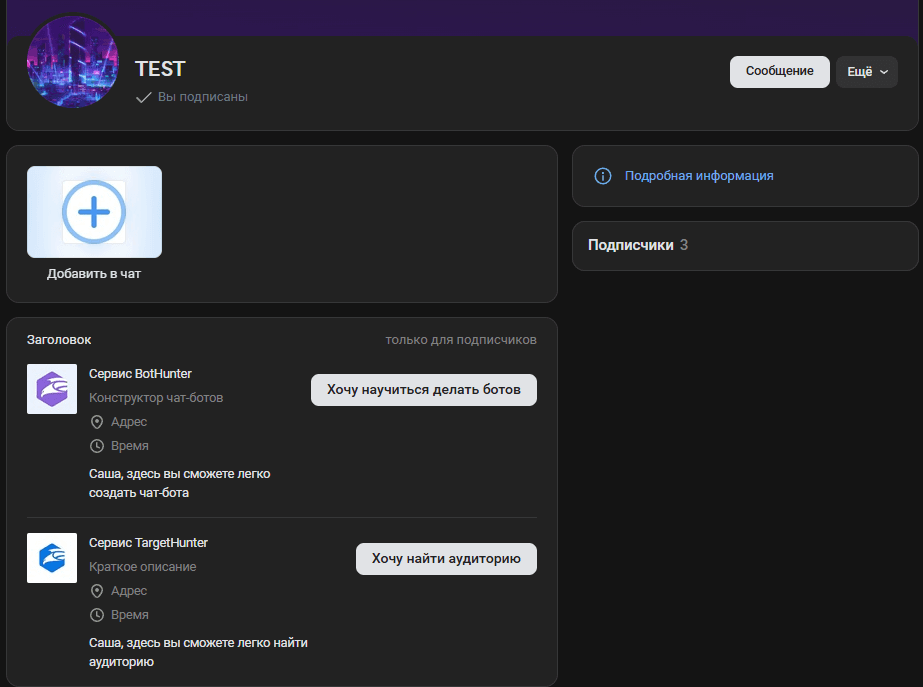
В виджете Список мы можем указать наши сообщества, их адрес, время работы, краткое описание и добавить в кнопки ссылки на страницы наших дополнительных сообществ. Максимум можно создать 3 списочных элемента
Заполняем всю информацию по нашим сообществам, используем переменные, которые предлагает нам ВКонтакте, и добавляем ссылки в кнопки
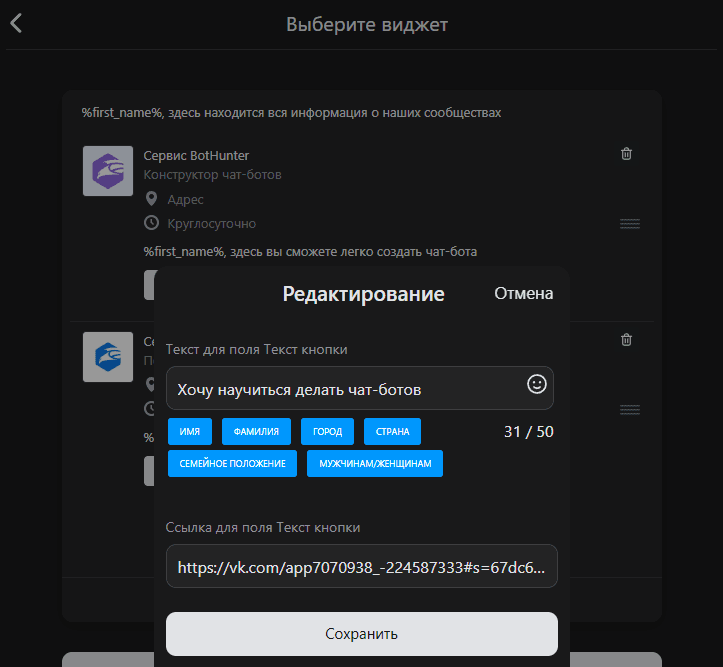
Получается такой виджет
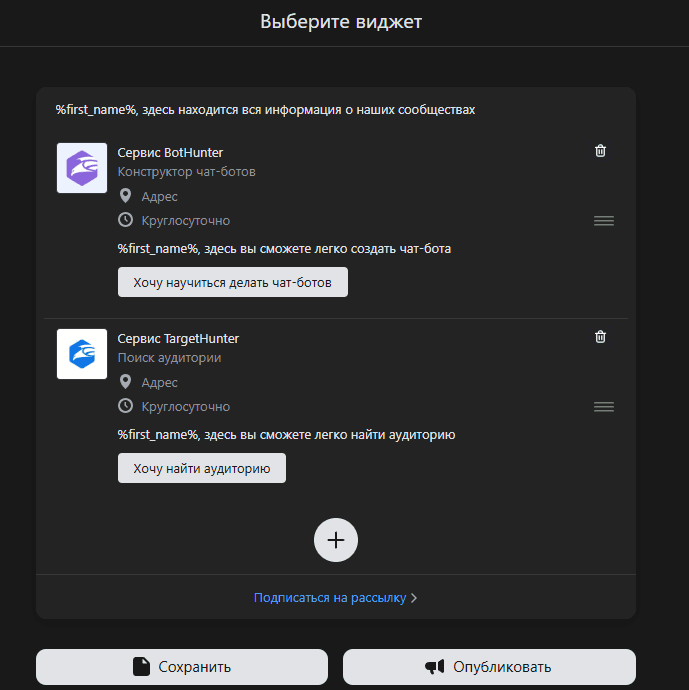
Все наши списочные элементы мы можем менять местами, зажав три полоски справа от нужного элемента
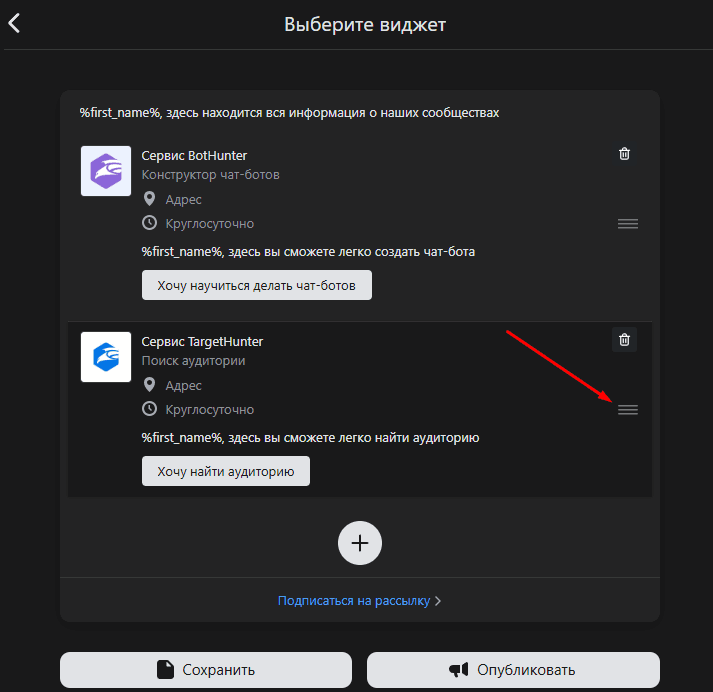
Если нажать кнопку "Сохранить" то виджет сохранится в общий список, но опубликован не будет. Опубликовать его можно будет позже
Нажимаем кнопку "Опубликовать", открывается окно с предпросмотром виджета приложения. Здесь мы можем увидеть, как виджет будет выглядеть для пользователя. Также в предпросмотре виджета мы можем выбрать, кому он будет виден: только администраторам, только подписчикам, всем пользователям или никому. Выбираем нужный нам вариант и нажимаем кнопку "Обновить виджет в сообществе"
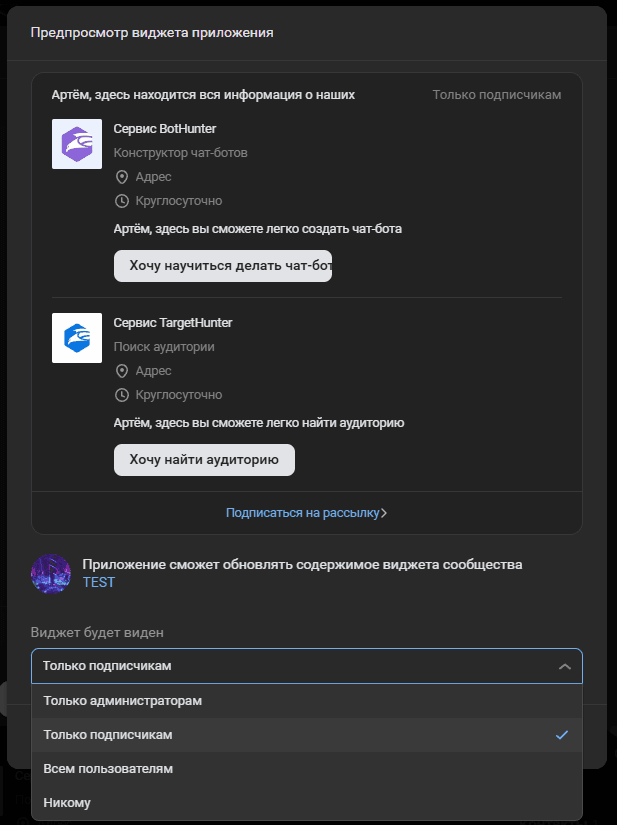
Теперь, когда пользователь будет заходить в наше сообщество, он будет видеть данный виджет
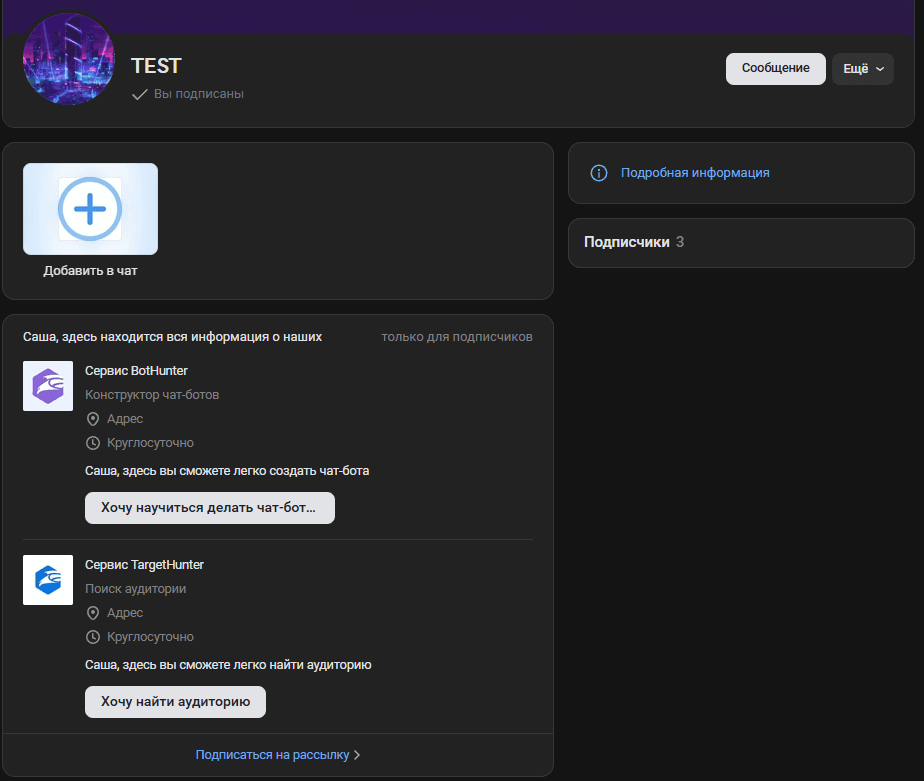
Компактный список
Компактный список - тот же самый список, но более компактный за счет того, что кнопка с действием переместилась в правую часть блока. Добавление всей информации в блоки идеентична обычному списку. Добавить можно максимум 3 списочных элемента
Плитки
Плитка с прямоугольными изображениями
В виджете плитки мы можем указать наши сообщества, товары, услуги, сотрудников, отзывы. Добавить в кнопки ссылки на страницы. Например, если мы показываем отзывы наших сотрудников, то в кнопку мы можем добавить ссылку на страницу этого сотрудника
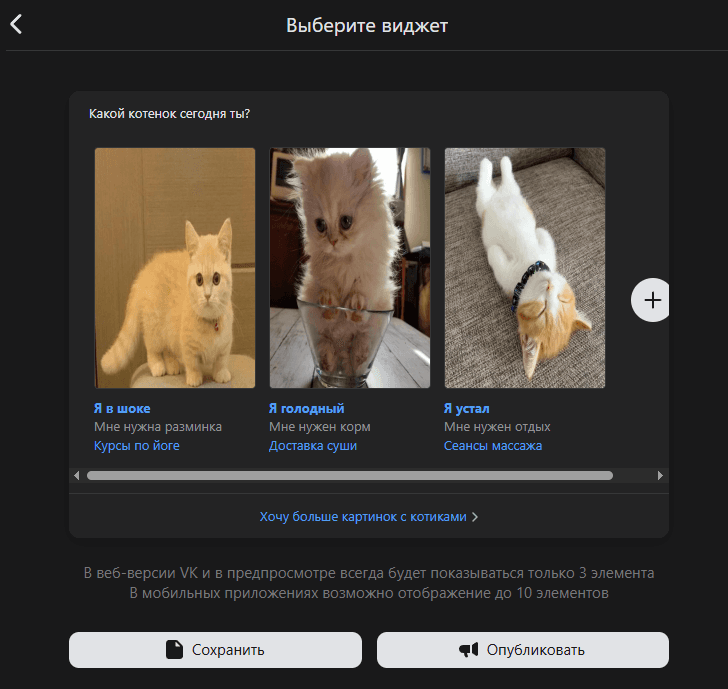
В веб-версии VK и в предпросмотре всегда будет показываться только 3 элемента. В мобильных приложениях возможно отображение до 10 элементов
Если в виджете Список на один списочный элемент можно разместить 1 ссылку, то на один плиточный элемент можно разместить 2 ссылки. Так же кликабельным становится заголовок виджета. В него так же можно добавить ссылку
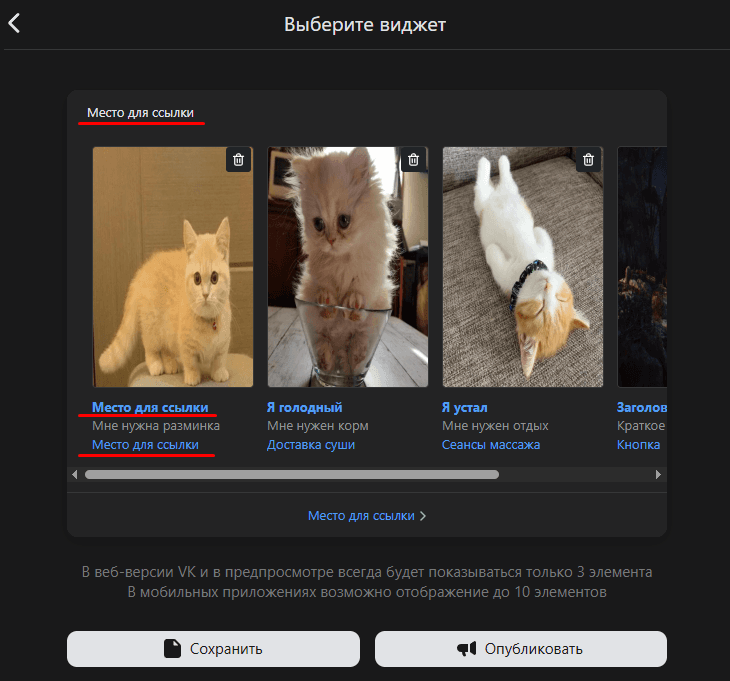
Заполняем всю информацию по нашим услугам, если нужно, используем переменные, которые предлагает нам ВКонтакте. Добавляем в кнопки ссылки на страницы наших услуг. Алгоритм работы схож с виджетом Список
Получается такой виджет
Нажимаем кнопку "Опубликовать", открывается окно с предпросмотром виджета приложения. Здесь мы можем увидеть, как виджет будет выглядеть для пользователя. Так же, в предпросмотре виджета, мы можем выбрать кому он будет виден: только администраторам, только подписчикам, всем пользователям или никому. Выбираем нужный нам вариант и нажимаем кнопку "Обновить виджет в сообществе"
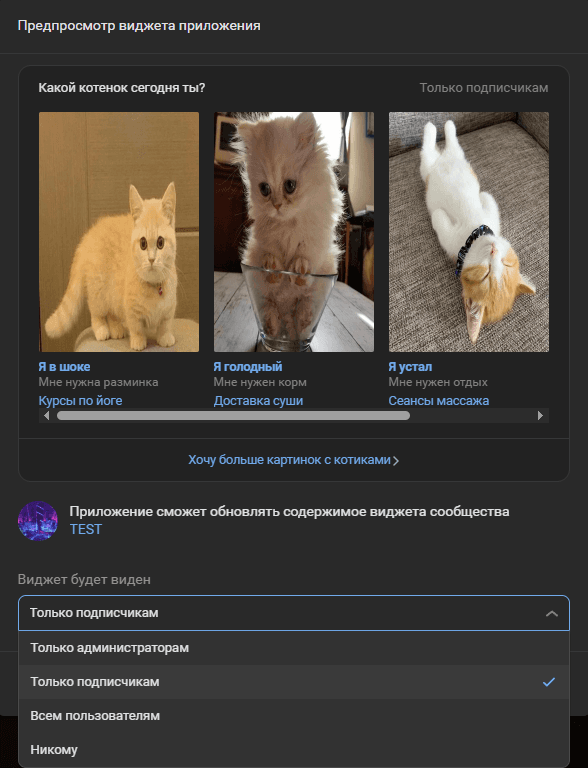
Теперь, когда пользователь будет заходить в наше сообщество, он будет видеть данный виджет
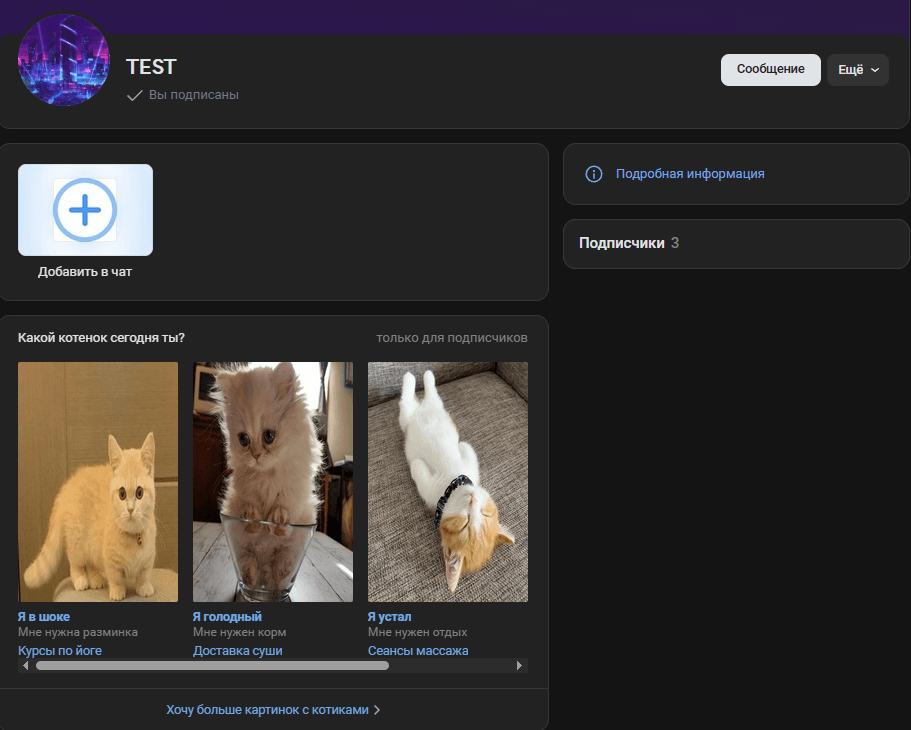
Плитка с квадратными изображениями
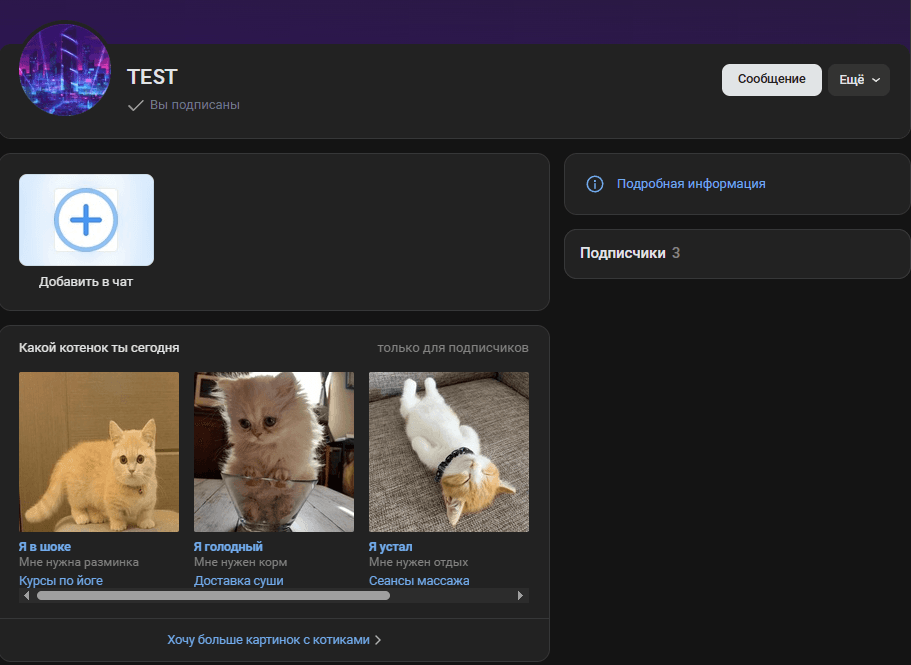
Плитка с квадратными изображениями - та же самая плитка, но квадратная и занимает чуть меньше места. Добавление всей информации в блоки идеентична обычной плитке
В веб-версии VK и в предпросмотре всегда будет показываться только 3 элемента. В мобильных приложениях возможно отображение до 10 элементов
Обложки
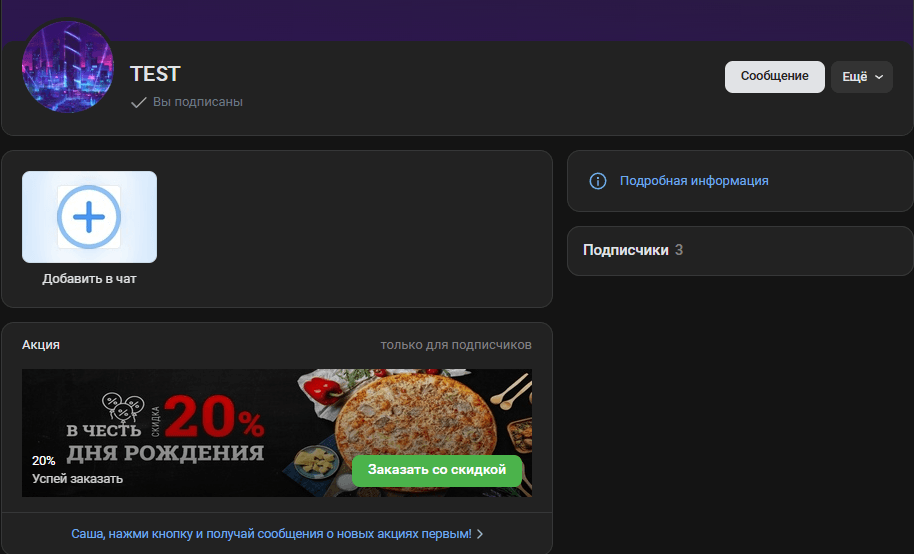
В виджете обложки мы разместить анонсы, новые события, акции. Максимум можно создать 3 списочных элемента
Создаем виджет, заполняем всю информацию по нашей акции. Если нужно, используем переменные, которые предлагает нам ВКонтакте. Добавляем в кнопку ссылку на диалог с сообществом.
Стоит учитывать, что у виджета довольно большая картинка и текст с кнопкой будут размещаться на самой картинке
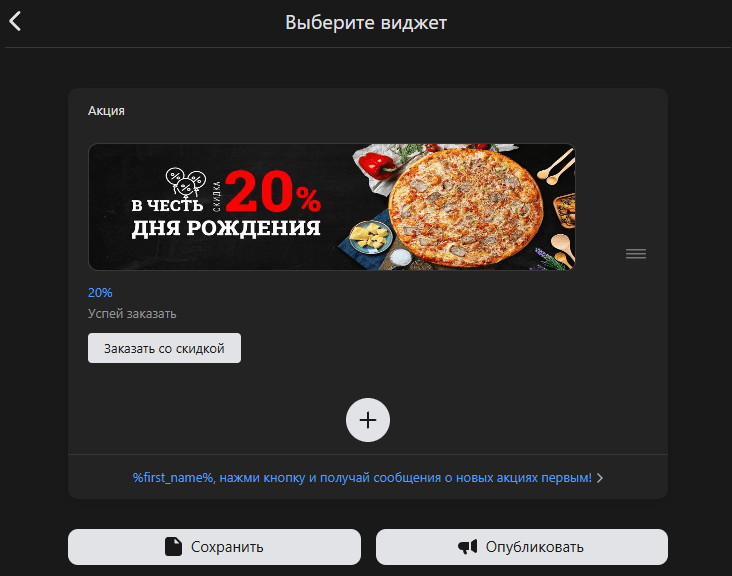
Получается такой виджет
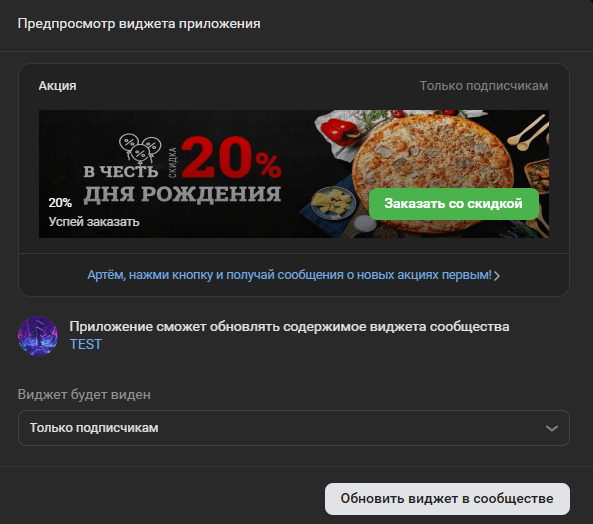
Теперь, когда пользователь будет заходить в наше сообщество, он будет видеть данный виджет
Теперь, если у вас есть разные виды виджетов, вы можете быстро переключаться между ними, выбирая, какой виджет вам нужен сегодня