
• BotHunter
  • Регистрация в сервисе
  • Быстрый старт
  • Руководители, Сообщества, Тарифы
  • Мессенджеры и соц. сети
    • ВКонтакте
      • Как подключить сообщество ВК к системе
        • Возможные ошибки
      • Форматирование текста ВКонтакте
      • Виджеты
      • Вложения
    • Telegram
      • Вложения
      • Начало работы
        • Как подключить бота к системе
        • Как создать бота для Telegram
      • Особые возможности
        • Чат-бот для личных сообщений
        • Загрузка больших вложений
        • Меню для чат-ботов в Telegram
        • Настройка информации о боте в Telegram
        • Отправка стикеров и эмоджи
        • Работа чат-ботов в каналах
        • Условия проверки в Telegram
        • Запуск бота по ссылке
      • Лимиты Telegram
    • MAX
      • Как создать бота в MAX
      • Как сделать простого чат-бота?
      • Запуск бота по ссылке
      • Активности для ботов Max
      • Работа чат-ботов в каналах
      • Загрузка больших вложений
    • Одноклассники
      • Как подключить сообщество к системе
      • Как создать бота для Одноклассников
  • Автоматизация
    • Чат-боты
      • Как сделать простого чат-бота?
      • Основные принципы работы ботов
        • Как создаются боты?
        • Ответы на частые вопросы
        • Принцип работы цепочек
      • Конструктор
        • Навигация и интерфейс
          • Масштабирование
          • Поиск пользователя в боте
          • Поиск шага
          • Ошибки в чат-ботах
          • Формы стрелок
          • Соединение блоков
          • Центрирование рабочей области
          • Поиск связанных блоков
          • Группировка блоков
          • История шагов в боте
        • Блоки
          • Условие
            • Текст
            • Время
            • Переменные
            • Боты
            • Списки
            • Пользователь
            • Публикации
            • Магазин
            • Дополнительно
            • Чат/канал
            • Регулярные выражения
            • Поиск телефона в сообщении
          • Действие
            • Переменные
              • Переменные пользователя
              • Переменные сообщества
            • Боты
              • Действия с ботами
            • Списки
              • Списки пользователей
              • Облачные списки (VK)
              • Черный список сервиса (VK)
            • Страницы
              • Мини-лендинги
            • Пользователи
              • Профиль пользователя
            • Интеграции
              • Действия с платежными системами
              • Действия с интеграциями
            • Дата и время
            • Сообщения
            • Беседы (VK)
              • Управление участниками беседы
            • Чаты (TG)
              • Действия с темами в чате
              • Действия с чатами
            • Текст
              • Парсер текста
            • Сообщество (VK)
              • Публикации
              • Комментарии
              • Аудиозаписи
            • Аналитика
              • Воронки
            • Дополнительно
              • Функции
                • Калькулятор
                • Обрезать текст
                • Привести текст к нижнему/верхнему регистру
                • Найти и заменить
                • Разбить текст на части
                • Получение уникального идентификатора
              • Запрос во вне
          • Сообщение
            • Редактирование сообщения
            • Особенности Telegram
            • Форматирование текста Telegram
            • Отправка стикера в VK
            • Как отправлять пост вложением
            • Отправка сообщений другому человеку, в тему чата или от другого сообщества
            • Ожидающие действия
            • Клавиатура (кнопки)
            • Как отправить премиум эмодзи в Telegram
          • Таймер
      • Аналитика
        • Ошибки в чат-ботах
        • Уведомления об ошибках
      • Активности
        • Активности ботов для ВКонтакте
        • Активности ботов для Telegram
        • Активности ботов для Одноклассников
        • Запустили другим ботом или внешним источником
      • Расширенные настройки бота
      • Как поделиться чат-ботом
    • Примеры чат-ботов
      • Ответ на "Привет"
      • Сбор телефона и email
      • Сертификаты/именные изображения
        • Изображение с добавлением персонализированного текста
        • Изображение с персонализированным фото
      • Борьба с "умными" спамерами в беседе VK
      • Модератор чата/беседы (карма-бот)
      • Аукцион
      • Оповещение о комментариях с вопросом
      • Печенька с предсказаниями
      • ChatGPT Шаблон для изображений
    • Переменные
      • Стандартные переменные
        • Переменные дат
      • Переменные пользователя
      • Переменные сообщества
      • Дополнительно
        • Сложные переменные
    • Интеграции
      • TH таблицы
        • Возможности и принцип работы
      • Платежные системы
        • Как выдавать ссылки на оплату и отслеживать сами оплаты в боте?
        • Продамус
          • Рекуррентные платежи
        • Tinkoff
        • ЮKassa
          • Рекуррентные платежи
        • ЮMoney
        • CloudPayments
        • Robokassa
        • Telegram Payments
      • Google Таблицы
        • Подключение
        • Возможности и принцип работы
      • ChatGPT
      • SMSC
      • GetCourse
      • Автопилот
      • Бизон365
      • Albato
        • Связка с amoCRM
        • Связка с Google Meet
      • amoCRM
      • DashaMail
      • Voice Password
    • Аналитика в BotHunter
    • UTM-метки
  • Пользователи
    • Действия с пользователями и фильтры
    • Возможности для ВКонтакте
    • Списки пользователей
    • Как перенести подписчиков из других сервисов?
      • Senler
      • BotHelp
      • SaleBot
      • SendPulse
      • Гамаюн
  • Рассылки
    • Рассылка
  • Страницы
    • Приложение VK
      • О приложении
      • Подключение и настройки видимости
    • Мини-Лендинги
      • Создание мини-лендинга
      • Сбор номера телефона и Email
      • Частые вопросы
    • Аналитика
      • Отслеживание действий пользователя VK
      • VK Пиксель
      • Яндекс.Метрика
  • Полезные материалы
    • Как узнать свой ID в мессенджере/соц. сети
    • Глобальные обновления
      • Система папок
      • Глобальное обновление 18.12.2022
      • Глобальное обновление 07.02.2022
  • Разработчикам
    • API
      • Константы
      • API Ключ
      • Методы
        • Боты
          • Добавить пользователя в бота
          • Удалить пользователя из бота
        • Пользовательские переменные
          • Получить
          • Установить
          • Очистить
        • Глобальные переменные
          • Получить
          • Установить
          • Очистить
    • Вебхуки
  1. Автоматизация
  2. >
  3. Интеграции
  4. >
  5. Google Таблицы

Подключение

Подключение

Подключение 2.0

Возможность подключения работы с Google таблицами в несколько кликов. Без сложностей.

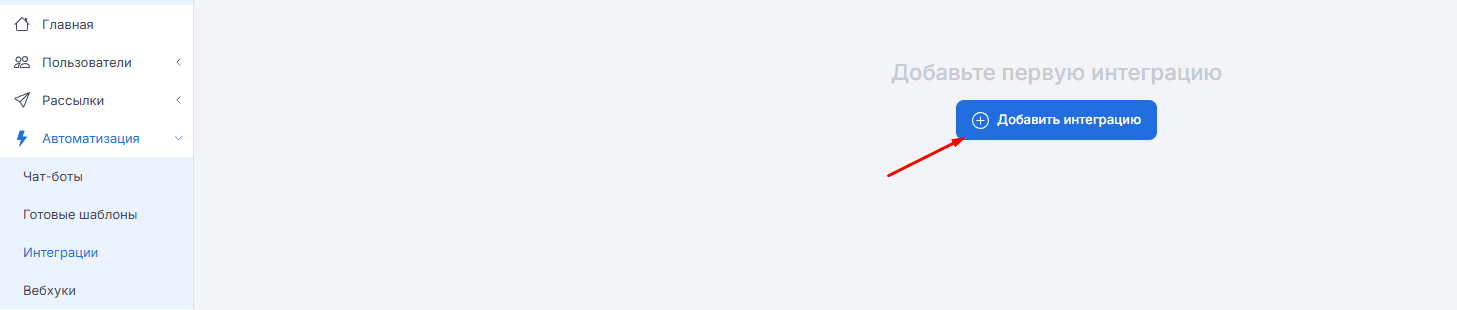
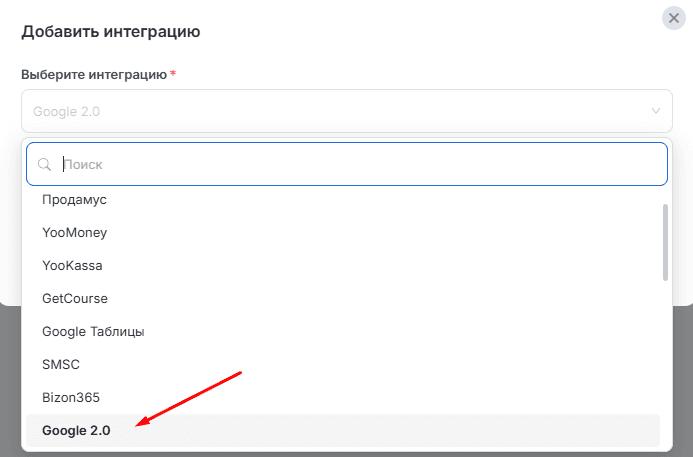
  1. На странице интеграций нажмите на кнопку «Подключить Google 2.0».

null
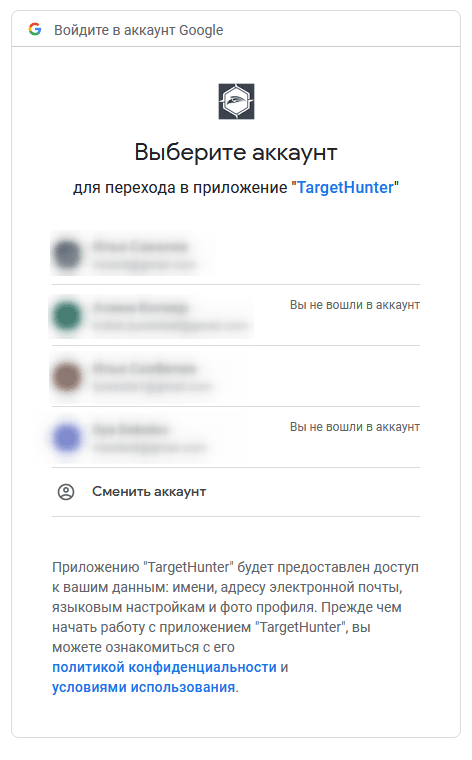
  1. Затем выберите ваш аккаунт Google в открывшейся странице
null
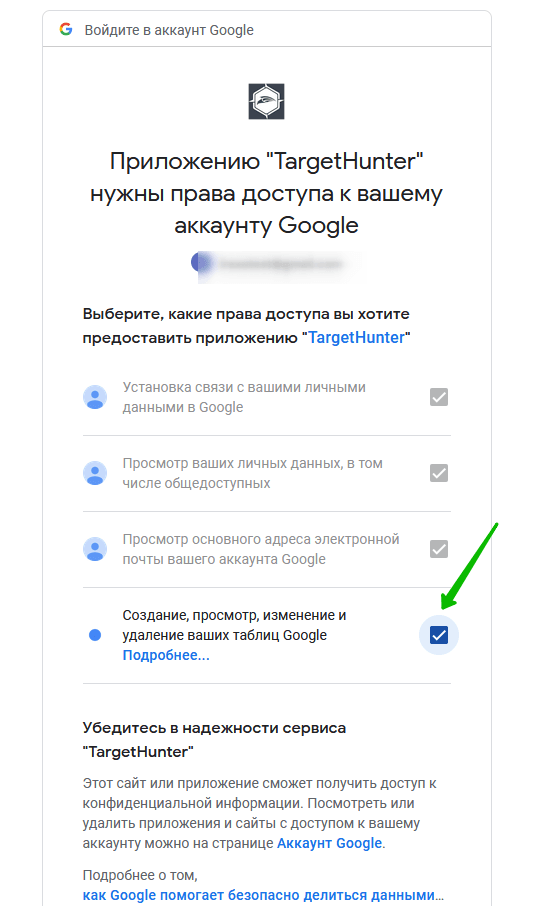
  1. На следующем шаге обязательно укажите пункт "Создание, просмотр, изменение и удаление ваших таблиц Google". Для того, чтобы интеграция с таблицами могла работать.
null
  1. Затем нажмите кнопку "Продолжить".

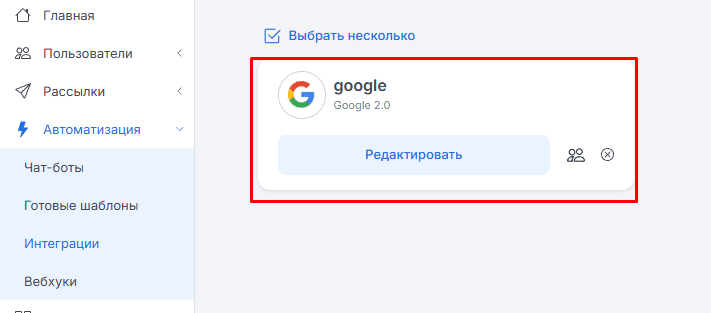
После успешного подключения, вы попадете на страницу интеграций и увидите информацию о том, что Google 2.0 успешно подключен
null

А сама интеграция и её название появилось в списке подключенных интеграций:

Отлично. Теперь вы можете работать с таблицей прямо из бота. Подробности уже тут:

Возможности и принцип работы

Для того, чтобы изменить название - можно нажать кнопку "Изменить настройки". Если понадобится удалить подключение, то нажмите кнопку "Удалить".

Интеграция Google 2.0 выполняет действия с таблицами от лица аккаунта, указанного в шаге 2. Соответственно, работа возможна только с таблицами, к которым этот аккаунт имеет доступ или является их создателем.

Подключение через сервисный аккаунт

Этот способ подключения необходим тем, кто не хочет зависеть от общих лимитов.

Пошаговая видео-инструкция

Начальная страница в видео - https://console.cloud.google.com/cloud-resource-manager

Видео специально сделано без звука - мы заботимся о том, чтобы вам было удобно просматривать его вне зависимости от обстоятельств.

Текстовая инструкция

В Google

Подключение к таблицам создается через сервисный аккаунт Google.

Зайдите на страницу - https://console.cloud.google.com/cloud-resource-manager

Вам может быть предложено войти в свой аккаунт или зарегистрировать новый - проследуйте по всем шагам. Обратите внимание, что сейчас России официально нет в списке стран, где функционирует Google, поэтому выберите любую другую страну, если вас попросят определиться со страной (фактически этот выбор на функционал не влияет).

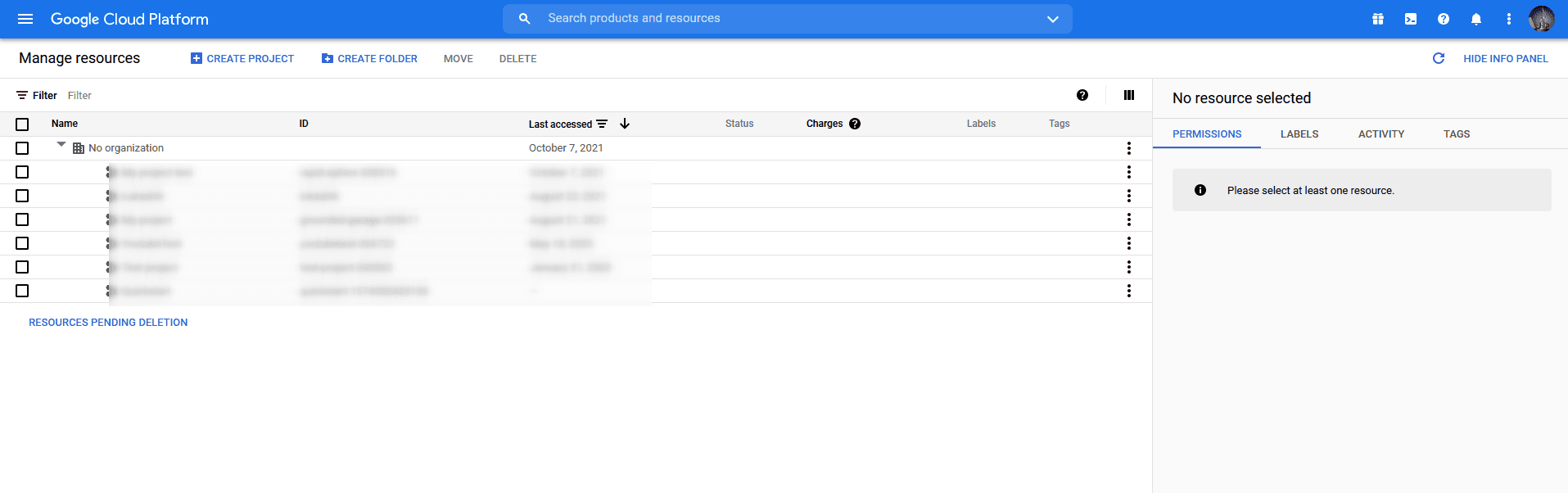
После входа вы увидите страницу с проектами:
null

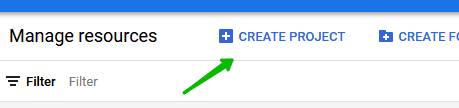
Нажмите кнопку Create Project(cоздать проект)
null

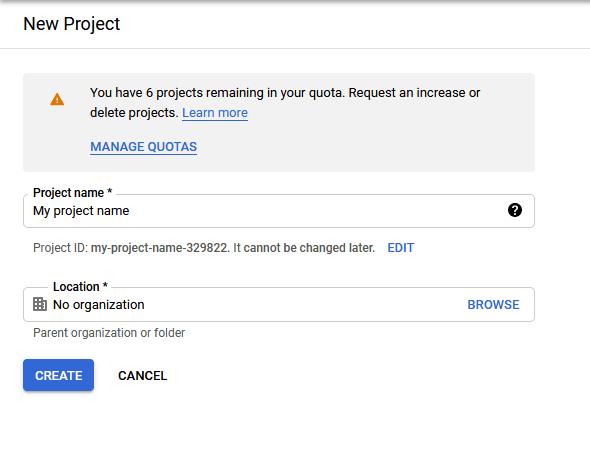
На странице создания укажите любое название, затем нажмите Create(создать)
null

Запустится процесс создания проекта. В правом верхнем углу вы увидите окно прогресса. Как только проект будет создан вы увидите информацию, как на скриншоте ниже. Нам нужно зайти в проект для его настройки - для этого нажмите на SELECT PROJECT(выбрать проект)
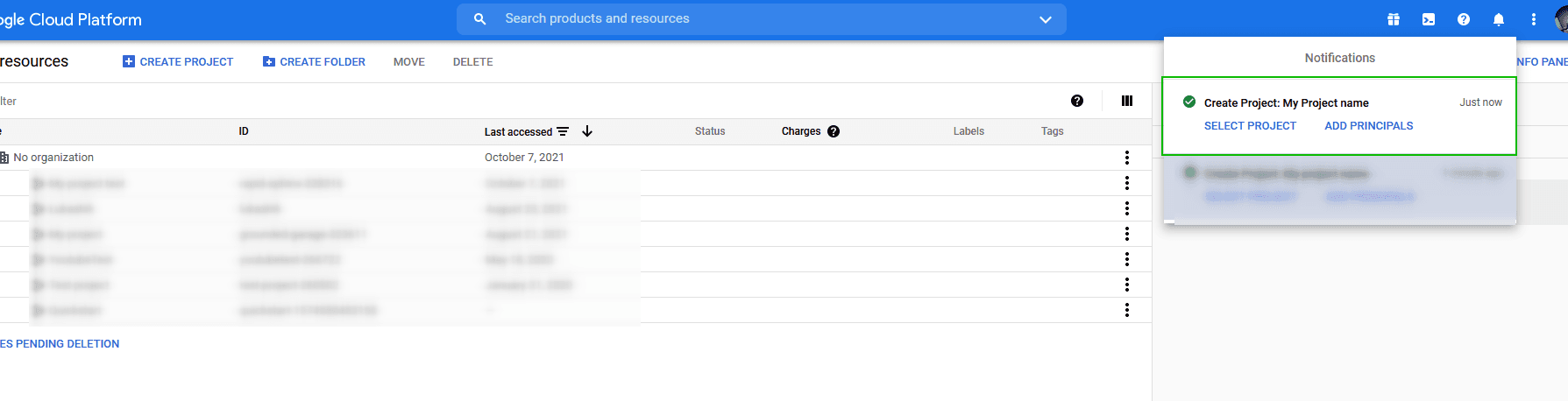
null

Если у вас не видно окна, как на скриншоте выше - обновите страницу и около проекта с вашим названием нажмите на три точки и выберите пункт Settings (настройки)
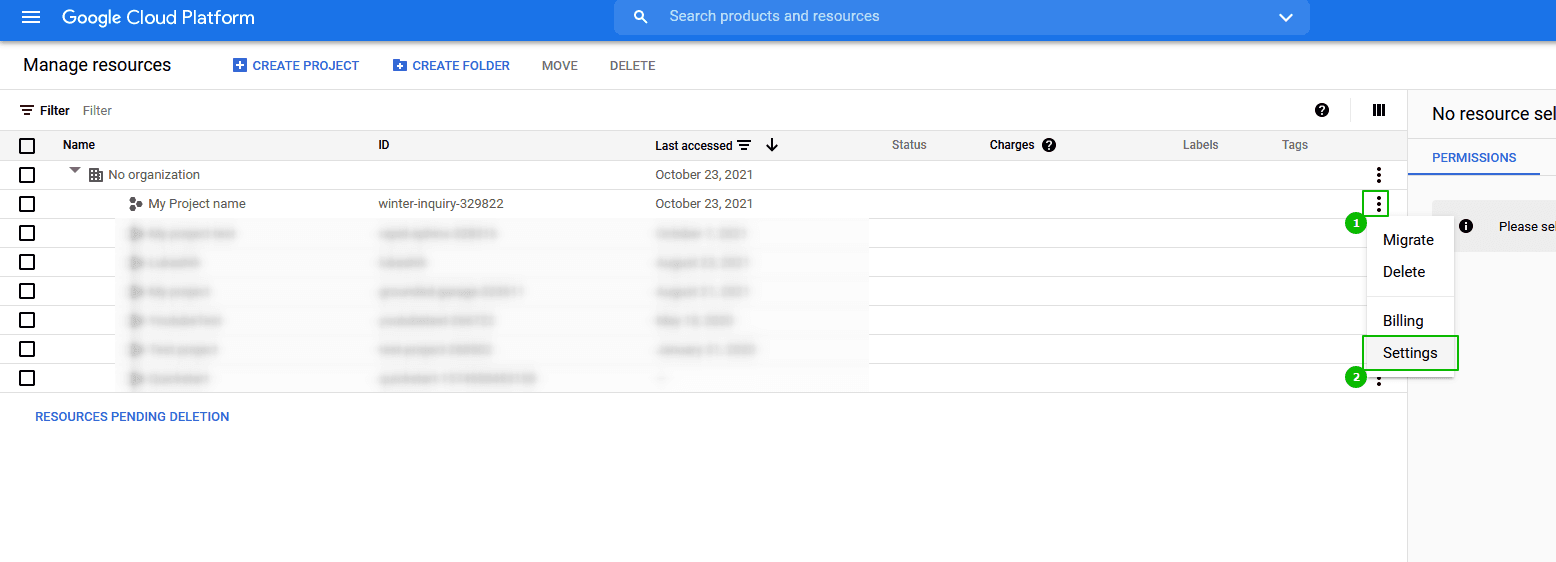
null

После того, как мы попали в проект, нужно подключить возможность работы с Google Sheets (гугл таблицами).

Для этого:

  1. Нажмите на меню слева сверху

  2. В открывшемся окне наведите курсор на APIs & Services(API и сервисы)

  3. Выберите вкладку Dashboard(панель управления)
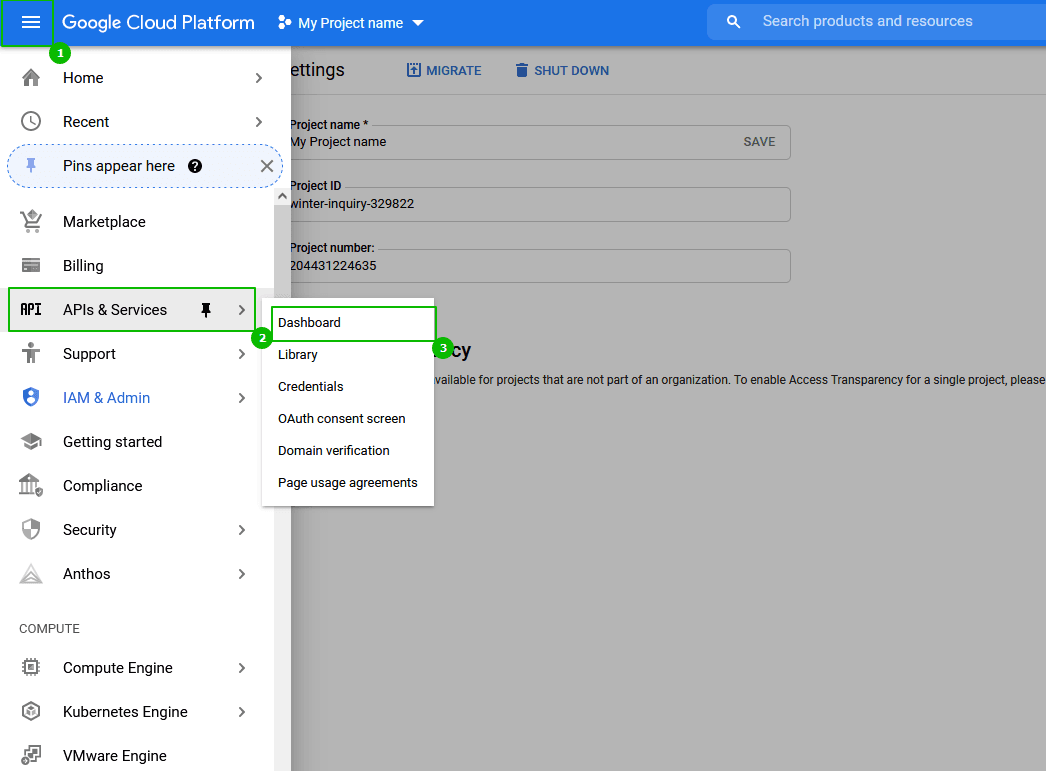
null

На открывшейся странице нажмите на кнопку Enable APIs and Services(Включить API и сервисы)
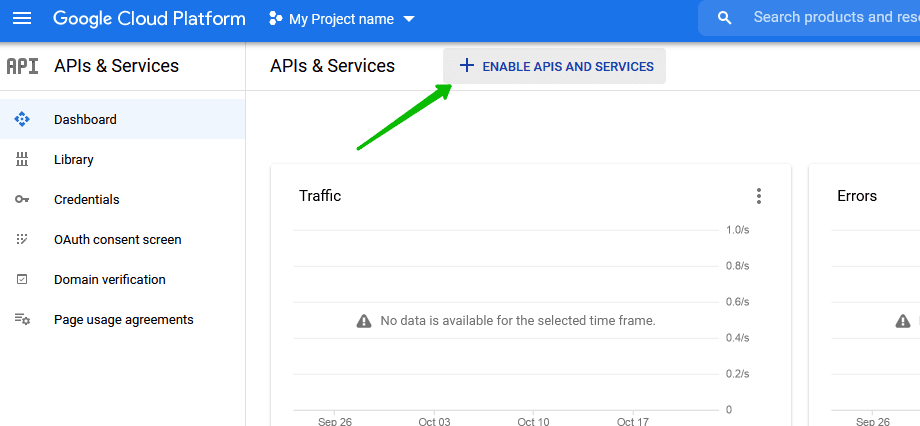
null

Перед вами откроется окно поиска. В него нужно ввести Google sheets и нажать Enter для того, чтобы запустить поиск
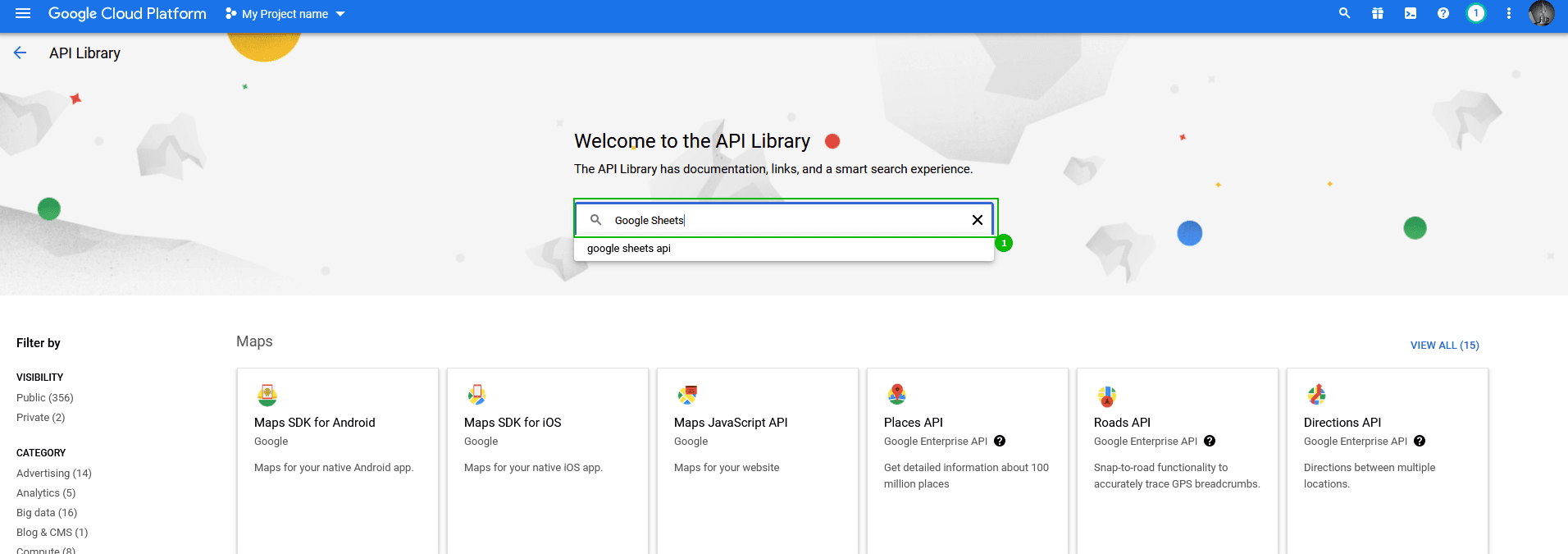
null

Поиск выведет такой результат. Нажмите на кнопку с Google Sheets API
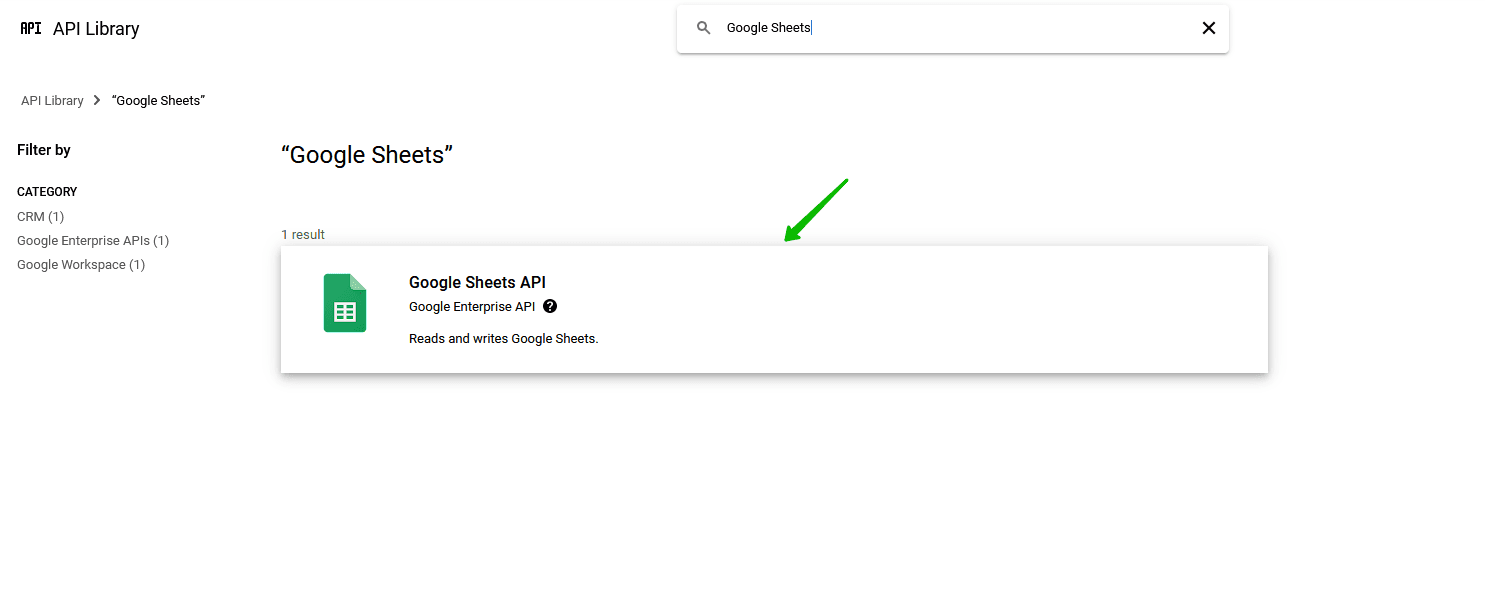
null

После, на открывшейся странице нажмите Enable(Включить). Запустится процесс подключения этого модуля.
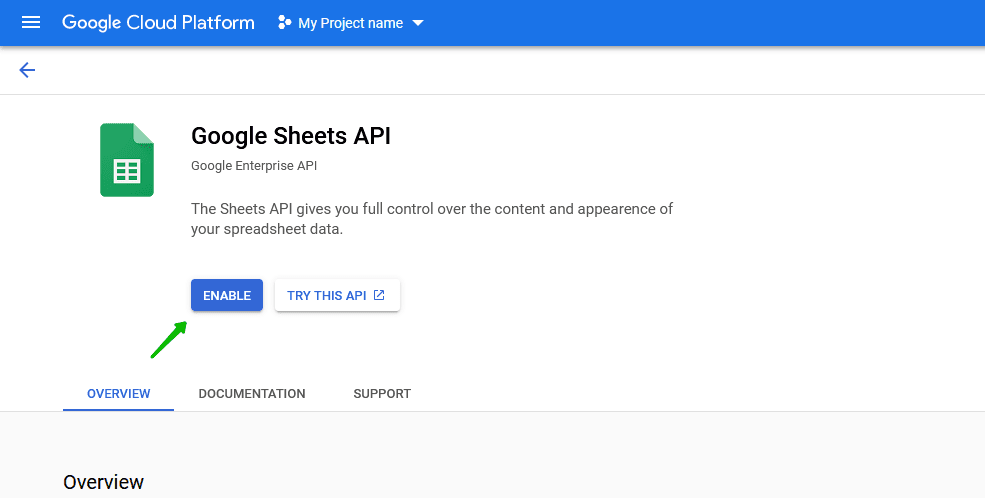
null

После того, как модуль подключится, вы увидите страницу с информацией по использованию этого модуля. Сейчас она нам не интересна, но в будущем вы сможете смотреть всю статистику использования в удобном формате.

Создание сервисного аккаунта

Нам нужно получить секретный ключ, который будет использоваться в подключении интеграции.

Для этого:

  1. Откройте меню сверху слева

  2. Выберите APIs & Services (API и сервисы)

  3. Выберите пункт Credentials(реквизиты для входа)
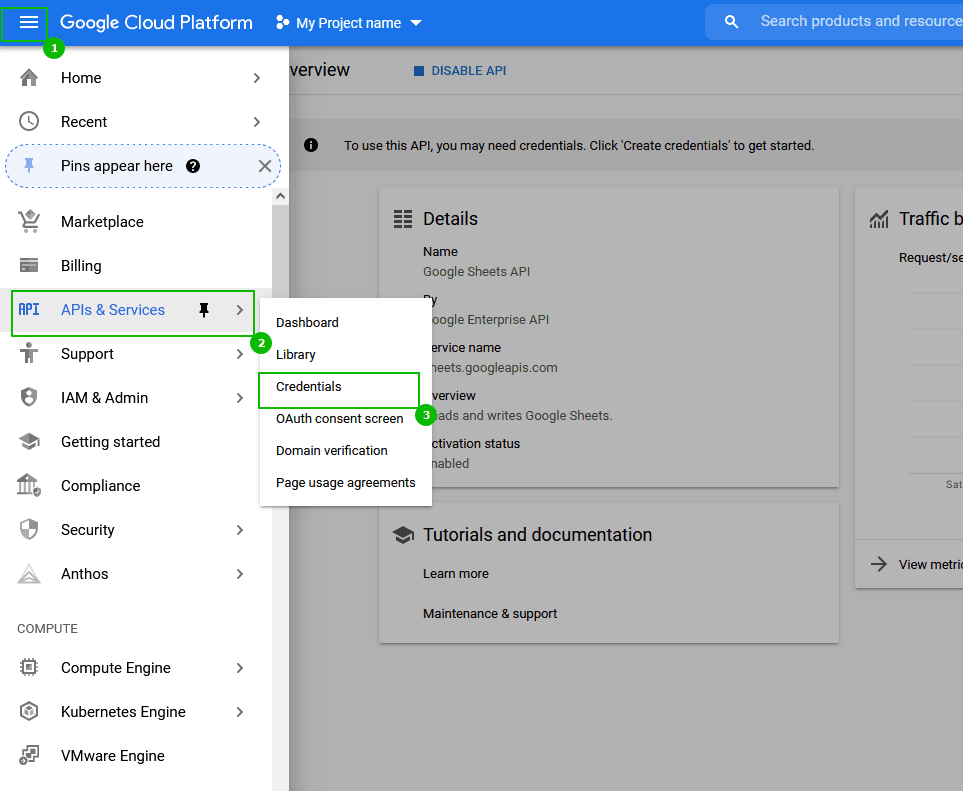
null

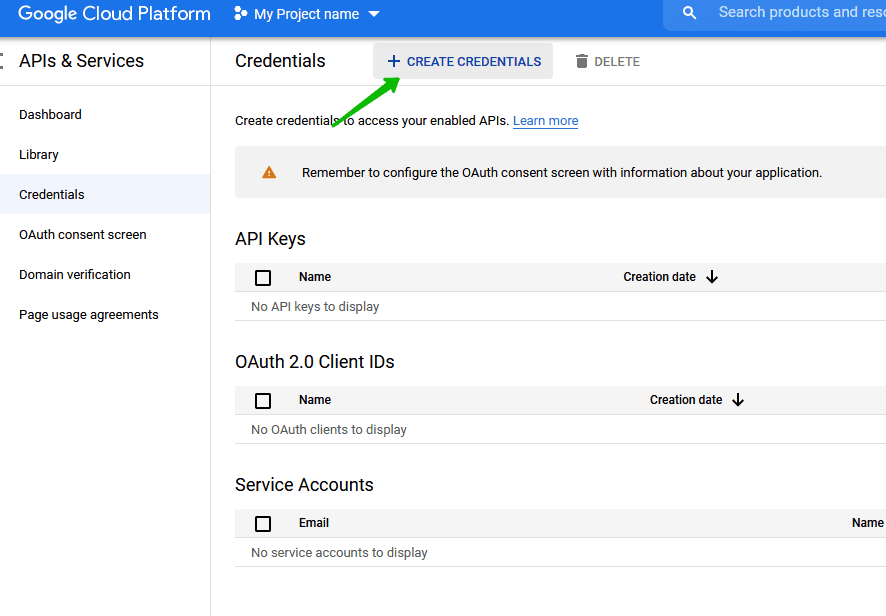
В открывшемся окне нажмите Create Credentials
null

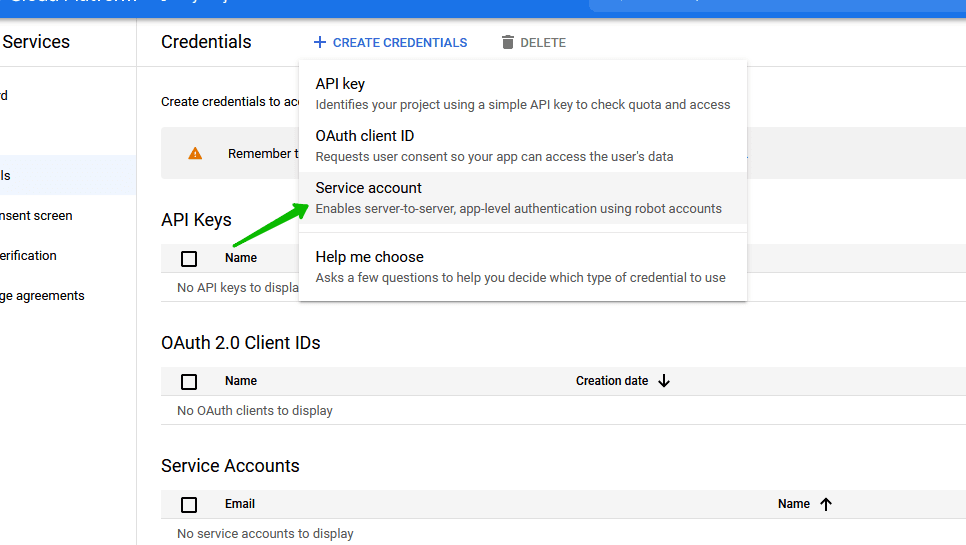
Выберите пункт Service account(сервисный аккаунт)
null

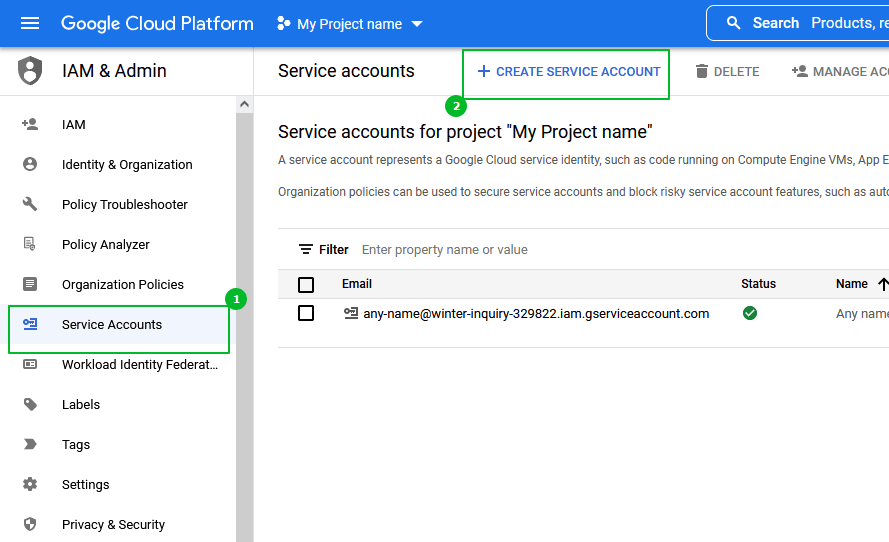
Второй вариант

Если вы не находите пунктов со скриншотов выше, то нахождение кнопки создания сервисного аккаунта показано на скриншоте ниже.
null

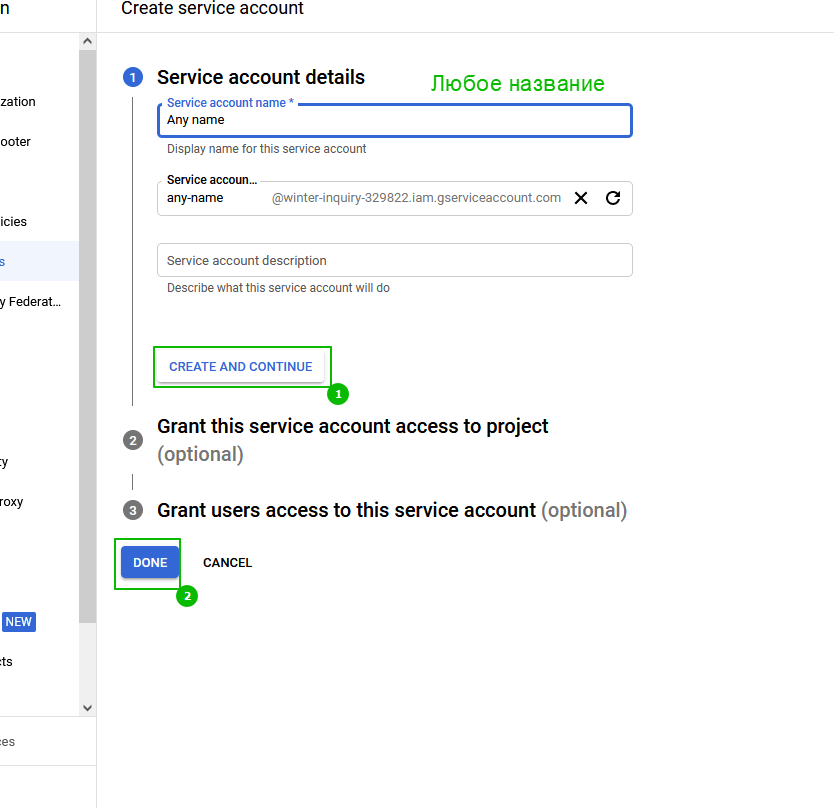
В открывшейся форме создания укажите любое название для проекта. Затем нажмите Create and Continue(создать и продолжить), затем снизу на кнопку Done(завершить)
null

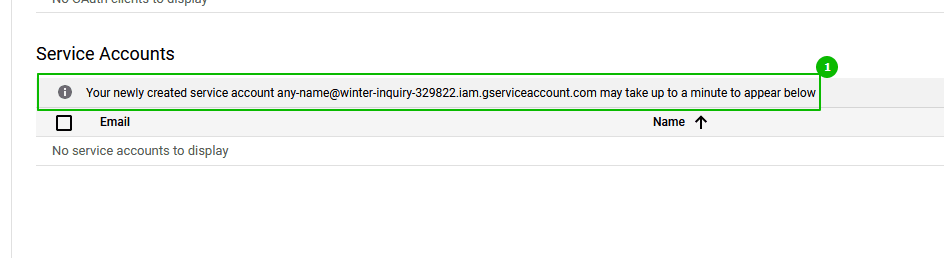
Запустится процесс создания сервисного аккаунта. Иногда он сразу создается, иногда нужно подождать какое-то время. Если у вас ещё не создался аккаунт, то вы увидите фразу, как на скриншоте ниже. Нужно просто подождать и обновить страницу.
null

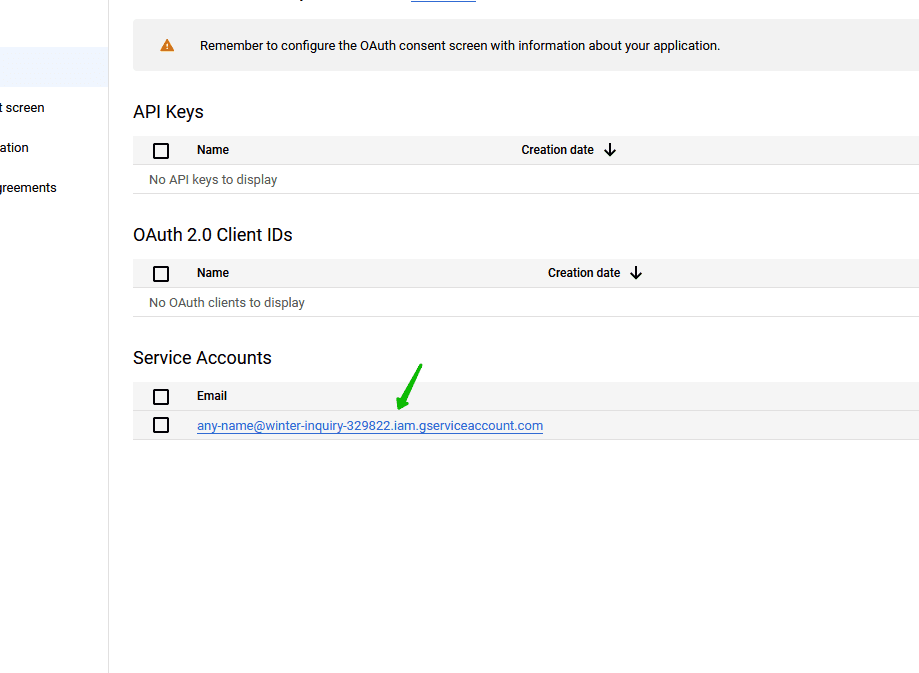
После того, как аккаунт создался - вы увидите его email.

Важно. Сохраните себе этот email. Он пригодится нам в дальнейшем.

Кликните по email, чтобы зайти в настройки сервисного аккаунта.
null

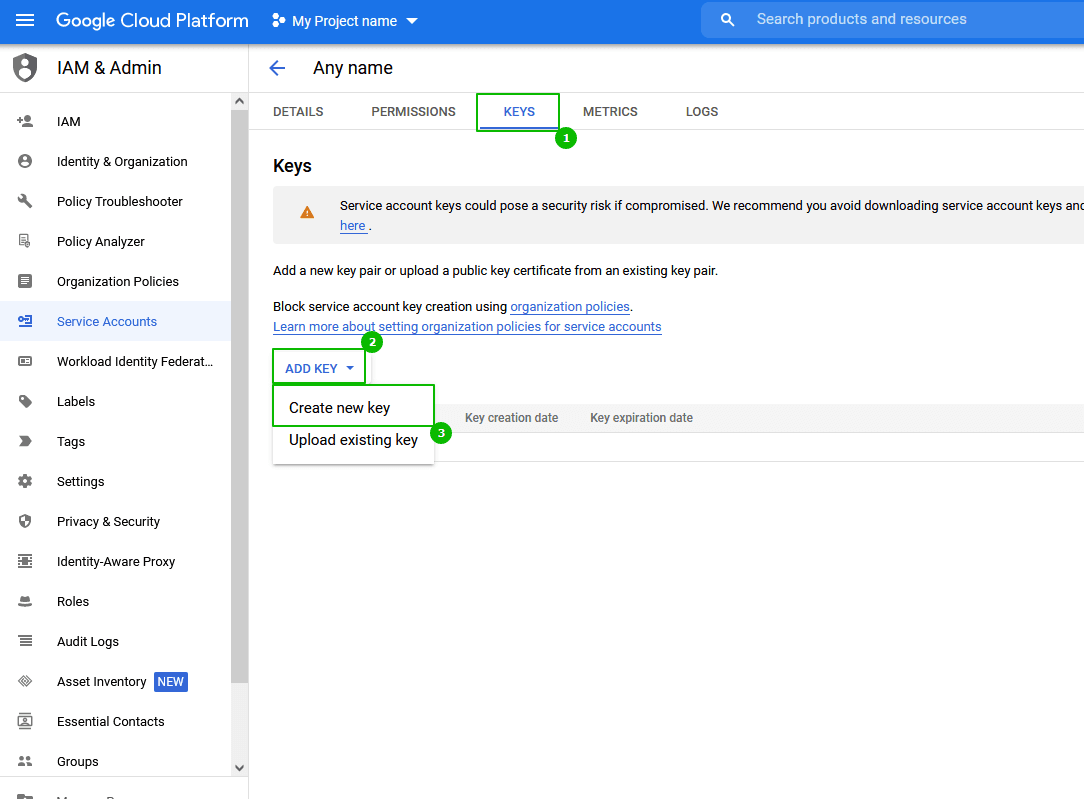
В открывшейся странице нас интересует вкладка Keys(ключи). Нажмите на неё. Затем нажмите Add key(добавить ключ) и выберите пункт Create new Key(создать новый ключ)
null

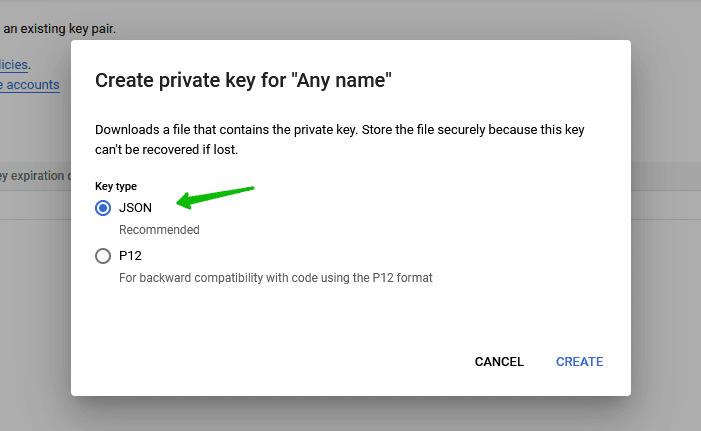
В окне выбора оставьте формат JSON и нажмите create(создать)
null

Сохраните себе файл. В некоторых браузерах файл скачивается автоматически без каких-либо окон. Просто откройте загрузки, чтобы увидеть его.
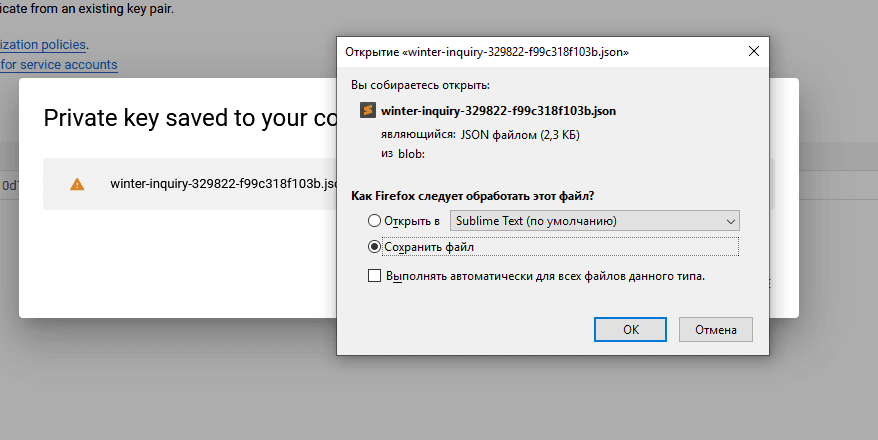
null

Открыть файл можно любым текстовым редактором. Например, блокнотом.
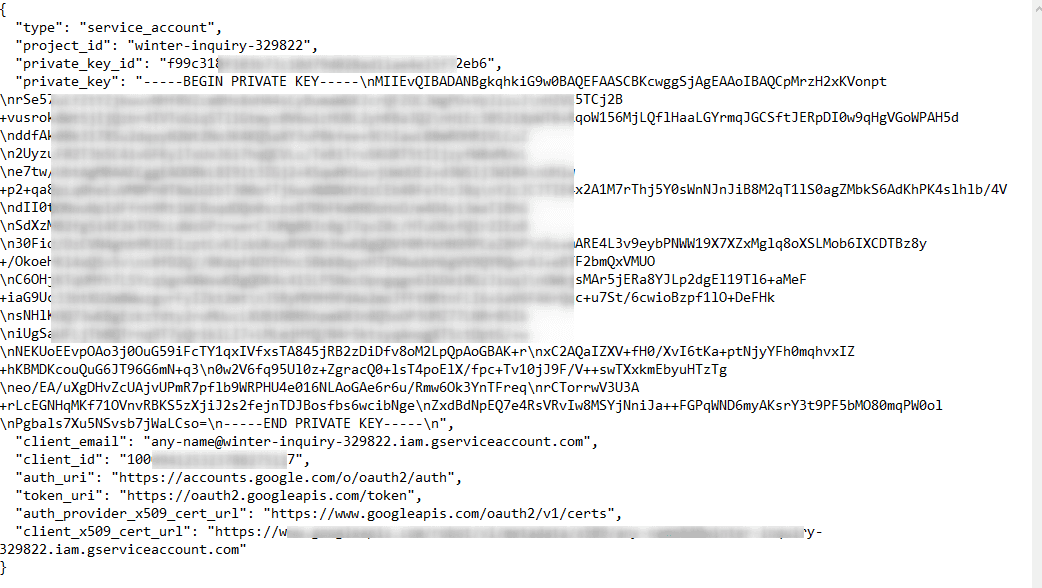
null

Внутри файла лежит вся нужная нам информация.

На этом получение ключа для интеграции завершено. Переходим в Модератор.

В BotHunter

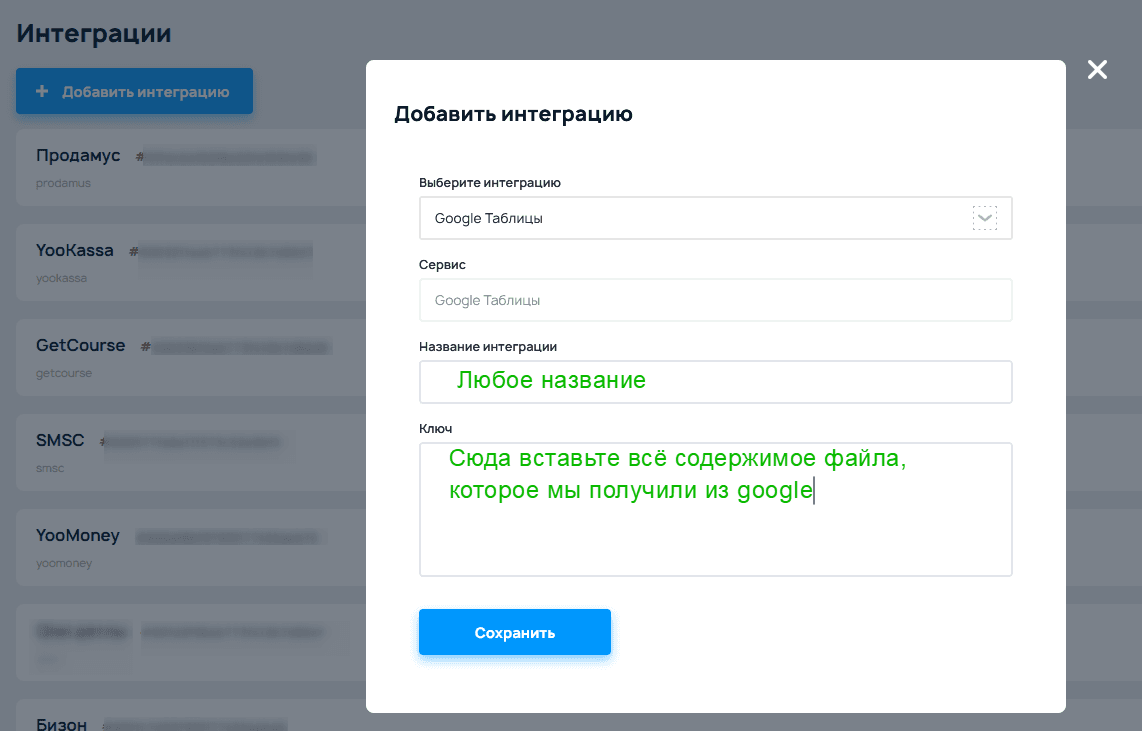
Создайте новую интеграцию. В левом меню - Инструменты - Интеграции. В окне добавлении интеграции выберите пункт Google Таблицы.

Откроются поля подключения.

  1. Название интеграции - укажите любое удобное вам название

  2. Ключ - вставьте туда всё содержимое из файла, который мы получили в подключении Google.

И нажмите "Сохранить". Интеграция будет успешно добавлена. Вы великолепны!
null

Подключаем возможность работы с конкретной таблицей

Самый важный момент: выдать на наш сервисный email доступ к таблице.

Тут есть 2 варианта: конфиденциальный и открытый.

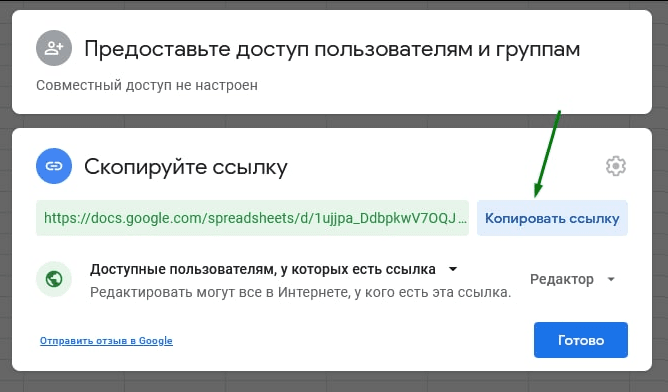
Открытый вариант (самый простой)

В настройках доступа страницы создайте ссылку с правами "Редактор" и всё. Теперь эту ссылку можно будет использовать для работы интеграции.
null

Конфиденциальный

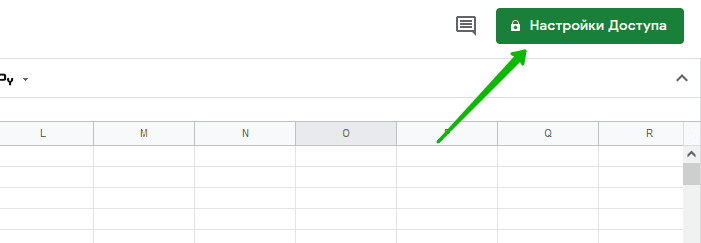
  1. Заходите в нужную вам таблицу, нажимайте кнопку «Настройки доступа»
null

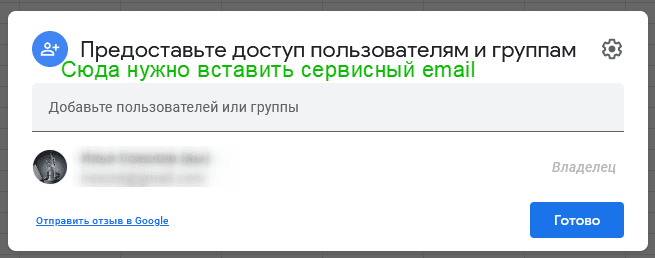
2В поле добавления вставьте сервисный email (который мы сохраняли выше)
null

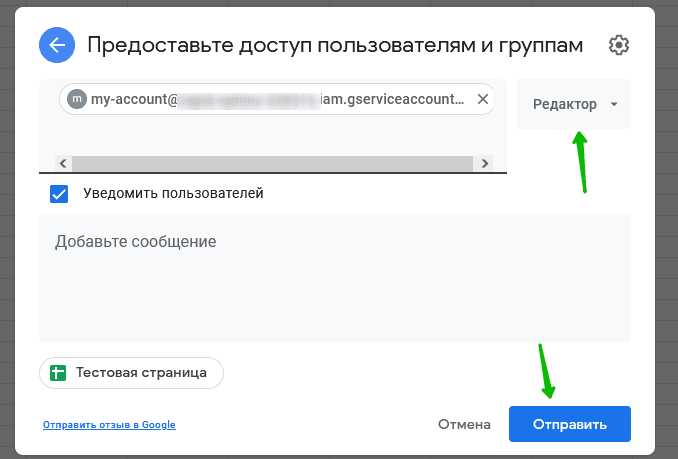
3Важно, чтобы права были "Редактор". Нажмите "отправить", чтобы открыть доступ.
null

На этом настройка закончена. Теперь вы готовы работать с таблицей!

Как увеличить лимиты запросов к таблице

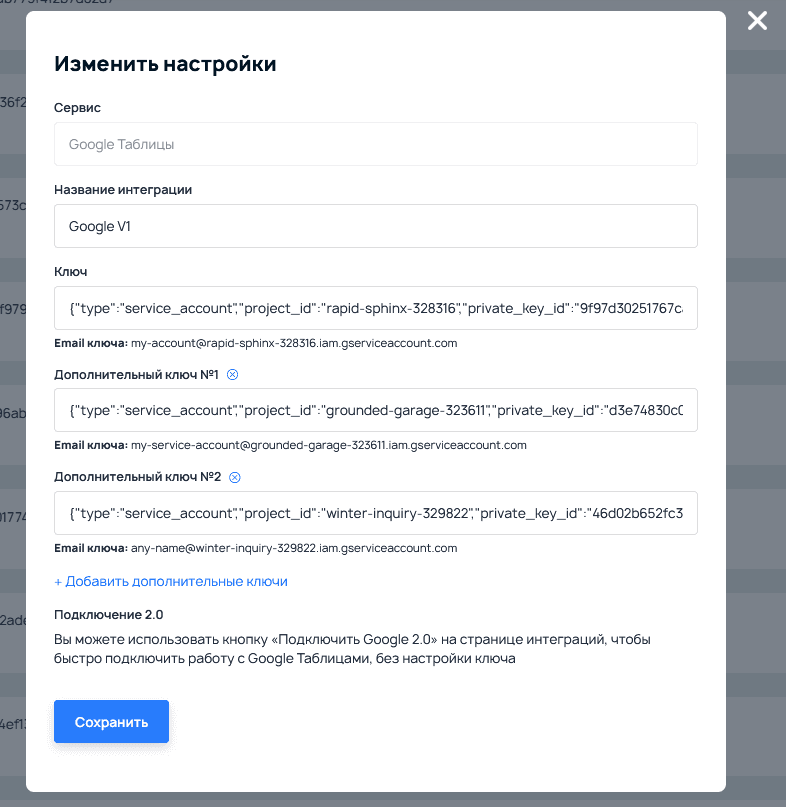
В случае, если вам нужно очень часто взаимодействовать с таблицей, используется подключение через сервисный аккаунт с добавлением дополнительных ключей.

Каждый дополнительный ключ нужно получить также, как и основной (пункт с созданием проекта можно пропустить и сразу перейти к пункту Создание сервисного аккаунта).

Каждый email от доп. ключей нужно добавлять в права доступа к таблице. Как это сделать показано в пункте выше.
null